


Tin tức, Thủ thuật máy tính
Cách kiểm tra FPS khi chơi game trên máy tính
Khi chơi game trên PC hoặc laptop, FPS luôn là yếu tố ảnh hưởng trực tiếp đến trải nghiệm. Dù bạn đang chiến game AAA nặng đô hay các tựa eSports như Valorant, CS2, LOL hay PUBG thì việc theo dõi FPS giúp kiểm tra hiệu năng máy, đánh giá độ ổn định của VGA và phát hiện lỗi tụt khung hình sớm hơn.
Trong bài viết này, Felix Computer sẽ hướng dẫn chi tiết cách kiểm tra FPS khi chơi game trên máy tính bằng nhiều phương pháp khác nhau, dễ thực hiện cho cả người mới dùng máy tính. Ngoài ra, nếu máy bị lag, giật, tụt FPS bất thường, bạn cũng sẽ biết nguyên nhân để xử lý nhanh chóng.
1. FPS là gì?
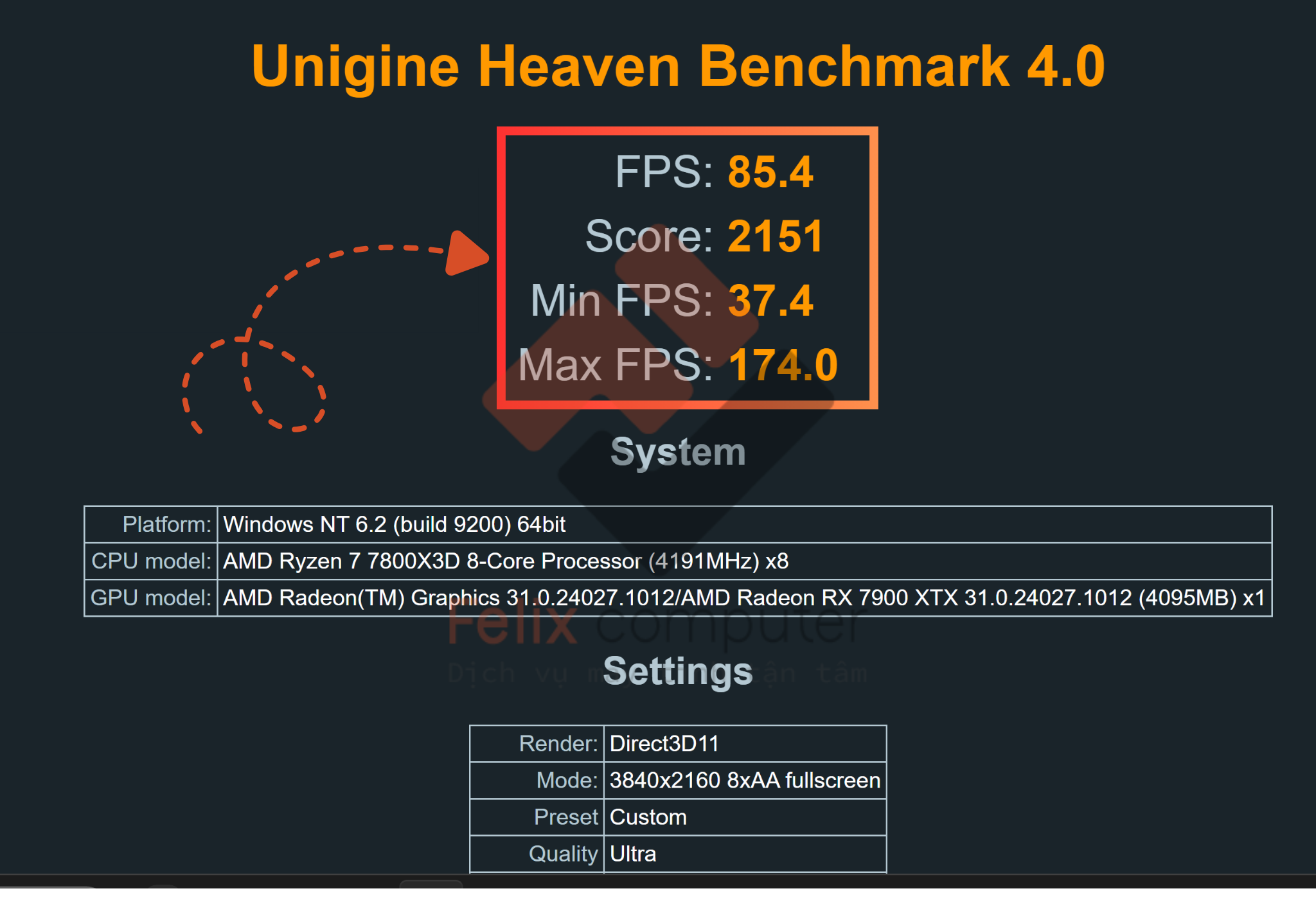
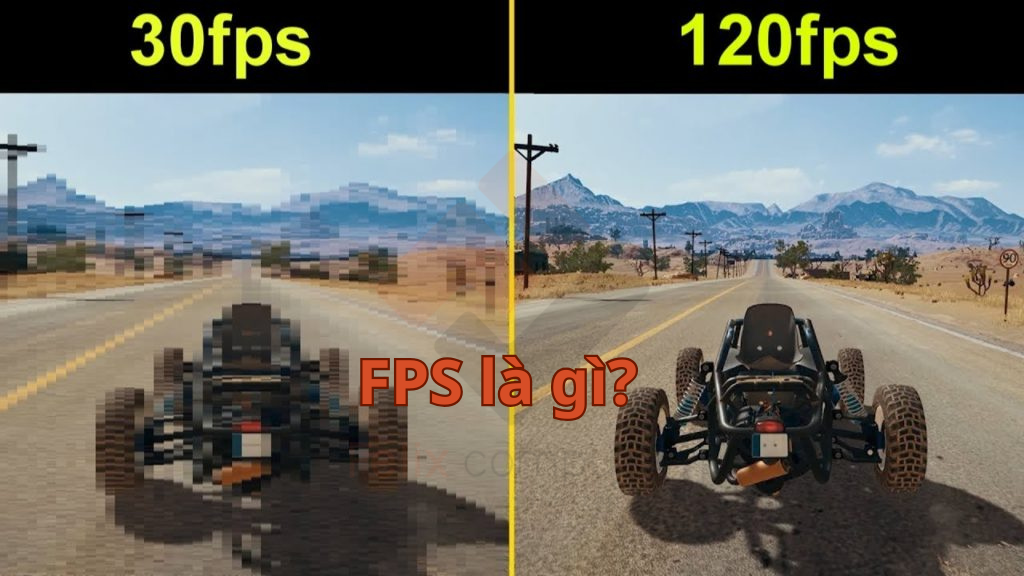
FPS (Frames Per Second) là số khung hình hiển thị trong một giây. Chỉ số này càng cao thì hình ảnh trong game càng mượt, thao tác càng nhạy và trải nghiệm càng ổn định.
Một vài mức FPS phổ biến:
- 30 FPS: Chơi được nhưng có thể hơi giật
- 60 FPS: Mượt, ổn định cho đa số game
- 120 FPS trở lên: Rất mượt, phù hợp game FPS cạnh tranh
- Dưới 20 FPS: Game bị lag nặng, khó thao tác
Hiện nay, rất nhiều khách hàng liên hệ Felix Computer để kiểm tra lỗi tụt FPS, máy nóng bất thường hoặc card màn hình hoạt động không ổn định. Nhiều trường hợp chỉ cần vệ sinh máy, thay keo tản nhiệt hoặc tối ưu Windows là FPS đã cải thiện rõ rệt.
Nếu bạn đang cần Sửa máy tính tận nơi TP.HCM hoặc kiểm tra lỗi laptop gaming nhanh chóng, Felix Computer hỗ trợ tận nơi toàn khu vực TP.HCM với kỹ thuật viên chuyên sâu về gaming PC và laptop gaming.
2. Các cách kiểm tra FPS khi chơi game trên máy tính
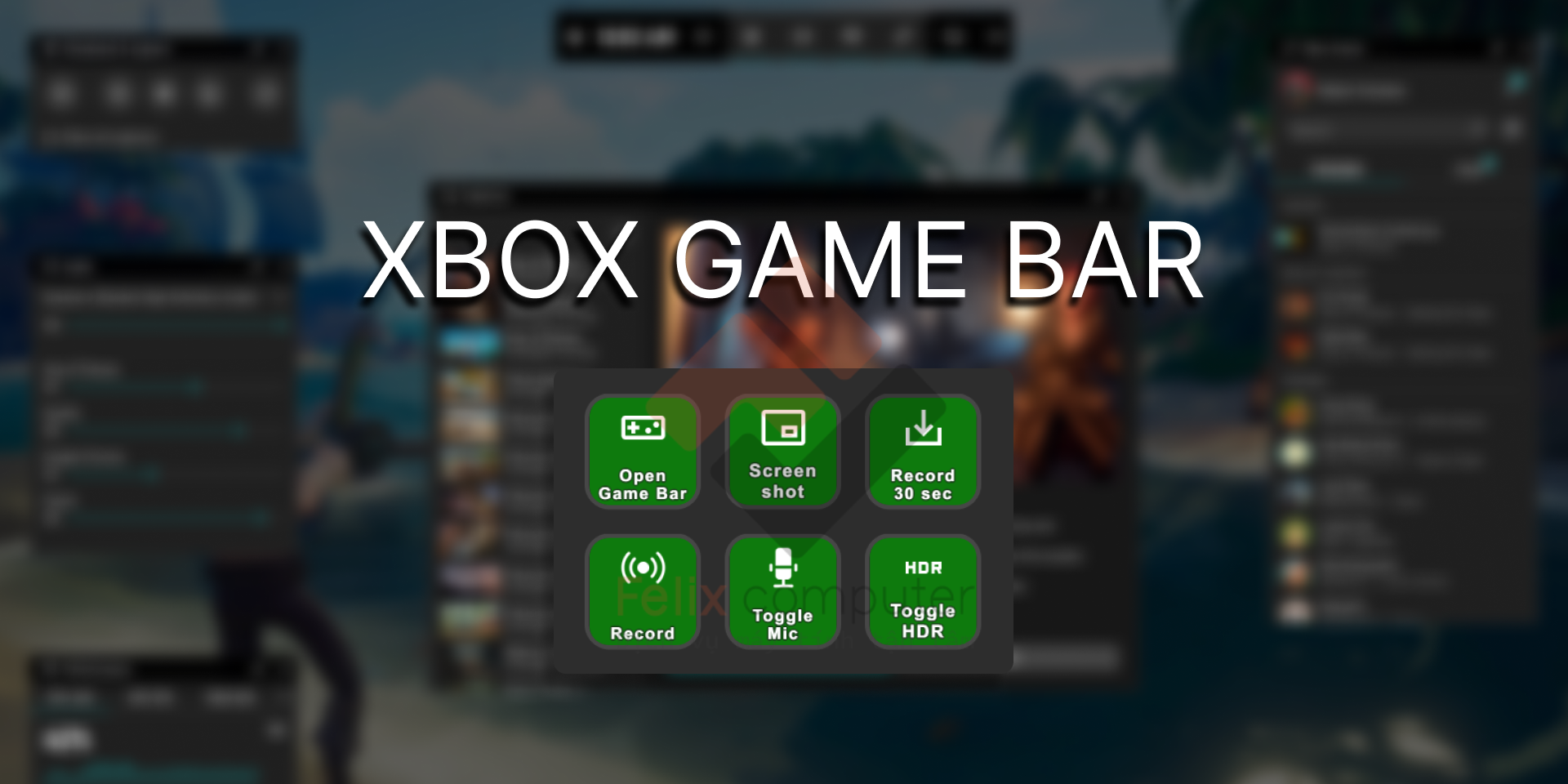
2.1. Dùng Xbox Game Bar Trên Windows
Đây là cách đơn giản nhất vì Windows đã tích hợp sẵn.
Cách thực hiện:
- Nhấn tổ hợp phím Windows + G
- Chọn mục “Performance”
- Tick vào FPS
- Nhấn “Request Access” nếu hệ thống yêu cầu quyền
- Khởi động lại máy tính
- Mở game để xem FPS trực tiếp
Ưu điểm:
- Không cần cài thêm phần mềm
- Dễ dùng
- Hiển thị CPU, RAM, VGA cùng lúc
Nhược điểm:
- Một số game hiển thị chưa ổn định
- Có thể làm giảm nhẹ hiệu năng trên máy cấu hình yếu
Đây là cách được nhiều khách dùng laptop gaming lựa chọn sau khi sửa máy tại Felix Computer vì thao tác cực nhanh và tiện.
2.2. Kiểm tra FPS bằng Steam
Nếu chơi game trên Steam thì gần như ai cũng dùng được tính năng này.
Cách bật FPS trên Steam:
- Mở Steam
- Chọn Settings
- Vào In-Game
- Chọn “In-game FPS Counter”
- Chọn vị trí hiển thị FPS
Sau khi vào game, FPS sẽ hiện ở góc màn hình.
Ưu điểm:
- Nhẹ
- Ổn định
- Không cần cài thêm ứng dụng
Nhược điểm:
- Chỉ dùng cho game chạy qua Steam
Đối với những khách cần tối ưu FPS cho CS2, Dota 2, PUBG hoặc Apex Legends, đội kỹ thuật Felix Computer thường kiểm tra thêm nhiệt độ CPU và hiệu năng VGA để tránh tình trạng FPS cao nhưng vẫn giật hình.

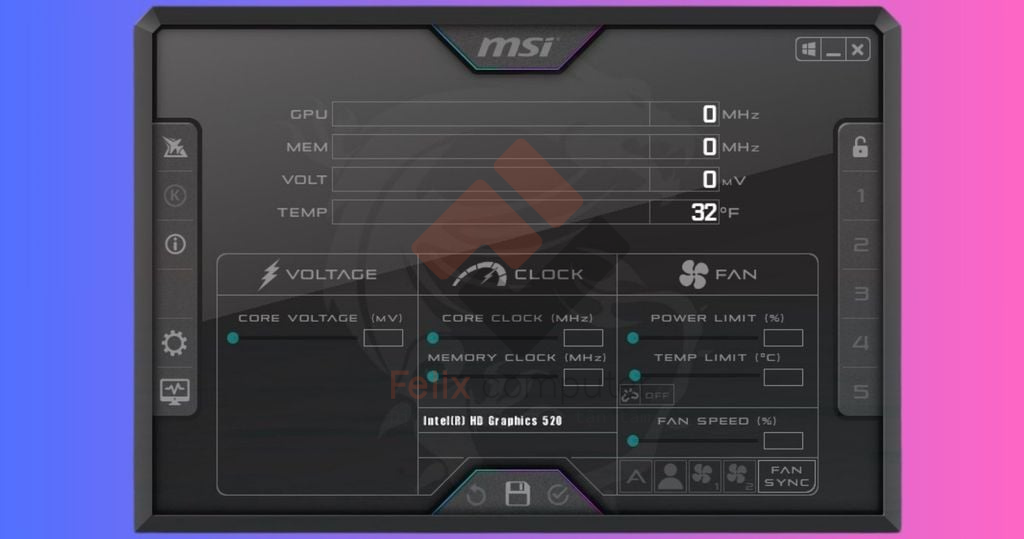
2.3. Dùng MSI Afterburner
Đây là phần mềm được game thủ và kỹ thuật viên sử dụng rất nhiều.
MSI Afterburner không chỉ hiển thị FPS mà còn:
- Theo dõi nhiệt độ CPU
- Kiểm tra nhiệt độ card màn hình
- Theo dõi mức sử dụng RAM
- Kiểm tra xung nhịp VGA
- Test độ ổn định khi chơi game
Cách dùng cơ bản:
- Cài MSI Afterburner
- Cài thêm RivaTuner Statistics Server
- Mở phần Settings
- Tick các mục cần hiển thị:
- FPS
- CPU Usage
- GPU Usage
- Temperature
- Chọn “Show in On-Screen Display”
Khi mở game, toàn bộ thông số sẽ hiển thị trực tiếp trên màn hình.
Ưu điểm:
- Cực kỳ chi tiết
- Phù hợp game thủ
- Theo dõi phần cứng chuyên sâu
Nhược điểm:
- Người mới sẽ hơi khó làm quen
Nếu laptop gaming của bạn bị nóng bất thường, FPS tụt liên tục hoặc xuất hiện hiện tượng giật khung hình, rất có thể máy đang gặp lỗi tản nhiệt hoặc card màn hình xuống cấp. Felix Computer hiện hỗ trợ kiểm tra lỗi miễn phí cho khách tại TP.HCM.
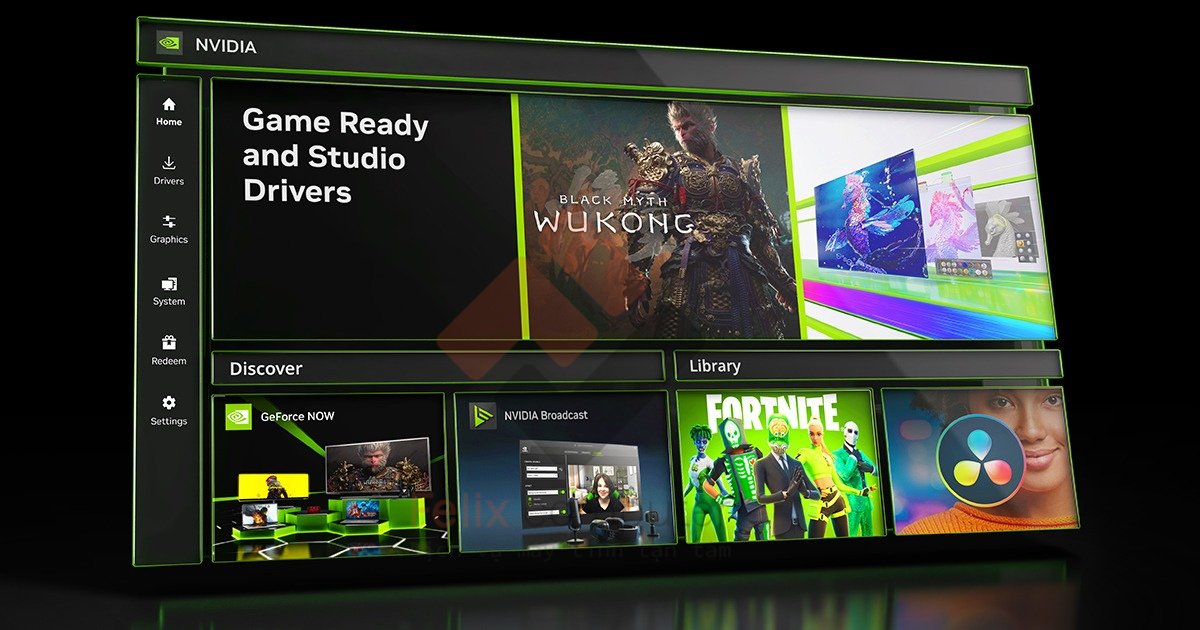
4. NVIDIA GeForce Experience
Dành cho máy sử dụng card màn hình NVIDIA.
Các bước bật FPS:
- Mở NVIDIA GeForce Experience
- Nhấn Alt + Z
- Chọn Settings
- Chọn HUD Layout
- Chọn Performance
- Bật FPS Counter
FPS sẽ xuất hiện ngay khi vào game.
Ưu điểm:
- Giao diện đẹp
- Dễ dùng
- Hoạt động ổn định
Nhược điểm:
- Chỉ hỗ trợ VGA NVIDIA
Nhiều trường hợp FPS tụt mạnh do driver VGA lỗi hoặc xung đột phần mềm. Khi đó, việc cập nhật driver đúng phiên bản hoặc vệ sinh card màn hình là rất cần thiết.
Việc kiểm tra FPS khi chơi game không chỉ giúp bạn theo dõi hiệu năng máy tính mà còn hỗ trợ phát hiện sớm các lỗi phần cứng, nhiệt độ hoặc driver. Chỉ với vài thao tác đơn giản, bạn hoàn toàn có thể biết máy mình đang hoạt động ổn định hay không.
Thông tin liên hệ:
0939 80 82 80 – 0777 364 150
1397 Phan Văn Trị, Phường Gò Vấp, TP.HCM


