


Thủ thuật máy tính, Tin tức
Cách fix lỗi Word experienced an error trying to open the file
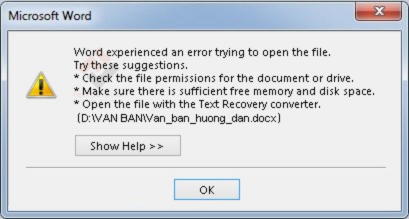
Lỗi Word experienced an error trying to open the file thường xảy ra khi Microsoft Word gặp vấn đề về bảo mật hoặc cấu hình. Nguyên nhân phổ biến nhất là do chế độ Protected View của Office đang được bật, khiến Word không thể mở được tệp từ các nguồn không tin cậy
Nói một cách khác thì Protected view là nguyên nhân đứng sau chặn các file word làm chúng ta không mở file được.

2. Cách tắt tính năng Protected view
2.1. Tắt chế độ Protected View
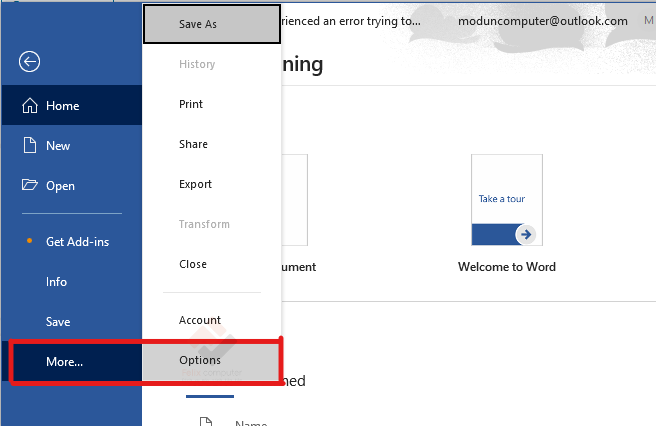
Bước 1: Truy cập vào Microsoft Word, chọn File và bấm vào Options.
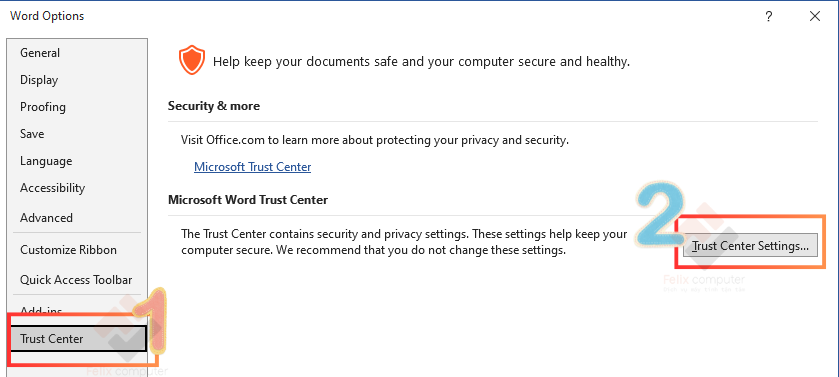
Bước 2: Vào Trust Center ở menu bên trái và chọn Trust Center Settings.
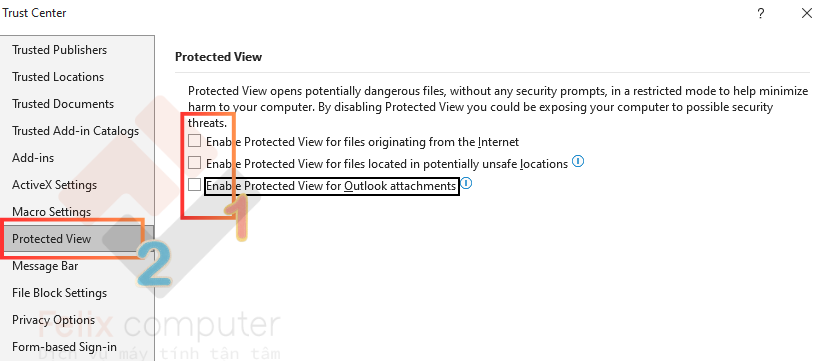
Bước 3: Tìm Protected View và bỏ chọn tất cả các ô.
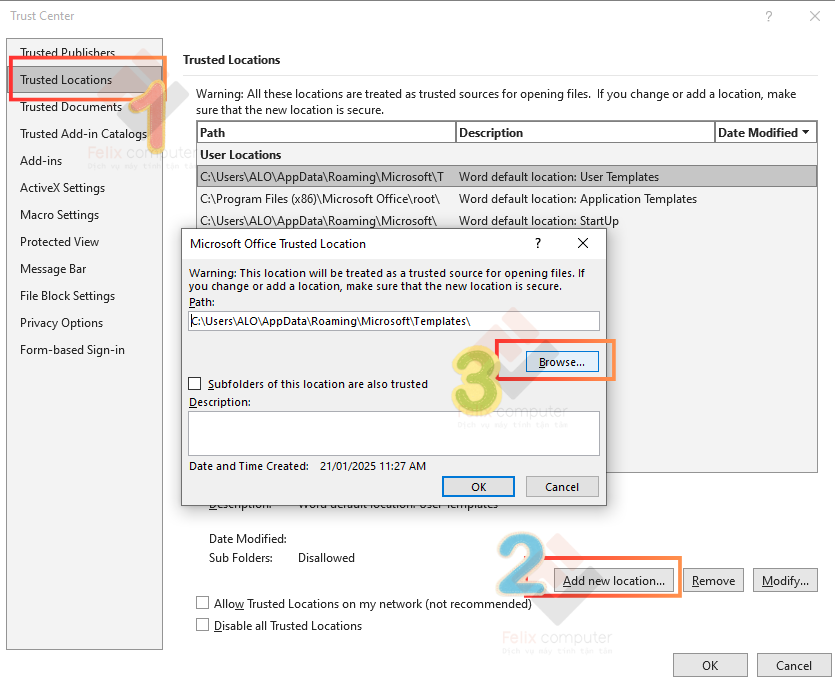
2.2. Thêm vị trí tin cậy
Bước 1:Truy cập vào Microsoft Word, chọn Filevà bấm vào Options.
Bước 2: Bạn tiếp tục vào Trust Center và chọn Trust Center Settings.
Bước 3: Chuyển sang mục Trusted Locations, chọn Add neww location và thêm thư mục chứa tệp vào danh sách vị trí tin cậy.
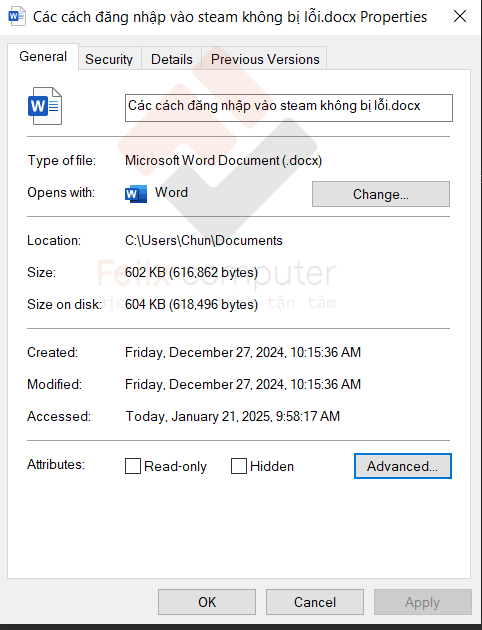
2.3. Bỏ chặn tệp:
Bước 1: Nhấp chuột phải vào tệp Word cần sửa rồi chọn Properties.
Bước 2: Tại tab General, bạn bấm vào Unblock nếu có.
Với các bước hướng dẫn trên, bạn có thể dễ dàng khắc phục lỗi Word experienced an error trying to open the file. Nếu bạn vẫn gặp khó khăn hoặc cần hỗ trợ nhanh chóng, hãy liên hệ Felix Computer qua số 0939 80 82 80 – 0967 728 708 để nhận dịch vụ Sửa máy tính tận nơi TP.HCM hoặc sửa laptop TP. Hồ Chí Minh chuyên nghiệp và uy tín!


