


Tin tức, Thủ thuật máy tính
Sửa lỗi Uninstall this app now because it isn’t compatible with Windows 10 hiệu quả
Trong quá trình cài đặt hoặc nâng cấp Windows 10, người dùng có thể gặp thông báo Uninstall this app now because it isn’t compatible with Windows 10. Thông báo này cho biết Windows phát hiện một ứng dụng hoặc phần mềm đang cài trên máy có khả năng không tương thích với phiên bản Windows 10 hiện tại.
Lỗi thường xuất hiện khi nâng cấp Windows từ phiên bản cũ lên Windows 10 hoặc khi Windows phát hiện phần mềm có thể gây xung đột trong quá trình cập nhật. Nếu không xử lý, quá trình nâng cấp có thể bị dừng và người dùng không thể tiếp tục cài đặt Windows.
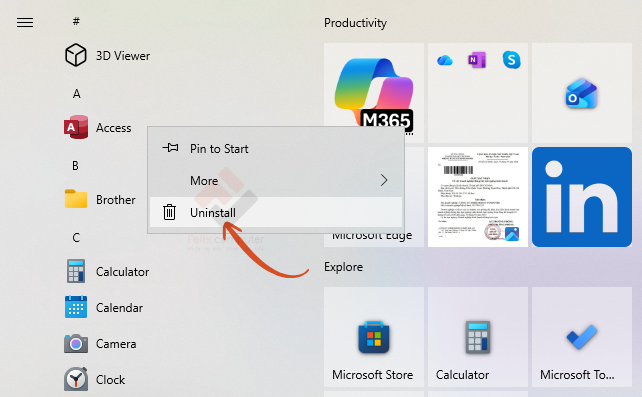
Nguyên nhân xuất hiện lỗi Uninstall this app now
Thông báo Uninstall this app now because it isn’t compatible with Windows 10 thường không phải do Windows 10 bị hỏng hoàn toàn mà xuất phát từ một phần mềm được cài đặt trên máy.Một số nguyên nhân phổ biến gồm:
- Phần mềm quá cũ và không còn tương thích với Windows 10.
- Driver hoặc chương trình hệ thống không tương thích.
- Phần mềm bảo mật, antivirus gây xung đột với quá trình nâng cấp.
- Ứng dụng can thiệp sâu vào hệ thống Windows.
- Windows phát hiện phần mềm có thể gây lỗi sau khi nâng cấp.
- Phiên bản ứng dụng hiện tại không hỗ trợ phiên bản Windows mới.
1. Xác định và gỡ ứng dụng không tương thích
Đầu tiên, hãy đọc kỹ thông báo Windows hiển thị. Trong nhiều trường hợp, hệ thống sẽ cho biết tên ứng dụng hoặc chương trình đang gây ra vấn đề. Nếu xác định được phần mềm, hãy ghi lại tên ứng dụng trước khi tiến hành gỡ cài đặt. Trường hợp thông báo không hiển thị rõ tên phần mềm, có thể kiểm tra danh sách ứng dụng đã cài bằng cách:
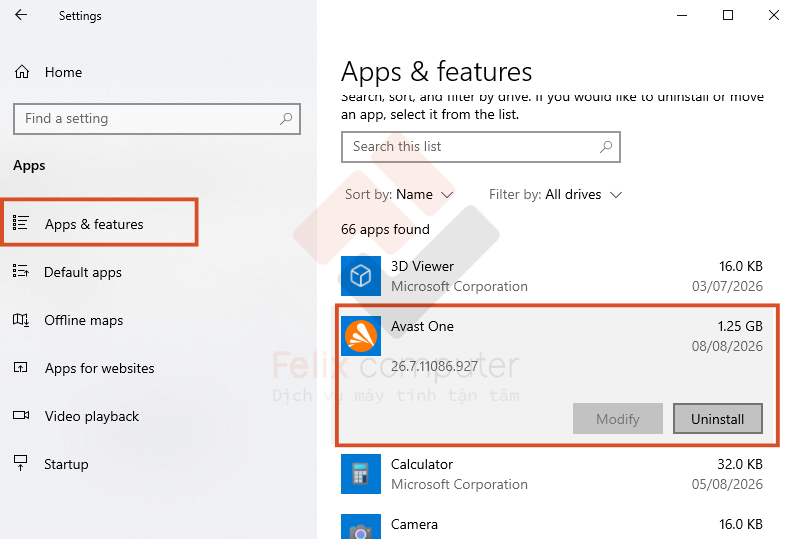
Bước 1: Vào Settings chọn Apps rồi chọn Apps & features. Tại đây, bạn có thể thấy danh sách các ứng dụng trong máy tính và có thể gỡ cài đặt ứng dụng bất kỳ.
Bước 2: Tìm ứng dụng cần xóa, chọn Uninstall và làm theo hướng dẫn trên màn hình.
Bước 3: Sau khi gỡ xong, nên khởi động lại máy tính và kiểm tra lại.
2. Gỡ phần mềm diệt virus hoặc phần mềm bảo mật bên thứ ba
Một số chương trình antivirus hoặc phần mềm bảo mật có thể can thiệp vào quá trình nâng cấp Windows. Nếu lỗi xuất hiện khi đang nâng cấp Windows, hãy thử tạm thời gỡ các phần mềm bảo mật của bên thứ ba rồi khởi động lại máy. Sau khi Windows 10 được nâng cấp thành công, có thể cài lại phiên bản phần mềm tương thích với hệ điều hành mới. Không nên tắt hoặc xóa các thành phần bảo mật của Windows nếu chưa xác định rõ nguyên nhân.
3. Gỡ phần mềm bằng Safe Mode nếu không thể gỡ bình thường
Nếu ứng dụng không thể gỡ trong chế độ Windows thông thường, có thể thử Safe Mode.
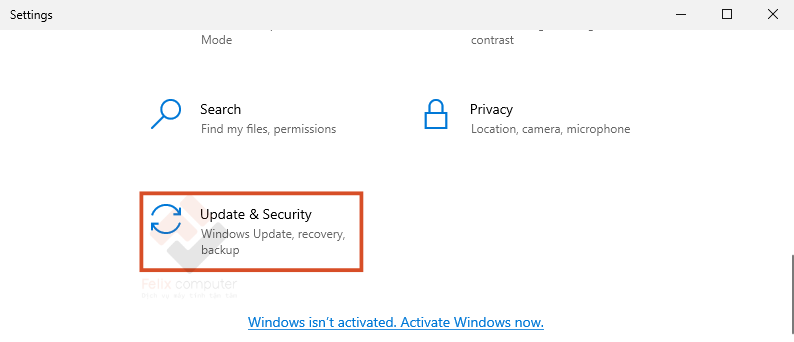
Bước 1: Bạn truy cập vào Settings chọn Update & Security
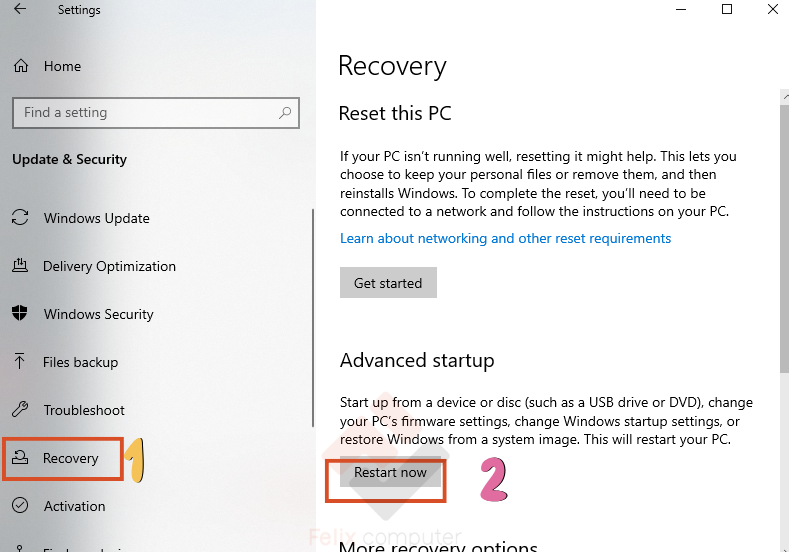
Bước 2: Chọn Recovery, tại Advanced startup, bạn chọn Restart now
Bước 3: Sau khi máy khởi động lại, hãy lần lượt chọn Troubleshoot → Advanced options → Startup Settings → Restart
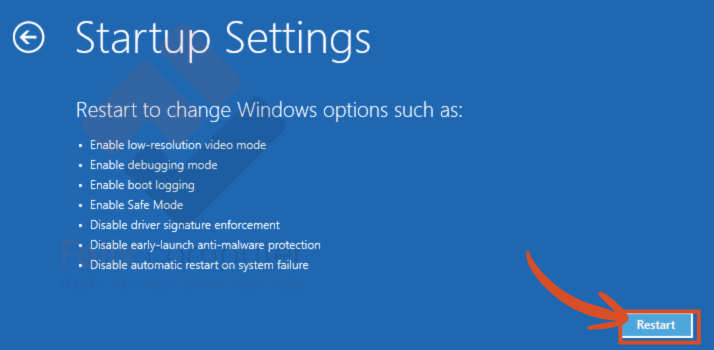
Bước 4: Nhấn 4 hoặc F4 để vào Safe Mode.
Bước 5: Sau đó thử gỡ phần mềm không tương thích rồi khởi động lại máy.
4. Kiểm tra lại sau khi gỡ phần mềm
Sau khi xử lý, hãy khởi động lại máy tính và chạy lại Windows Update hoặc quá trình nâng cấp Windows.
Nếu thông báo “Uninstall this app now because it isn’t compatible with Windows 10” không còn xuất hiện, quá trình nâng cấp có thể được tiếp tục.
Trường hợp lỗi vẫn còn dù phần mềm đã được gỡ, nguyên nhân có thể nằm ở driver, file hệ thống Windows hoặc các thành phần còn sót lại của ứng dụng.
Lỗi “Uninstall this app now because it isn’t compatible with Windows 10” thường xuất hiện do phần mềm hoặc driver không tương thích với hệ điều hành. Người dùng nên xác định ứng dụng gây lỗi, cập nhật hoặc gỡ bỏ phần mềm trước khi tiếp tục nâng cấp Windows.
Nếu vẫn không xử lý được, Felix Computer nhận kiểm tra và sửa lỗi Windows, laptop, máy tính tại TP.HCM.
- Hotline/Zalo: 0939 80 82 80 – 0777 364 150
- Felix Computer – Gò Vấp: 1397 Phan Văn Trị, Phường Gò Vấp, TP.HCM
- Chi nhánh Bình Hưng: Chung cư Conic Block H 19-02, lô 13B Nguyễn Văn Linh, xã Bình Hưng, TP.HCM


