


Thủ thuật máy tính, Tin tức
Sửa lỗi Driver is unavailable printer
Khi thêm máy in vào Windows, đôi lúc bạn sẽ thấy trạng thái Driver is unavailable thay vì máy in hoạt động bình thường. Điều này có nghĩa Windows chưa tìm được hoặc không thể sử dụng driver phù hợp với máy in.
Lỗi thường xảy ra sau khi cài lại Windows, cập nhật Windows, đổi máy tính, kết nối máy in mới hoặc driver máy in bị hỏng. Nếu đang gặp tình trạng này, bạn có thể thử các cách dưới đây trước khi cần đến dịch vụ Sửa máy tính tại nhà TP.HCM.
Cách sửa lỗi Driver Is Unavailable Printer
1. Khởi động lại máy in và máy tính
Đầu tiên, hãy tắt máy in và máy tính rồi khởi động lại. Nếu sử dụng máy in mạng, hãy kiểm tra thêm modem/router và đảm bảo máy tính đang kết nối cùng mạng với máy in.
Sau đó vào Settings → Bluetooth & devices → Printers & scanners và kiểm tra lại trạng thái máy in.
2. Xóa máy in và thêm lại
Nếu Windows đang lưu cấu hình hoặc driver cũ bị lỗi, hãy thử xóa máy in:
Bước 1: Lần lượt vào Settings → Bluetooth & devices → Printers & scanners.

Bước 2: Chọn máy in đang báo Driver is unavailable rồi nhấn Remove.
Bước 3: Khởi động lại máy.
Bước 4: Chọn Add device để thêm máy in lại.
Nếu Windows tự nhận đúng driver, máy in có thể hoạt động trở lại.
3. Cài lại driver máy in
Driver cũ hoặc bị xung đột là nguyên nhân khá phổ biến. Bạn có thể mở Print Server Properties bằng cách:
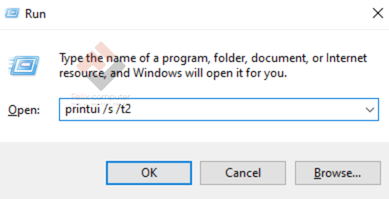
Bước 1: Nhấn Windows + R nhập lệnh printui /s /t2, rồi nhấn Enter.
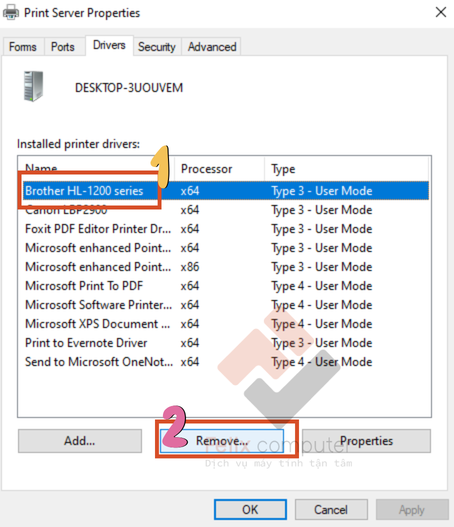
Bước 2: Chọn driver máy in cần gỡ. Nhấn Remove và chọn tùy chọn xóa driver nếu được yêu cầu.
Bước 3: Sau đó khởi động lại máy tính và cài driver phù hợp.
4. Khởi động lại Print Spooler
Dịch vụ Print Spooler chịu trách nhiệm quản lý các tác vụ in trên Windows. Nếu dịch vụ này gặp lỗi, máy in có thể không hoạt động bình thường.
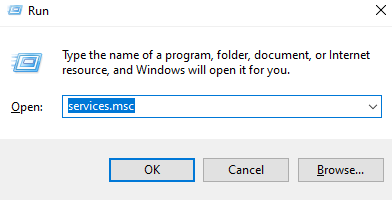
Bước 1: Nhấn Windows + R, nhập lệnh services.msc, rồi bấm Enter.
Bước 2: Bấm chuột phải vào Print Spooler rồi chọn Restart.
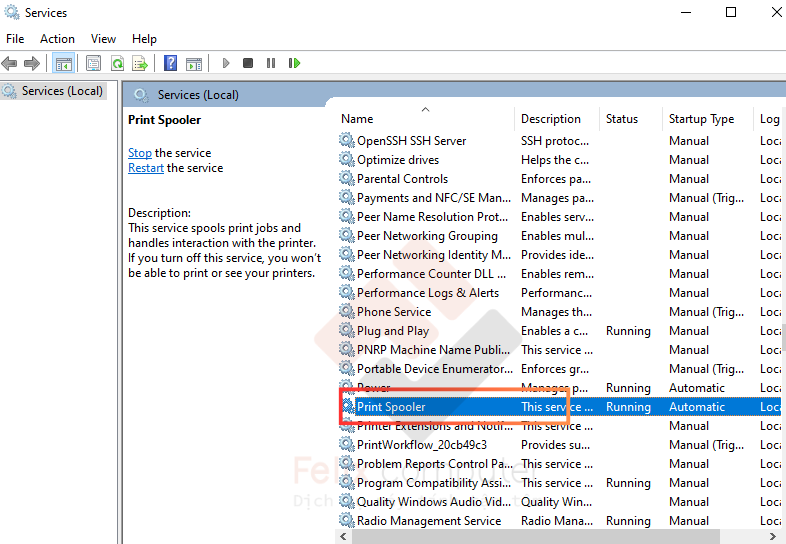
Bước 3: Đảm bảo Startup type đang ở Automatic.
Bước 4: Sau đó kiểm tra lại máy in.
Lỗi “Driver Is Unavailable” trên máy in thường xuất phát từ driver bị lỗi, thiếu driver, không tương thích với Windows hoặc dịch vụ Print Spooler gặp vấn đề. Bạn nên thử xóa máy in, gỡ driver cũ, cài đúng driver và kiểm tra Print Spooler trước.
Nếu vẫn không khắc phục được, hãy liên hệ Felix Computer để được Sửa máy tính tại nhà TP.HCM, Sửa laptop tại nhà TP.HCM, sửa lỗi máy in, cài driver máy in, sửa máy in không nhận, sửa máy in qua mạng, cài Windows, sửa PC tận nơi hoặc Sửa máy tính lấy liền uy tín.
Liên hệ 0939 80 82 80 – 0777 364 150 hoặc ghé 1397 Phan Văn Trị, Phường Gò Vấp, TP.HCM để được hỗ trợ nhanh chóng và chuyên nghiệp.


