


Thủ thuật máy tính, Tin tức
Lỗi “No Battery Is Detected” là gì? Nguyên nhân và cách khắc phục hiệu quả
Lỗi “No Battery Is Detected” là tình trạng laptop không nhận pin, dù pin vẫn đang gắn trong máy. Lỗi này thường xuất hiện trên các dòng laptop Dell, HP, Lenovo, Asus, Acer…, gây bất tiện vì máy không thể sử dụng pin và chỉ chạy được khi cắm sạc.
Vậy lỗi này do đâu và có sửa được không? Hãy cùng Felix Computer tìm hiểu chi tiết ngay sau đây.
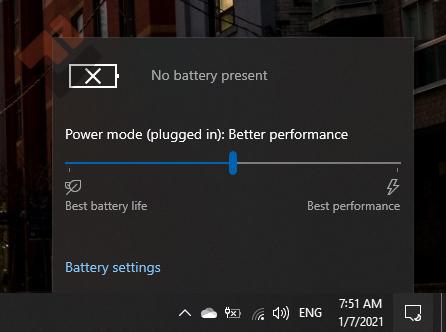
Lỗi No Battery Is Detected là gì?
“No Battery Is Detected” nghĩa là:
-
Hệ thống không phát hiện pin laptop
-
Windows hiển thị thông báo:
-
No battery is detected
-
Battery not detected
-
-
Biểu tượng pin có dấu ❌ hoặc biến mất
👉 Laptop chỉ hoạt động khi cắm sạc trực tiếp.
Dấu hiệu thường gặp
-
Laptop báo No Battery Is Detected
-
Pin cắm nhưng không sạc
-
Pin sạc 0% mãi không lên
-
Rút sạc là máy tắt
-
BIOS không nhận pin
Nguyên nhân gây lỗi No Battery Is Detected
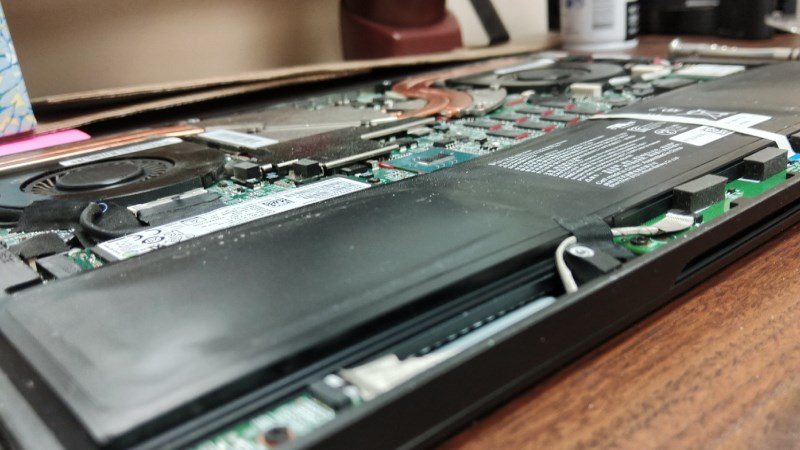
1️⃣ Pin laptop bị chai hoặc hỏng
-
Pin đã dùng lâu năm
-
Cell pin chết
-
Mạch pin lỗi
👉 Đây là nguyên nhân phổ biến nhất.
2️⃣ Driver pin bị lỗi hoặc thiếu
-
Driver ACPI lỗi
-
Lỗi sau khi cập nhật Windows
-
Xung đột driver
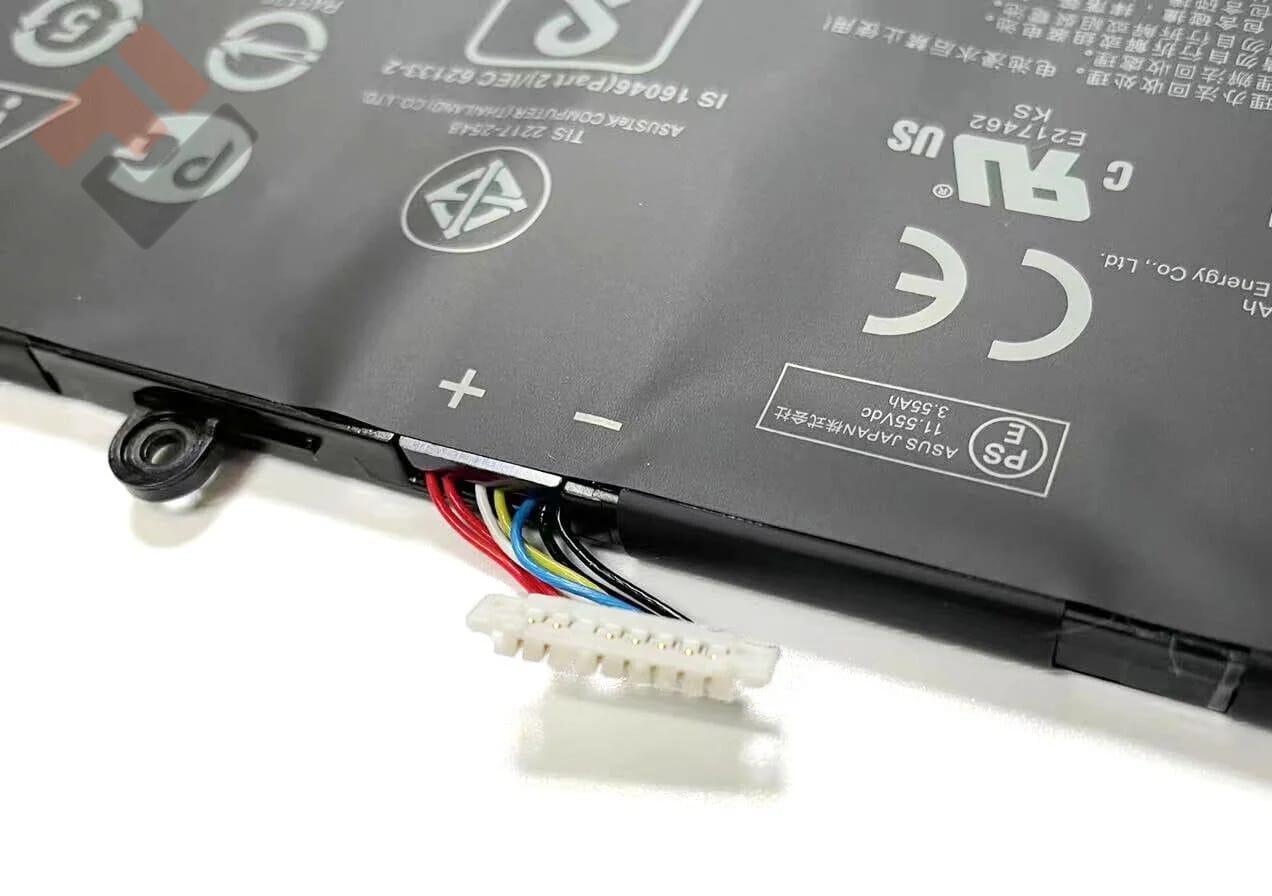
3️⃣ Lỏng cáp pin hoặc chân tiếp xúc bẩn
-
Laptop từng tháo máy
-
Pin trong bị lỏng socket
-
Oxi hóa chân pin
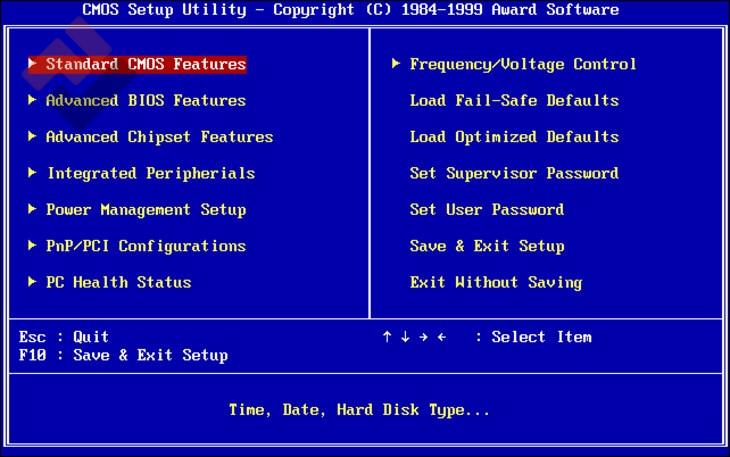
4️⃣ Lỗi BIOS
-
BIOS quá cũ
-
BIOS lỗi sau update
-
Thiết lập sai
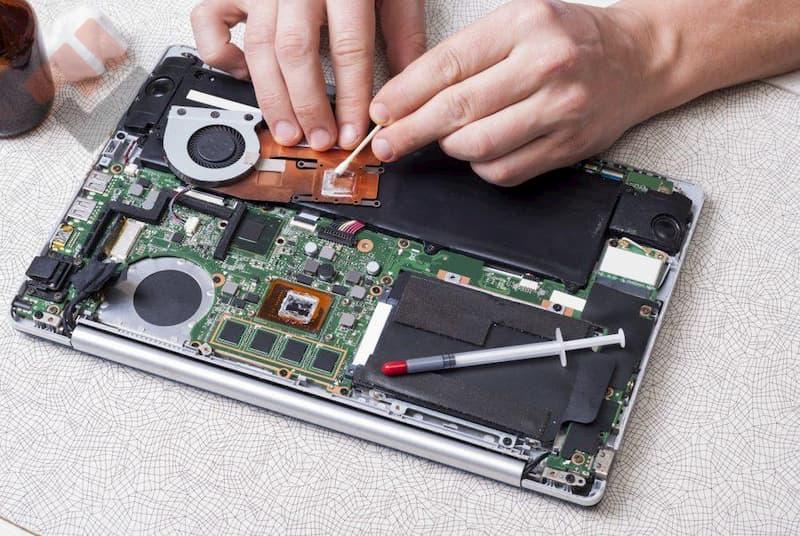
5️⃣ Mainboard bị lỗi mạch pin
-
Đứt mạch sạc
-
IC sạc hỏng
-
Main bị ẩm, oxi hóa
👉 Trường hợp này cần sửa main chuyên sâu.
Cách khắc phục lỗi No Battery Is Detected
🔹 Cách 1: Khởi động lại laptop
-
Tắt máy hoàn toàn
-
Rút sạc
-
Giữ nút nguồn 20–30 giây
-
Cắm lại sạc và bật máy
👉 Áp dụng khi lỗi tạm thời.
🔹 Cách 2: Kiểm tra driver pin
-
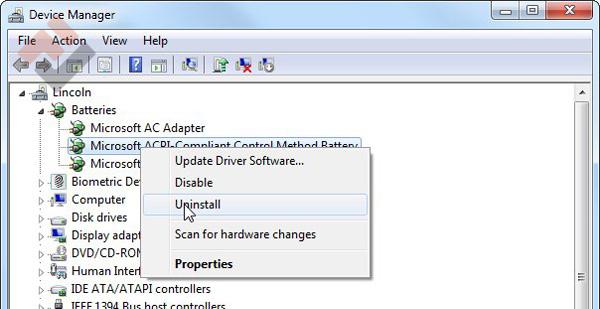
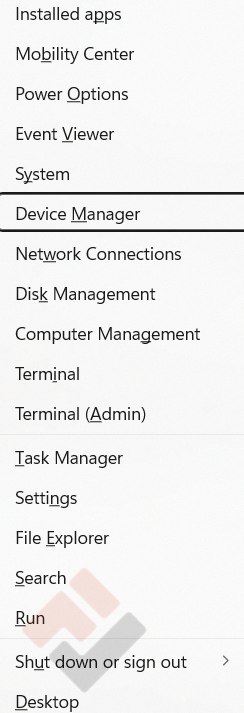
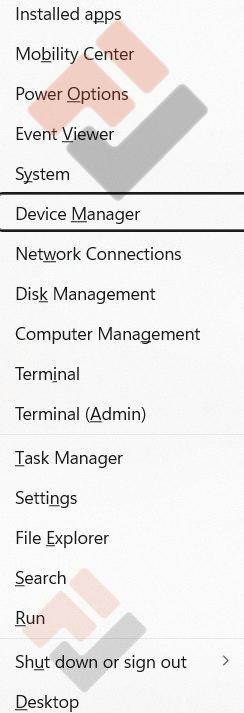
Nhấn Windows + X → Device Manager

-
Mở mục Batteries
-
Chuột phải:
-
Microsoft ACPI-Compliant Control Method Battery
-
Chọn Uninstall device

-
-
Restart laptop
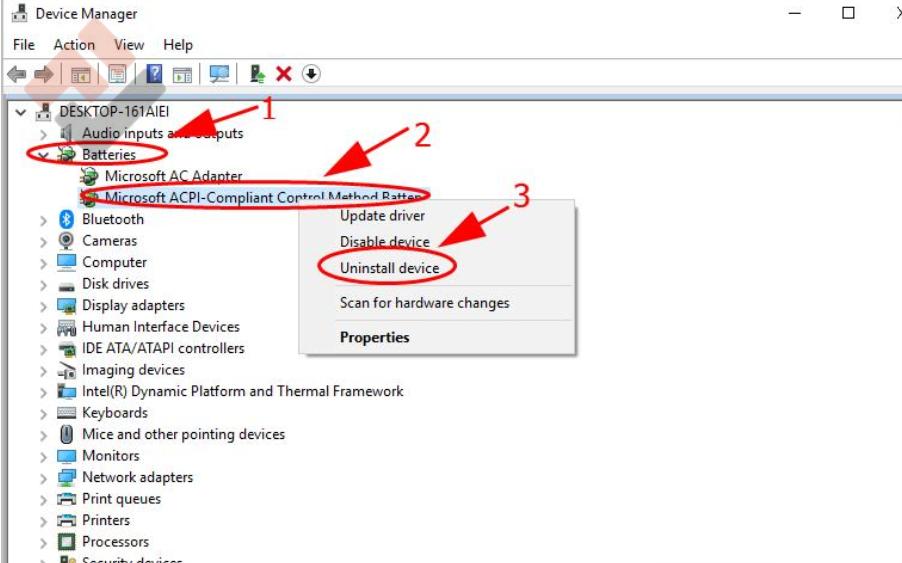
👉 Windows sẽ tự cài lại driver pin.
🔹 Cách 3: Cập nhật BIOS
-
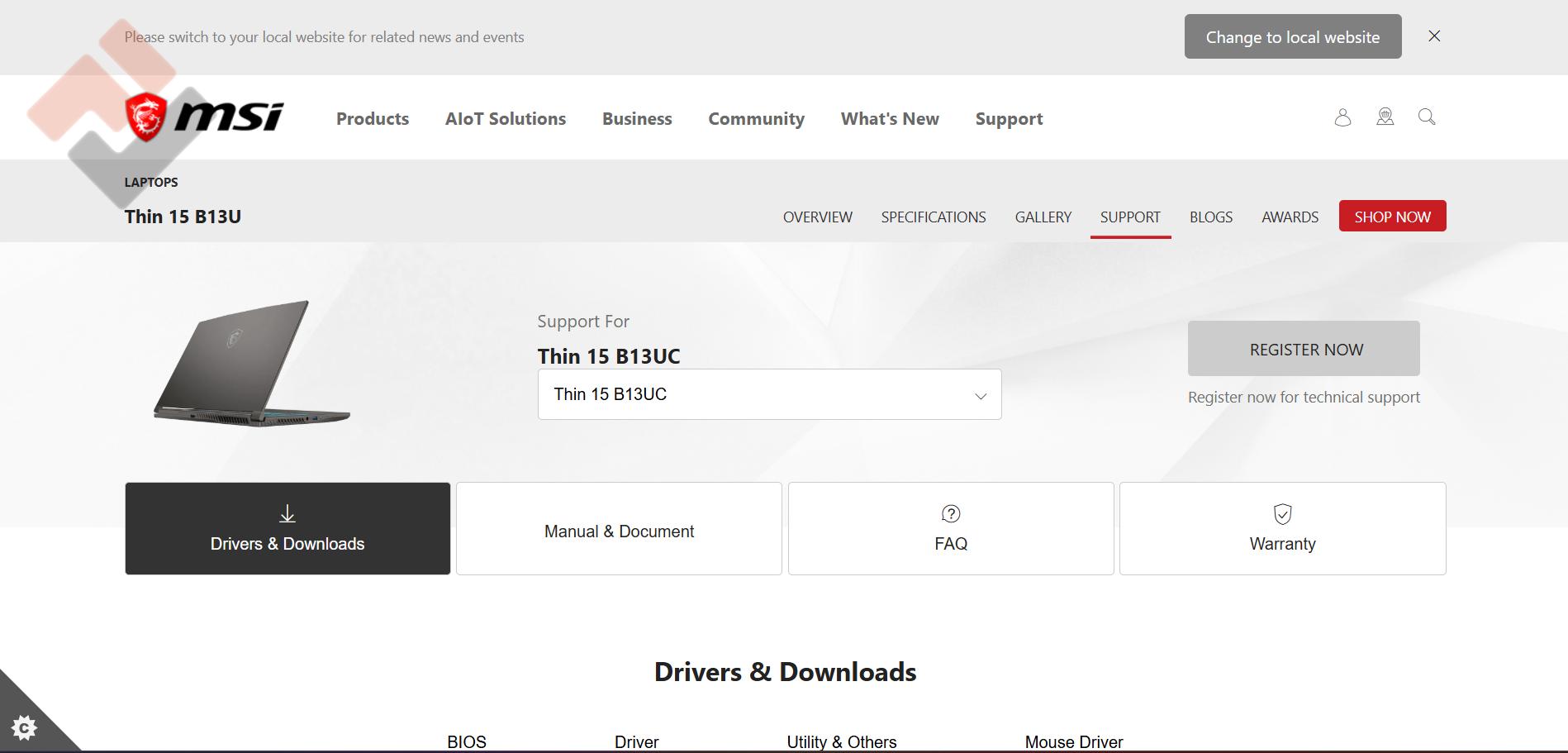
Vào trang chủ hãng laptop
-
Tải BIOS đúng model
-
Cập nhật theo hướng dẫn
⚠️ Chỉ thực hiện khi rành kỹ thuật.
🔹 Cách 4: Kiểm tra pin vật lý
-
Tháo pin (nếu pin rời)
-
Lau sạch chân pin
-
Gắn lại chắc chắn
👉 Với pin trong: nên nhờ kỹ thuật kiểm tra.
🔹 Cách 5: Thay pin laptop
-
Nếu pin đã chai/hỏng
-
BIOS không nhận pin
👉 Thay pin mới là giải pháp ổn định và lâu dài.
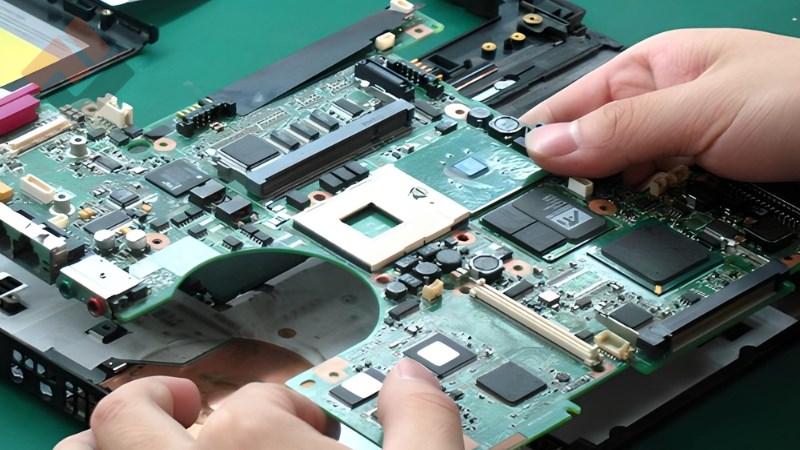
🔹 Cách 6: Sửa mainboard (nặng)
Áp dụng khi:
-
Pin mới vẫn không nhận
-
Driver, BIOS đều OK
-
Main bị lỗi mạch sạc
👉 Cần kỹ thuật viên chuyên main laptop.
Cách phòng tránh lỗi pin laptop
-
Không vừa sạc vừa dùng nặng liên tục
-
Tránh để pin cạn kiệt 0% thường xuyên
-
Không dùng sạc kém chất lượng
-
Vệ sinh laptop định kỳ
Câu hỏi thường gặp (FAQ) – Felix Computer
❓ Lỗi No Battery Is Detected có nguy hiểm không?
Không nguy hiểm ngay, nhưng không dùng được pin, dễ sập nguồn khi mất điện.
❓ Lỗi này có cần thay pin không?
Nếu pin hỏng hoặc chai nặng thì bắt buộc phải thay.
❓ Thay pin laptop có đắt không?
Giá pin tùy model, thường rẻ hơn nhiều so với sửa main.
❓ Felix Computer có sửa lỗi No Battery Is Detected không?
👉 Có. Felix Computer hỗ trợ:
-
Kiểm tra pin laptop
-
Thay pin chính hãng
-
Sửa lỗi driver – BIOS
-
Sửa main, IC sạc
Kết luận
Lỗi No Battery Is Detected có thể do pin, driver hoặc phần cứng mainboard. Việc xác định đúng nguyên nhân sẽ giúp bạn tiết kiệm chi phí và tránh sửa sai.
Nếu laptop của bạn đang gặp lỗi này, hãy mang máy đến Felix Computer hoặc gọi cho chúng tôi qua số điện thoại 0939 808 280 để được hỗ trợ dịch vụ tận nơi nhé.


