


Thủ thuật máy tính, Tin tức
Cách gộp ổ cứng trên Windows 10/11 đơn giản, an toàn
Cách gộp ổ cứng trên Windows 10/11 đơn giản, an toàn
Trong quá trình sử dụng máy tính, nhiều người gặp tình trạng ổ cứng bị chia nhỏ quá nhiều phân vùng, gây bất tiện khi lưu trữ dữ liệu. Lúc này, gộp ổ cứng trên Windows là giải pháp tối ưu giúp quản lý dữ liệu dễ dàng và hiệu quả hơn.
Bài viết dưới đây, Felix Computer sẽ hướng dẫn bạn cách gộp ổ cứng trên Windows 10/11 đơn giản, an toàn, không cần phần mềm.
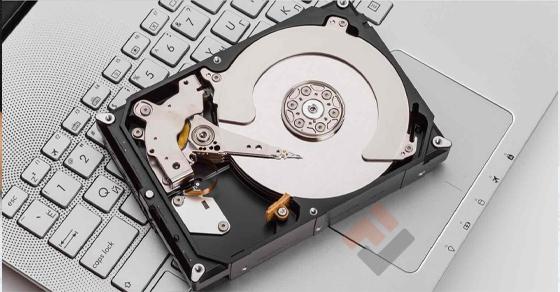
Gộp ổ cứng là gì?
Gộp ổ cứng là quá trình:
-
Gộp hai hoặc nhiều phân vùng ổ cứng liền kề thành một ổ duy nhất
-
Tăng dung lượng trống cho ổ cần sử dụng
-
Giảm số lượng ổ đĩa hiển thị trong This PC
👉 Thường dùng khi:
-
Ổ C sắp đầy
-
Có ổ D/E trống nhiều
-
Muốn quản lý dữ liệu gọn gàng hơn
Khi nào nên gộp ổ cứng?
Bạn nên gộp ổ cứng khi:
-
Một ổ gần đầy, ổ khác còn trống
-
Không cần tách nhiều phân vùng
-
Cài lại Windows xong muốn gộp ổ
-
Ổ phụ không còn dữ liệu quan trọng
⚠️ Lưu ý: Gộp ổ có thể xóa dữ liệu ổ bị gộp, nên cần sao lưu trước.
Điều kiện để gộp ổ cứng trên Windows
✔️ Các phân vùng phải:
-
Nằm liền kề nhau
-
Thuộc cùng một ổ cứng vật lý
-
Không phải ổ Recovery hệ thống
❌ Không gộp được nếu:
-
Hai ổ không liền nhau
-
Thuộc hai ổ cứng khác nhau (HDD + SSD)
Cách gộp ổ cứng trên Windows bằng Disk Management
Bước 1: Mở Disk Management
-
Nhấn Windows + X
-
Chọn Disk Management (Quản lý đĩa)


Bước 2: Sao lưu dữ liệu ổ cần gộp
👉 Copy toàn bộ dữ liệu trong ổ sẽ bị xóa sang ổ khác hoặc USB.
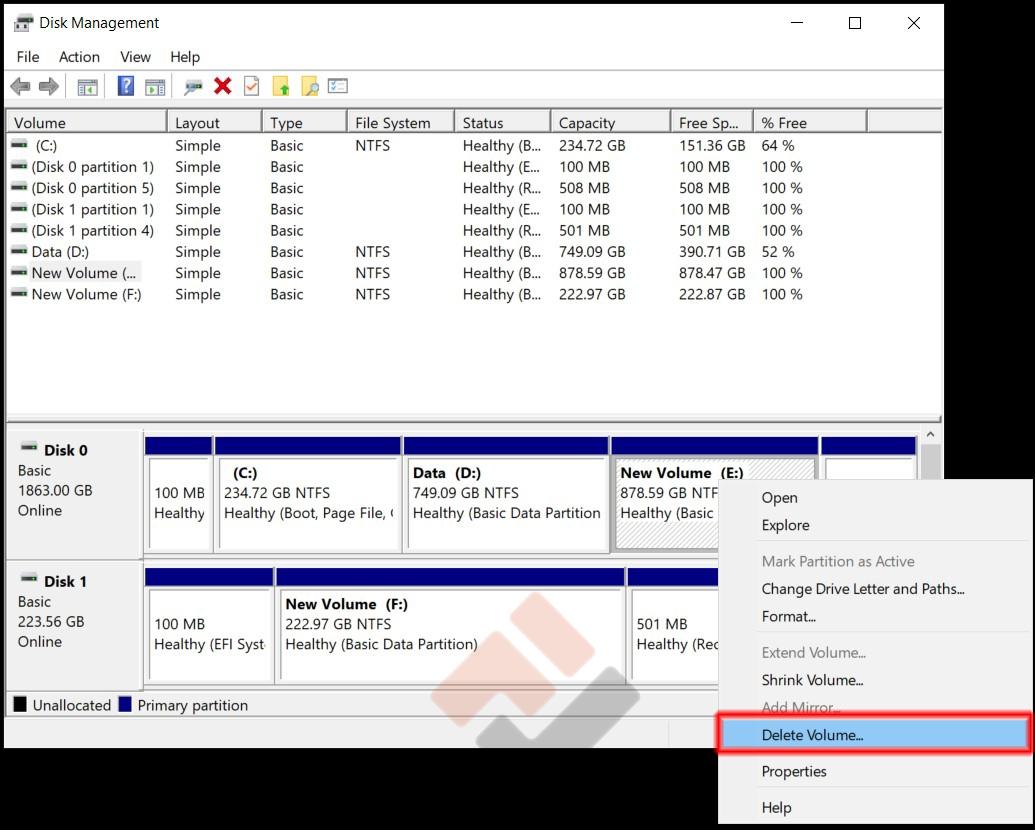
Bước 3: Xóa phân vùng ổ cần gộp
-
Chuột phải vào ổ muốn gộp (ví dụ ổ D)
-
Chọn Delete Volume
-
Ổ sẽ chuyển thành Unallocated (chưa phân bổ)
Bước 4: Gộp vào ổ còn lại
-
Chuột phải vào ổ cần tăng dung lượng (ví dụ ổ C)
-
Chọn Extend Volume
-
Chọn toàn bộ dung lượng Unallocated
-
Nhấn Next → Finish
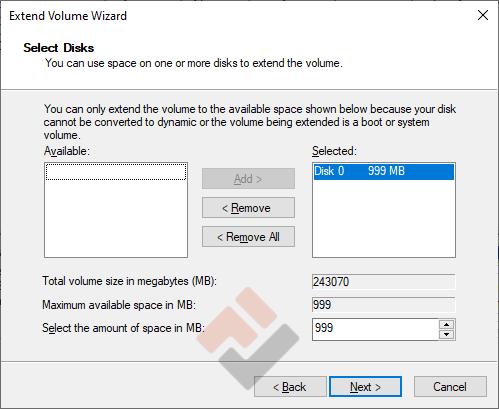
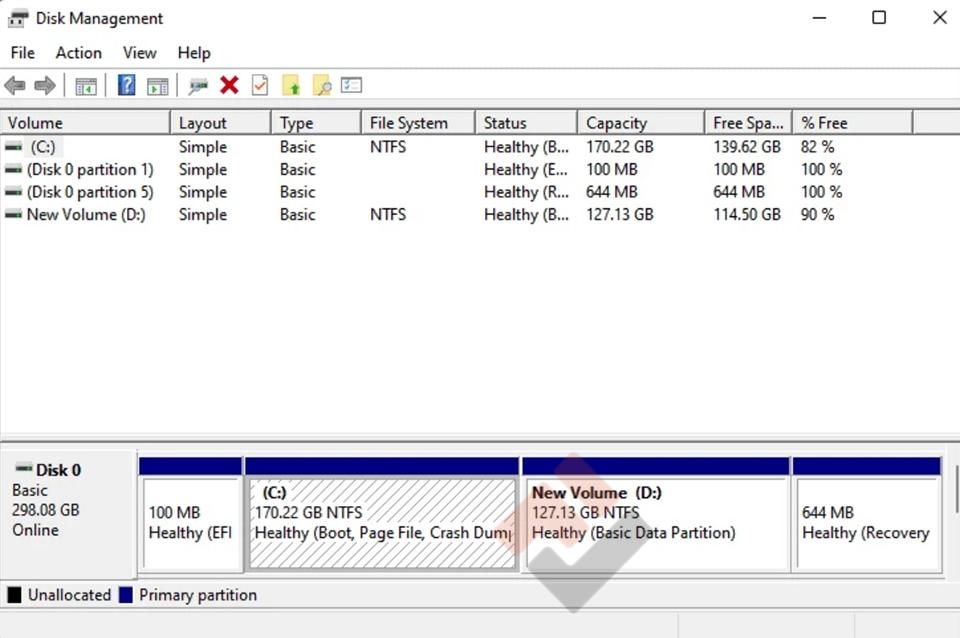
✅ Hoàn tất! Ổ C đã được gộp thêm dung lượng.
Cách gộp ổ cứng KHÔNG mất dữ liệu (nâng cao)
Nếu bạn không muốn mất dữ liệu, có thể dùng phần mềm:
-
MiniTool Partition Wizard
-
EaseUS Partition Master
-
AOMEI Partition Assistant

⚠️ Tuy nhiên:
-
Phần mềm bên thứ ba có rủi ro
-
Nên nhờ kỹ thuật nếu không rành
👉 Felix Computer khuyên dùng Disk Management mặc định của Windows để an toàn nhất.
Một số lỗi thường gặp khi gộp ổ cứng
-
Không thấy Extend Volume
-
Ổ không liền kề
-
Ổ đang là Logical Partition
-
Ổ hệ thống bị khóa
👉 Trường hợp này cần chỉnh lại phân vùng hoặc dùng công cụ chuyên dụng.
Cách phòng tránh lỗi khi gộp ổ cứng
-
Sao lưu dữ liệu trước khi thao tác
-
Không gộp ổ khi máy đang lỗi
-
Không tắt máy giữa chừng
-
Thực hiện trên nguồn điện ổn định
Câu hỏi thường gặp (FAQ) – Felix Computer
❓ Gộp ổ cứng có mất dữ liệu không?
👉 Có thể mất dữ liệu ở ổ bị xóa phân vùng. Luôn sao lưu trước khi gộp.
❓ Có gộp ổ C và D được không?
👉 Có, nếu hai ổ liền nhau và cùng ổ cứng.
❓ Gộp ổ cứng có làm chậm máy không?
👉 Không, thậm chí còn giúp quản lý dữ liệu tốt hơn.
❓ Felix Computer có hỗ trợ gộp ổ cứng không?
👉 Có. Felix Computer hỗ trợ:
-
Gộp ổ cứng an toàn
-
Chia lại phân vùng
-
Nâng cấp SSD
-
Cứu dữ liệu khi lỗi ổ
Kết luận
Gộp ổ cứng trên Windows 10/11 là thao tác không quá phức tạp nhưng cần thực hiện đúng cách để tránh mất dữ liệu. Nếu bạn không tự tin thao tác, hãy nhờ kỹ thuật viên hỗ trợ để đảm bảo an toàn cho hệ thống.
Felix Computer – Giải pháp phần cứng & phần mềm máy tính uy tín, nhanh chóng


