


Thủ thuật máy tính, Tin tức
Khắc Phục Lỗi Mạng Hình Quả Cầu Trên Windows Nhanh Chóng
Biểu tượng mạng hình quả cầu trên Windows là dấu hiệu cho thấy máy tính không có kết nối Internet, dù đã cắm dây mạng hoặc kết nối WiFi. Lỗi này thường khiến người dùng không thể truy cập web, làm việc hay học tập trực tuyến. Trong bài viết này, chúng tôi sẽ hướng dẫn bạn cách khắc phục biểu tượng mạng hình quả cầu đơn giản, hiệu quả và dễ thực hiện.
Biểu tượng mạng hình quả cầu là lỗi gì ?
Khi biểu tượng mạng chuyển sang hình quả cầu, điều đó có nghĩa là máy tính chỉ kết nối được với mạng nội bộ nhưng không truy cập được Internet. Lỗi này xuất hiện phổ biến trên Windows 10 và Windows 11.

Nguyên nhân gây lỗi biểu tượng mạng hình quả cầu
Một số nguyên nhân thường gặp gồm:
-
Lỗi driver card mạng
-
Địa chỉ IP bị lỗi hoặc xung đột
-
Dịch vụ mạng của Windows bị tắt
-
Modem/router gặp sự cố
-
Cấu hình DNS sai
-
Windows bị lỗi hệ thống hoặc nhiễm virus
Việc xác định đúng nguyên nhân sẽ giúp bạn xử lý lỗi nhanh và chính xác hơn.
Cách khắc phục biểu tượng mạng hình quả cầu trên Windows
1. Khởi động lại modem và máy tính
Đây là cách đơn giản nhưng rất hiệu quả:
-
Tắt modem/router khoảng 2–3 phút rồi bật lại
-
Khởi động lại máy tính

2. Kiểm tra và reset cấu hình mạng
Bạn thực hiện như sau:
-
Nhấn Windows + R → gõ CMD → Enter
-
Nhập lần lượt các lệnh:
-
Khởi động lại máy
3. Kiểm tra driver card mạng
Driver lỗi hoặc thiếu là nguyên nhân rất phổ biến:
-
Nhấn chuột phải This PC → Manage
-
Chọn Device Manager
-
Mở Network adapters
-
Nếu thấy dấu chấm than vàng, hãy cập nhật hoặc cài lại driver

4. Kiểm tra DNS
-
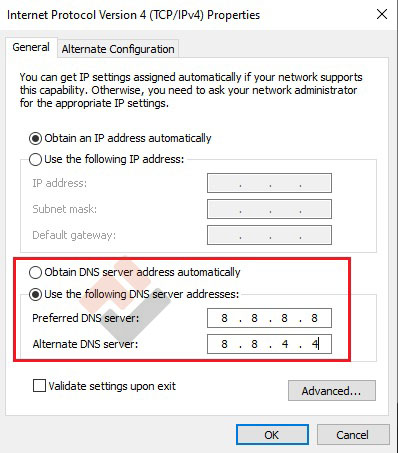
Đặt DNS về Automatic hoặc dùng DNS Google (8.8.8.8 – 8.8.4.4): Vào Control Panel > Network and Internet > Network and Sharing Center > Change adapter settings > chuột phải vào wifi bạn đang sử dụng và chọn Properties > double click vào mục Internet Protocol Version 4 (TCP/IPV4) > Tích chọn Use the following DNS sever addresses và nhập thông số 8.8.8.8 vào mục Preferred DNS sever, mục Alternate DNS sever nhập 8.8.4.4 > nhấn OK


Khi nào cần mang máy đi sửa ?
Bạn nên mang máy đi kiểm tra nếu:
-
Đã thử mọi cách nhưng vẫn hiện biểu tượng quả cầu
-
Máy không nhận WiFi hoặc mạng LAN
-
Card mạng bị hỏng phần cứng
-
Windows lỗi nặng hoặc nhiễm virus
Địa chỉ sửa lỗi mạng máy tính uy tín tại TP.HCM
Nếu bạn cần hỗ trợ kỹ thuật nhanh chóng, hãy liên hệ:
Công ty TNHH Felix Computer
📍 Địa chỉ: 1397 Phan Văn Trị, Phường Gò Vấp, TP.HCM
📞 Hotline: 0939 808 280 – 0967 728 708


