


Thủ thuật máy tính, Tin tức
Cách đặt mật khẩu BIOS để bảo vệ laptop tốt hơn
Trong thời đại công nghệ hiện nay, việc bảo vệ dữ liệu cá nhân và thiết bị là vô cùng quan trọng. Ngoài mật khẩu Windows, một biện pháp bảo mật nâng cao nhưng ít người quan tâm chính là đặt mật khẩu BIOS. Khi kích hoạt tính năng này, laptop sẽ yêu cầu mật khẩu ngay từ lúc khởi động, giúp ngăn chặn truy cập trái phép, cài lại Windows hoặc thay đổi cấu hình hệ thống.
Trong bài viết này, Felix Computer sẽ hướng dẫn bạn cách đặt mật khẩu BIOS cho laptop đơn giản, an toàn, áp dụng cho hầu hết các dòng máy phổ biến hiện nay.

BIOS là gì? Vì sao nên đặt mật khẩu BIOS?
BIOS (Basic Input/Output System) là chương trình nền tảng của máy tính, chịu trách nhiệm khởi động phần cứng trước khi vào hệ điều hành.
Lợi ích khi đặt mật khẩu BIOS:
-
Ngăn người lạ bật và sử dụng laptop
-
Chặn việc boot USB, cài lại Windows trái phép
-
Bảo vệ dữ liệu khi laptop bị mất cắp
-
Hạn chế thay đổi cấu hình phần cứng
-
Tăng mức độ bảo mật tổng thể cho thiết bị
👉 Đặt mật khẩu BIOS đặc biệt cần thiết với laptop cá nhân, laptop văn phòng, laptop học tập.
Các loại mật khẩu trong BIOS
Tùy từng dòng máy, BIOS thường có 2 loại mật khẩu chính:
-
User Password:
Yêu cầu nhập mật khẩu mỗi khi bật máy -
Administrator / Supervisor Password:
Ngăn truy cập và thay đổi cài đặt BIOS
👉 Để bảo mật tốt nhất, bạn nên đặt cả hai loại mật khẩu.
Cách vào BIOS trên laptop (phổ biến)
Khi bật máy, nhấn liên tục một trong các phím sau:
-
Del / F2: Asus, Acer, MSI
-
F10: HP
-
F1 / Enter: Lenovo ThinkPad
-
F12 (sau đó chọn BIOS Setup): Dell
Lưu ý: Nhấn ngay khi máy vừa lên nguồn.
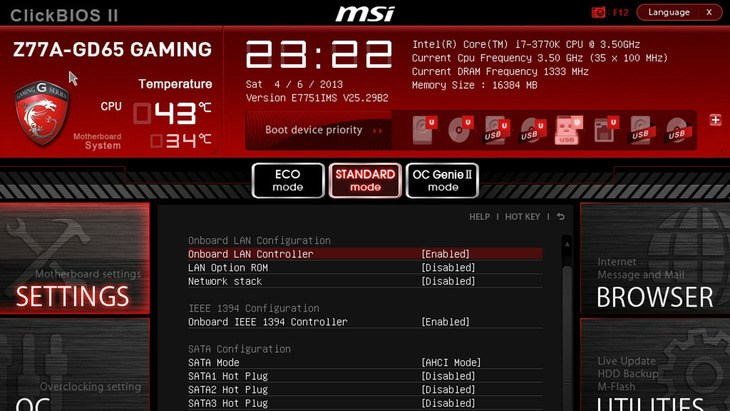
Cách đặt mật khẩu BIOS cho laptop
Bước 1: Vào BIOS
-
Khởi động lại laptop
-
Nhấn phím vào BIOS phù hợp với dòng máy
Bước 2: Tìm mục Security
-
Dùng phím mũi tên di chuyển đến tab Security
-
Chọn Set Supervisor Password hoặc Set Administrator Password
Bước 3: Đặt mật khẩu BIOS
-
Nhập mật khẩu mới
-
Nhập lại để xác nhận
-
Nhấn Enter
👉 Nên chọn mật khẩu dễ nhớ nhưng khó đoán, tránh quá đơn giản.
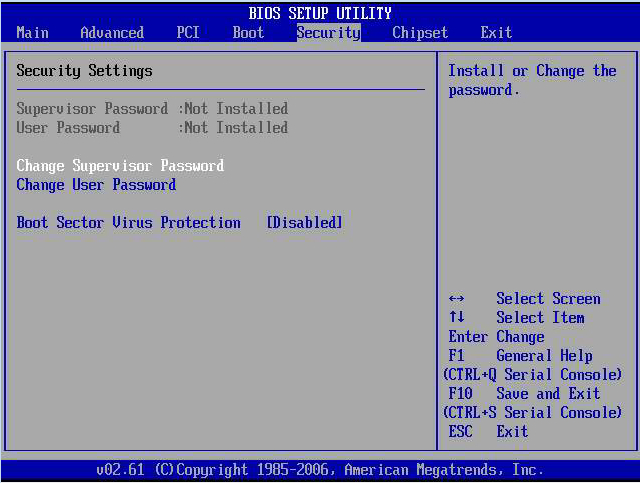
Bước 4: Lưu và thoát BIOS
-
Nhấn F10 → Yes
-
Máy sẽ khởi động lại
Từ lần sau, laptop sẽ yêu cầu mật khẩu BIOS ngay khi bật máy.`

Một số lưu ý quan trọng khi đặt mật khẩu BIOS
-
⚠️ Không được quên mật khẩu BIOS
-
Ghi lại mật khẩu và cất ở nơi an toàn
-
Không đặt mật khẩu quá phức tạp nếu không nhớ tốt
-
Một số laptop quên mật khẩu BIOS có thể phải thay main hoặc reset bằng thiết bị chuyên dụng
👉 Felix Computer khuyến nghị bạn cân nhắc kỹ trước khi đặt.
Cách gỡ hoặc thay đổi mật khẩu BIOS
-
Vào BIOS → mục Security
-
Nhập mật khẩu cũ
-
Chọn Clear Password hoặc Change Password
-
Lưu lại và thoát BIOS
Khi nào nên đặt mật khẩu BIOS?
-
Laptop cá nhân chứa dữ liệu quan trọng
-
Laptop văn phòng, công ty
-
Laptop học sinh – sinh viên
-
Máy dùng trong môi trường công cộng
Câu hỏi thường gặp (FAQ) – Felix Computer
Đặt mật khẩu BIOS có ảnh hưởng đến Windows không?
Không. Mật khẩu BIOS chỉ xuất hiện khi bật máy hoặc vào BIOS, không ảnh hưởng đến mật khẩu Windows.
Quên mật khẩu BIOS có mở được không?
Rất khó.
Tùy dòng máy, có thể cần:
-
Reset bằng thiết bị chuyên dụng
-
Can thiệp phần cứng
-
Thậm chí thay mainboard
👉 Vì vậy không nên đặt mật khẩu BIOS nếu bạn hay quên.
❓ Có nên đặt mật khẩu BIOS cho laptop cá nhân không?
Có, đặc biệt nếu laptop:
-
Chứa dữ liệu quan trọng
-
Thường mang ra ngoài
-
Dùng cho công việc, học tập
Felix Computer có hỗ trợ xử lý quên mật khẩu BIOS không?
Có.
Felix Computer hỗ trợ:
-
Reset mật khẩu BIOS (tùy dòng máy)
-
Tư vấn bảo mật laptop
-
Sửa lỗi BIOS, mainboard
👉 Liên hệ Felix Computer để được kiểm tra và hỗ trợ đúng kỹ thuật.
Kết luận
Đặt mật khẩu BIOS là một biện pháp bảo mật hiệu quả, giúp bảo vệ laptop ngay từ bước khởi động và ngăn chặn truy cập trái phép. Tuy nhiên, bạn cần ghi nhớ mật khẩu cẩn thận để tránh rủi ro không đáng có.
Nếu bạn cần hỗ trợ về BIOS, Windows, phần cứng laptop, đừng ngần ngại liên hệ Felix Computer qua số điện thoại 0939 808 280-0967 728 708 để được tư vấn và sửa chữa chuyên nghiệp nhé!


