


Thủ thuật máy tính, Tin tức
Khắc phục lỗi không kết nối được mạng trên máy tính
Bạn mở máy tính lên để làm việc, lướt web hay xem phim nhưng bỗng nhiên không vào được mạng – dù biểu tượng Wi-Fi vẫn sáng hoặc dây mạng vẫn cắm bình thường? Đừng lo, đây là lỗi phổ biến và hoàn toàn có thể tự khắc phục tại nhà với vài bước đơn giản. Cùng Felix Computer tìm hiểu nguyên nhân và cách xử lý hiệu quả nhé!
NGUYÊN NHÂN MÁY TÍNH KHÔNG KẾT NỐI ĐƯỢC MẠNG
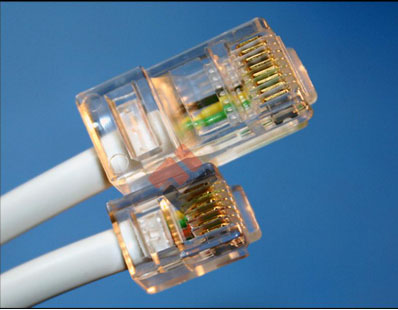
1. Lỗi dây mạng hoặc thiết bị phát Wi-Fi
Nếu bạn dùng mạng dây (LAN), dây mạng có thể bị đứt ngầm, gãy đầu RJ45, hoặc cắm lỏng.
Còn với Wi-Fi, modem hoặc router có thể treo hoặc quá tải sau thời gian dài hoạt động.
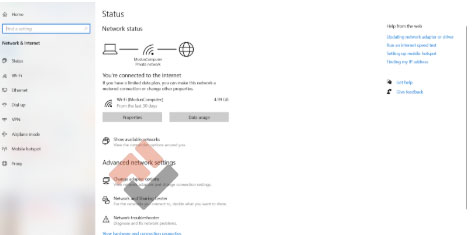
2. Cài đặt mạng (Network Settings) bị lỗi
Windows đôi khi gặp lỗi cấu hình IP hoặc DNS, khiến máy không thể truy cập Internet dù vẫn kết nối.
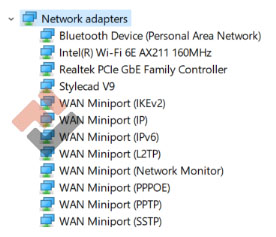
3. Driver card mạng bị lỗi hoặc bị tắt
Card mạng (LAN/Wi-Fi Adapter) có thể bị vô hiệu hoá hoặc thiếu driver sau khi cập nhật Windows.
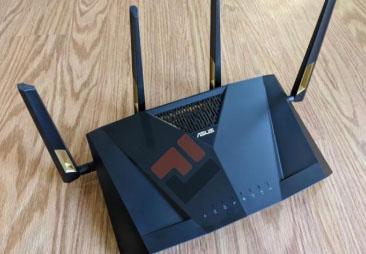
4. Lỗi từ modem, router hoặc nhà mạng
Đôi khi không phải do máy, mà do modem bị treo hoặc nhà mạng đang bảo trì, khiến mạng mất tạm thời.
5. Máy tính bị nhiễm virus hoặc phần mềm chặn mạng
Một số phần mềm độc hại hoặc tường lửa (Firewall) sai cấu hình có thể chặn hoàn toàn kết nối Internet.
CÁCH KHẮC PHỤC LỖI KHÔNG VÀO ĐƯỢC MẠNG
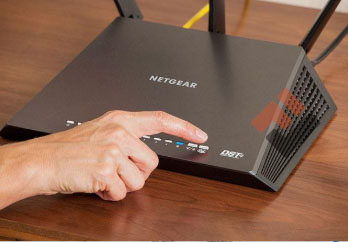
1. Khởi động lại máy tính và modem/router
Ngắt nguồn modem khoảng 30 giây rồi bật lại.
Việc này giúp làm mới kết nối mạng và khắc phục lỗi treo tạm thời.
2. Kiểm tra dây mạng và cổng kết nối
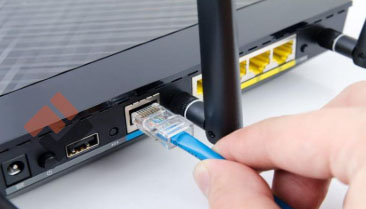
Đảm bảo dây mạng gắn chặt ở cả hai đầu.
Thử đổi dây hoặc cắm sang cổng LAN khác trên modem
3. Kiểm tra trình điều khiển (Driver) mạng
- Nhấn Windows + X → Device Manager → Network adapters.
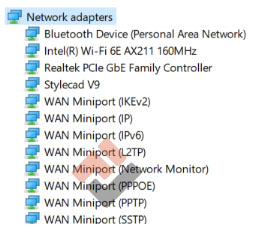
- Nhấp chuột phải chọn Enable nếu card mạng bị tắt.
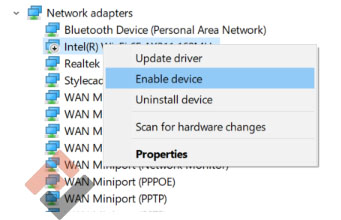
- Nếu vẫn không được, chọn Update driver để cập nhật mới nhất.
4. Làm mới cấu hình IP và DNS
- Mở Command Prompt (CMD) và nhập các lệnh:
– ipconfig /release
– ipconfig /renew
– ipconfig /flushdns
Sau đó thử truy cập mạng lại.
5. Tắt tạm tường lửa hoặc phần mềm diệt virus
Một số phần mềm bảo mật có thể vô tình chặn kết nối. Hãy thử tắt tạm rồi bật lại sau khi kiểm tra xong.
Khi nào nên mang đi kiểm tra
Nếu bạn đã thử mọi cách nhưng mạng vẫn không kết nối được:
- Đèn LAN trên modem không sáng.
- Máy nhận mạng nhưng báo “No Internet”.
- Wi-Fi bị ngắt liên tục.
👉 Khi đó, có thể card mạng hoặc mainboard bị lỗi phần cứng, nên mang đến trung tâm kỹ thuật để kiểm tra chi tiết.
Kết luận
Lỗi không kết nối được mạng không quá nghiêm trọng — đa phần chỉ do dây cắm, cài đặt IP hoặc driver.
Chỉ cần kiểm tra theo từng bước trên, bạn hoàn toàn có thể tự xử lý tại nhà nhanh chóng.
Nếu vẫn không được, hãy để Felix Computer giúp bạn khắc phục triệt để.
📞 Liên hệ hỗ trợ kỹ thuật:
CÔNG TY TNHH FELIX COMPUTER
🏠 Địa chỉ: 1397 Phan Văn Trị, Phường Gò Vấp, TP. Hồ Chí Minh
📞 Hotline: 0939 80 82 80 – 0967 728 708
💻 Dịch vụ: Sửa máy tính, laptop, vệ sinh – thay linh kiện, cài đặt phần mềm, bảo trì tận nơi.
Felix Computer – Sửa nhanh, giá tốt, uy tín hàng đầu tại TP.HCM!


