


Tin tức, Thủ thuật máy tính
Loa máy tính bị rè – Nguyên nhân và cách khắc phục hiệu quả
Âm thanh là một phần không thể thiếu khi sử dụng máy tính, phục vụ từ nhu cầu giải trí, xem phim, nghe nhạc đến các cuộc họp trực tuyến quan trọng. Chính vì vậy, tình trạng loa máy tính bị rè, phát ra tiếng sột soạt hoặc âm thanh bị méo tiếng gây ra rất nhiều sự khó chịu. Để giải quyết triệt để vấn đề này, người dùng cần xác định đúng nguyên nhân nhằm đưa ra phương án xử lý chính xác. Bài viết dưới đây từ Felix Computer sẽ phân tích chi tiết các nguyên nhân phổ biến và hướng dẫn cách khắc phục lỗi loa rè nhanh chóng tại nhà.
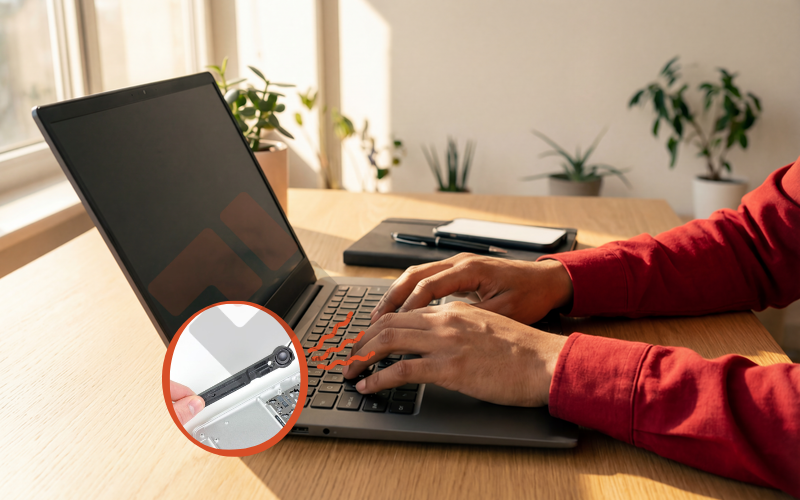
1. Nguyên nhân khiến loa máy tính bị rè
Hiện tượng loa máy tính hoặc loa laptop bị rè có thể xuất phát từ lỗi phần mềm hệ thống hoặc hư hỏng phần cứng vật lý. Việc nhận biết sớm nguyên nhân sẽ giúp bạn tiết kiệm thời gian và chi phí sửa chữa.
1.1. Lỗi do phần mềm và hệ điều hành
-
Xung đột Driver âm thanh: Đây là nguyên nhân phổ biến nhất. Khi máy tính cập nhật hệ điều hành mới hoặc cài đặt các phần mềm không tương thích, Driver âm thanh có thể bị lỗi, cũ kỹ hoặc xung đột với hệ thống, dẫn đến hiện tượng bóp méo âm thanh.
-
Cài đặt chất lượng âm thanh quá cao: Đôi khi việc cấu hình cài đặt âm thanh vượt quá khả năng xử lý thực tế của phần cứng loa cũng khiến âm thanh phát ra bị rè hoặc đứt quãng.
1.2. Lỗi do phần cứng và tác động vật lý
-
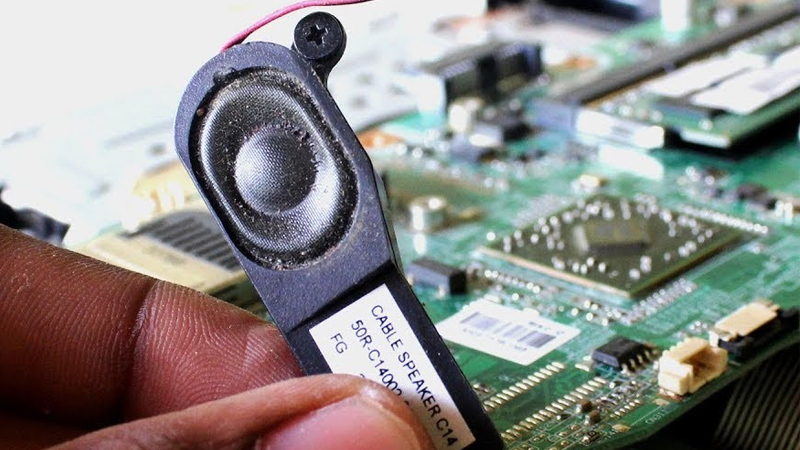
Màng loa bị rách hoặc hỏng: Qua thời gian dài sử dụng, màng loa của laptop hoặc loa máy tính bàn có thể bị lão hóa, bám bụi bẩn hoặc bị rách do người dùng thường xuyên mở âm lượng ở mức tối đa (100%).
-
Bụi bẩn bám dày: Việc không vệ sinh máy tính định kỳ khiến bụi bẩn tích tụ vào màng loa, làm cản trở dao động của màng loa và tạo ra những tiếng rè rất khó chịu.
-
Lỏng dây cáp kết nối hoặc hỏng jack cắm: Đối với loa ngoài, dây dẫn bị đứt ngầm, phích cắm bẩn hoặc jack cắm 3.5mm bị lỏng, rỉ sét sẽ làm giảm chất lượng truyền tải tín hiệu âm thanh.
-
Tác động ngoại lực: Máy tính bị rơi rớt, va đập mạnh làm ảnh hưởng đến cấu trúc bên trong của loa hoặc làm lỏng cáp nối loa với bo mạch chủ.
2. Hướng dẫn cách khắc phục lỗi loa máy tính bị rè hiệu quả
Tùy thuộc vào từng nguyên nhân cụ thể, bạn có thể áp dụng các biện pháp xử lý từ đơn giản đến chuyên sâu dưới đây để khôi phục lại chất lượng âm thanh ban đầu.
2.1. Kiểm tra và điều chỉnh cài đặt âm thanh trên máy tính
Trước tiên, hãy thử điều chỉnh lại mức âm lượng. Việc duy trì thói quen mở loa ở mức 70% đến 80% thay vì tối đa sẽ giúp bảo vệ màng loa tốt hơn.
Bước 1: Nhấp chuột phải vào biểu tượng loa thanh Taskbar và chọn Open Sound settings.
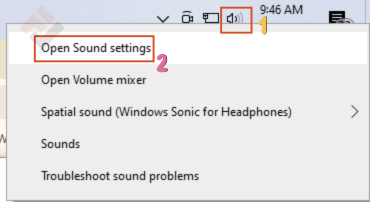
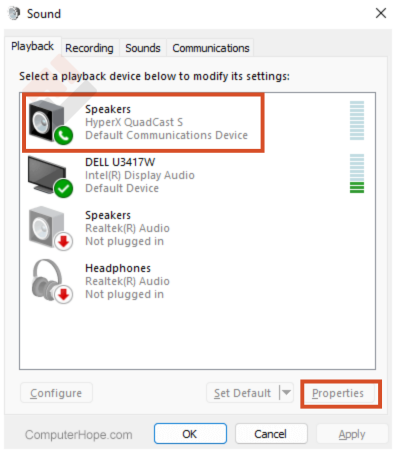
Bước 2: Chọn thiết bị đầu ra âm thanh đang sử dụng, vào mục Device properties.
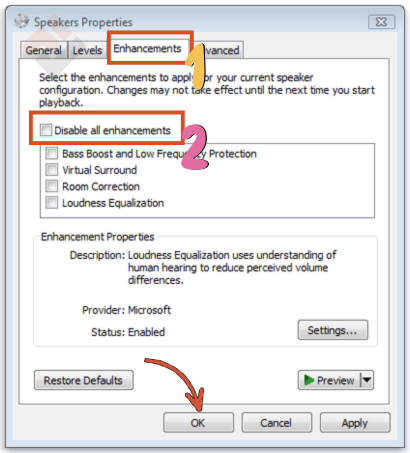
Bước 3: Tại tab Enhancements, tích chọn vào ô Disable all enhancements (hoặc Disable all sound effects) để tắt các hiệu ứng âm thanh vòm nhân tạo, vốn là tác nhân dễ gây xung đột âm thanh.
Bước 4: Chuyển sang tab Advanced, hạ định dạng chất lượng âm thanh xuống mức tiêu chuẩn (ví dụ: 16-bit, 44100 Hz hoặc 24-bit, 48000 Hz) rồi nhấn Apply để kiểm tra lại.
2.2. Cập nhật hoặc cài đặt lại Driver âm thanh
Nếu lỗi xuất phát từ phần mềm, việc làm mới Driver âm thanh sẽ giải quyết được tình trạng này.
Bước 1: Nhấn tổ hợp phím Windows + X và chọn Device Manager.

Bước 2: Tìm và mở rộng mục Sound, video and game controllers.
Bước 3: Nhấp chuột phải vào Driver âm thanh (thường là Realtek High Definition Audio) và chọn Update driver để hệ thống tự động tìm kiếm phiên bản mới nhất.
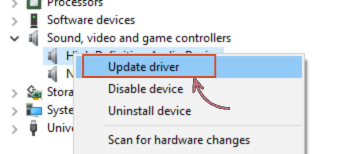
Bước 4: Nếu cập nhật không hiệu quả, chọn Uninstall device, sau đó khởi động lại máy tính. Hệ điều hành Windows sẽ tự động nhận diện và cài đặt lại Driver âm thanh gốc.
2.3. Vệ sinh hệ thống loa và kiểm tra kết nối ngoại vi
-
Đối với loa ngoài, hãy rút jack cắm ra, dùng khăn khô lau sạch các cổng kết nối và cắm lại thật chặt. Bạn cũng có thể thử cắm loa sang một máy tính khác để xác định xem lỗi nằm ở loa hay ở mainboard của máy tính hiện tại.
-
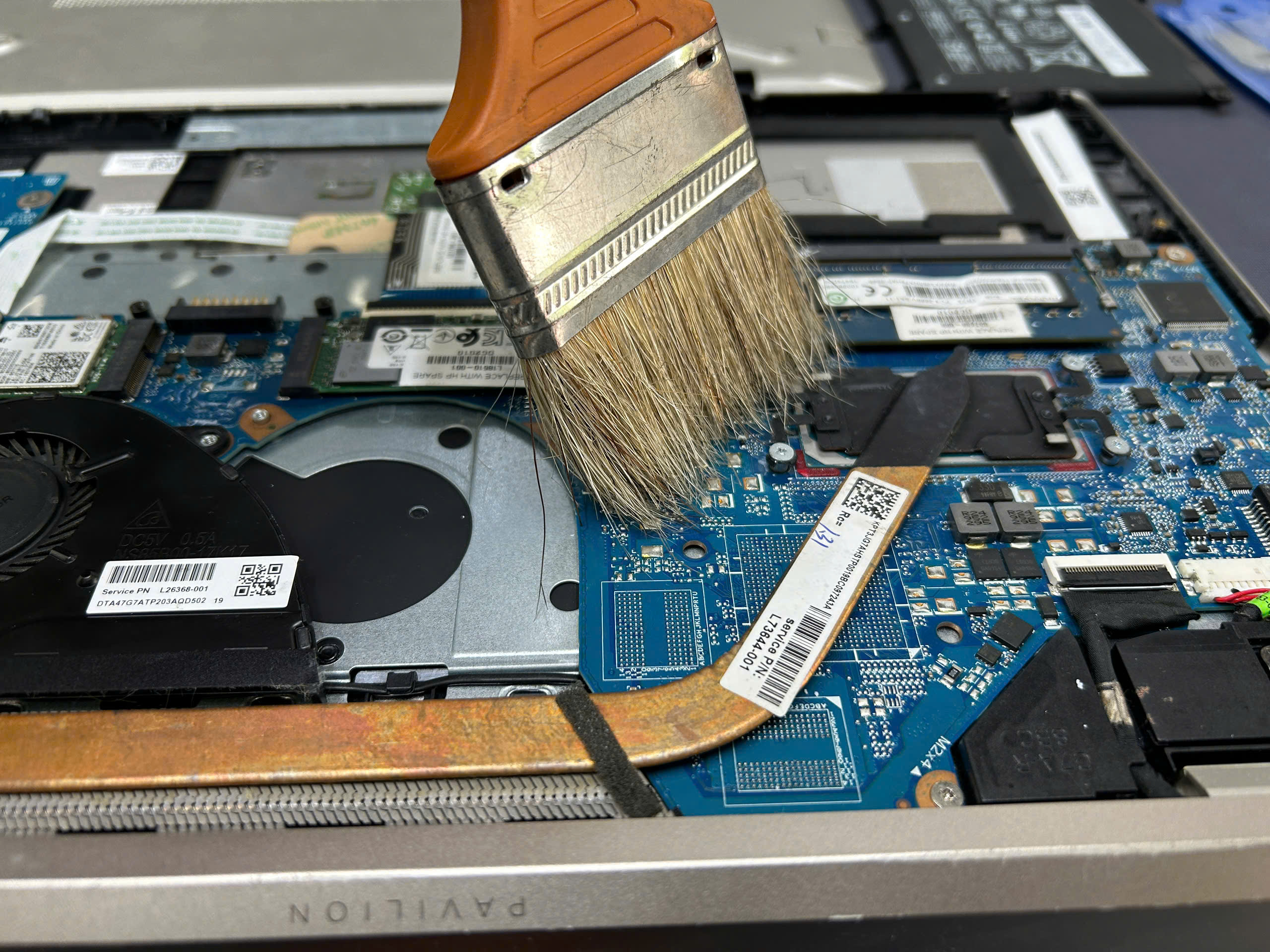
Đối với loa laptop, sử dụng bóng thổi bụi và cọ mềm để làm sạch bề mặt lưới loa. Tuyệt đối không dùng vật nhọn chọc sâu vào lưới loa vì có thể làm rách màng loa bên trong.
2.4. Sửa chữa phần cứng chuyên nghiệp
Khi đã áp dụng tất cả các biện pháp xử lý phần mềm nhưng loa vẫn bị rè, điều này chứng tỏ màng loa đã bị rách hoặc linh kiện bên trong đã hư hỏng. Lúc này, phương án tối ưu nhất là thay thế cụm loa mới hoặc dán lại màng loa tại các trung tâm sửa chữa uy tín.
3. Dịch vụ sửa chữa loa máy tính, laptop chuyên nghiệp tại TP.HCM
Nếu bạn không có chuyên môn kỹ thuật hoặc quá bận rộn không thể tự sửa chữa, việc tìm kiếm một địa chỉ sửa laptop lấy liền uy tín là điều vô cùng cần thiết. Cửa hàng Felix Computer tự hào là đơn vị hàng đầu cung cấp các giải pháp xử lý triệt để mọi sự cố máy tính, bao gồm dịch vụ thay loa laptop nhanh chóng, chuyên nghiệp.
Nhằm mang lại sự tiện lợi tối đa cho khách hàng, chúng tôi triển khai hệ thống dịch vụ toàn diện trên địa bàn thành phố:
-
Sửa laptop lấy liền uy tín: Khách hàng có thể trực tiếp quan sát toàn bộ quá trình kiểm tra, tháo máy và thay thế loa chuyên nghiệp, đảm bảo tính minh bạch, linh kiện thay thế chính hãng chất lượng cao.
-
Sửa máy tính tận nơi TP.HCM: Phục vụ nhanh chóng cho các khách hàng là cá nhân, văn phòng, doanh nghiệp không có thời gian di chuyển. Kỹ thuật viên sẽ có mặt trong vòng 30 phút để xử lý tại chỗ.
-
Sửa laptop tận nơi tp Hồ Chí Minh: Khắc phục mọi lỗi từ loa rè, lỗi màn hình, mất nguồn cho đến cài đặt phần mềm ngay tại nhà riêng hoặc nơi làm việc của bạn.
Để được tư vấn kỹ thuật trực tiếp và đặt lịch hẹn sửa chữa nhanh nhất, quý khách hàng vui lòng liên hệ qua hotline: 0939 80 82 80 – 0777 364 150.
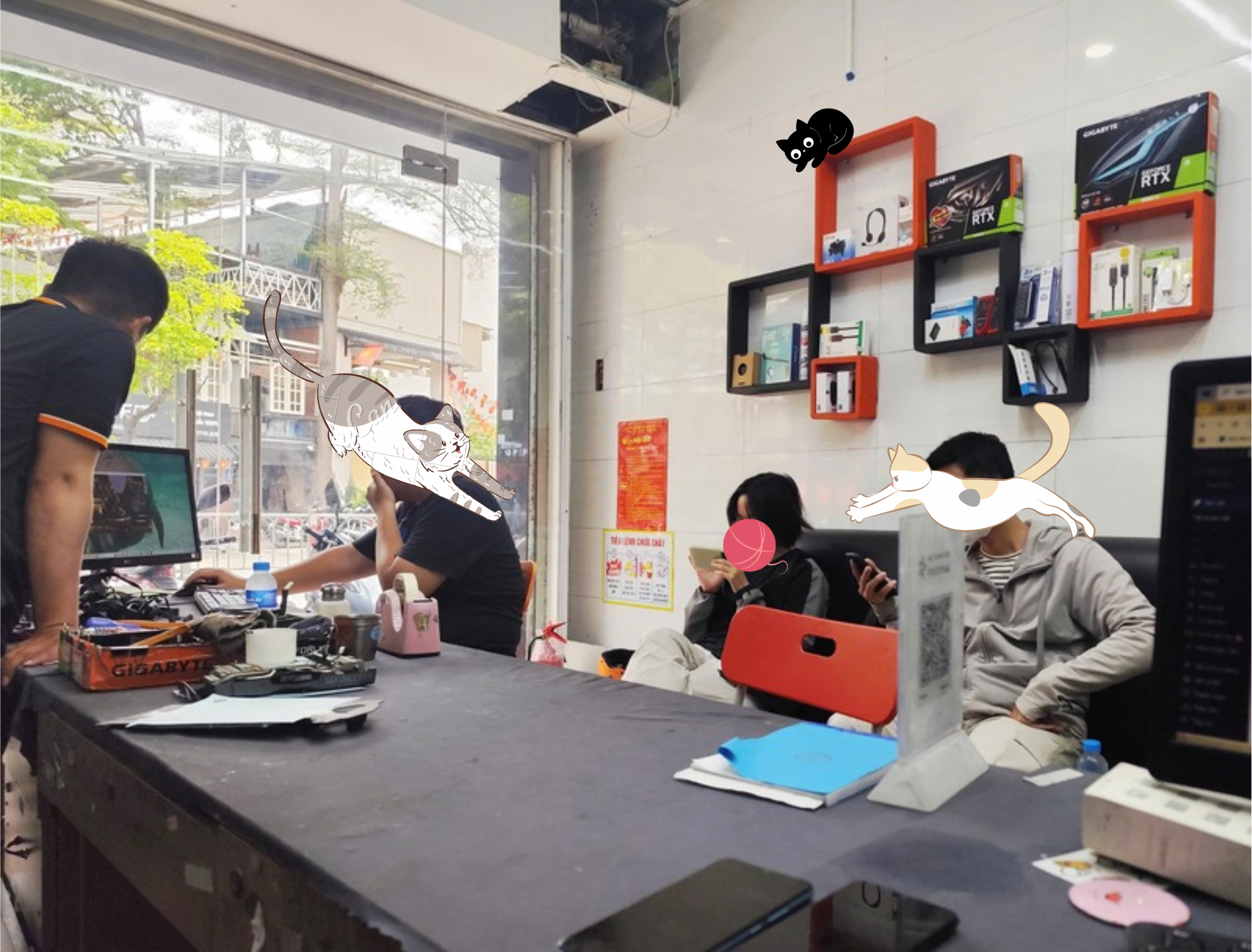
Hệ thống cửa hàng Felix Computer:
-
Cơ sở chính: 1397 Phan Văn Trị, Phường Gò Vấp, TP.HCM
-
Chi nhánh: Chung cư Conic Block H 19-02 lô 13B Nguyễn Văn Linh, xã Bình Hưng, TP.HCM


