


Thủ thuật máy tính, Tin tức
Cách khắc phục lỗi “Windows Update” không cập nhật được hiệu quả
Windows Update là tính năng quan trọng giúp hệ điều hành Windows vá lỗi bảo mật, cải thiện hiệu suất và bổ sung tính năng mới. Tuy nhiên, rất nhiều người dùng gặp tình trạng Windows Update không cập nhật được, tải mãi không xong hoặc báo lỗi khó hiểu.
Trong bài viết này, Felix Computer sẽ giúp bạn hiểu rõ nguyên nhân gây lỗi Windows Update và hướng dẫn cách khắc phục nhanh, an toàn trên Windows 10 và Windows 11.
Dấu hiệu Windows Update không cập nhật được
-
Update đứng ở 0%, 99%
-
Báo lỗi khi cập nhật Windows
-
Máy tự động hủy cập nhật
-
Treo ở màn hình “Working on updates”
-
Cập nhật xong nhưng quay lại phiên bản cũ
Nguyên nhân khiến Windows Update bị lỗi
1️⃣ Kết nối Internet không ổn định
-
Mạng yếu, chập chờn
-
Dùng WiFi công cộng
👉 Dễ khiến quá trình tải bản cập nhật bị gián đoạn.
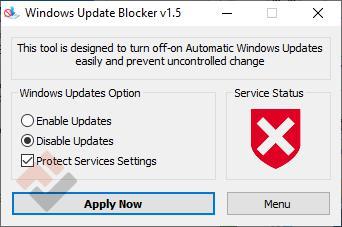
2️⃣ Dịch vụ Windows Update bị tắt
Một số dịch vụ hệ thống quan trọng bị:
-
Tắt thủ công
-
Lỗi sau khi cài phần mềm thứ ba
3️⃣ File hệ thống Windows bị lỗi
-
Tắt máy đột ngột
-
Virus, malware
-
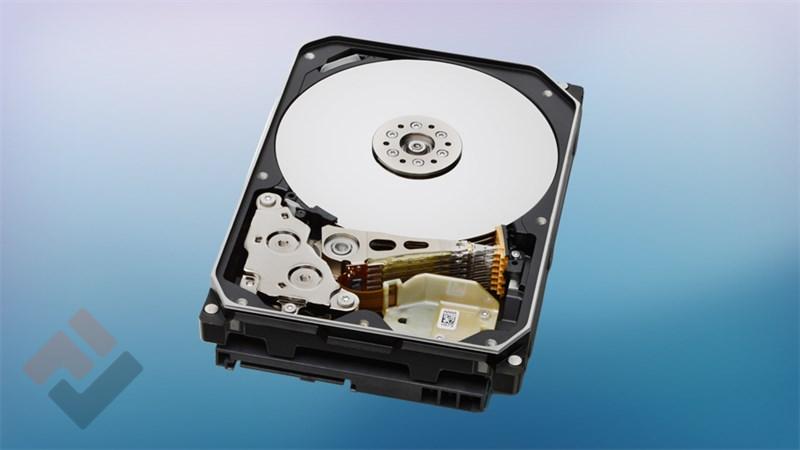
Lỗi ổ cứng
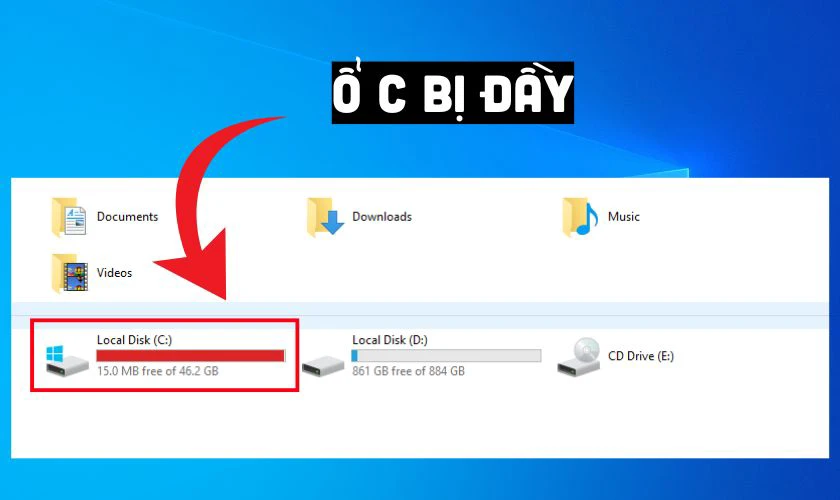
4️⃣ Thiếu dung lượng ổ C
Windows Update cần dung lượng trống để tải và cài đặt bản cập nhật.
5️⃣ Driver hoặc phần mềm xung đột
-
Driver cũ
-
Phần mềm diệt virus chặn Update
-
Bản Windows không tương thích
Cách khắc phục lỗi Windows Update không cập nhật được
✅ Cách 1: Kiểm tra kết nối Internet
-
Ưu tiên dùng mạng dây (LAN)
-
Khởi động lại modem
-
Tránh dùng VPN khi update
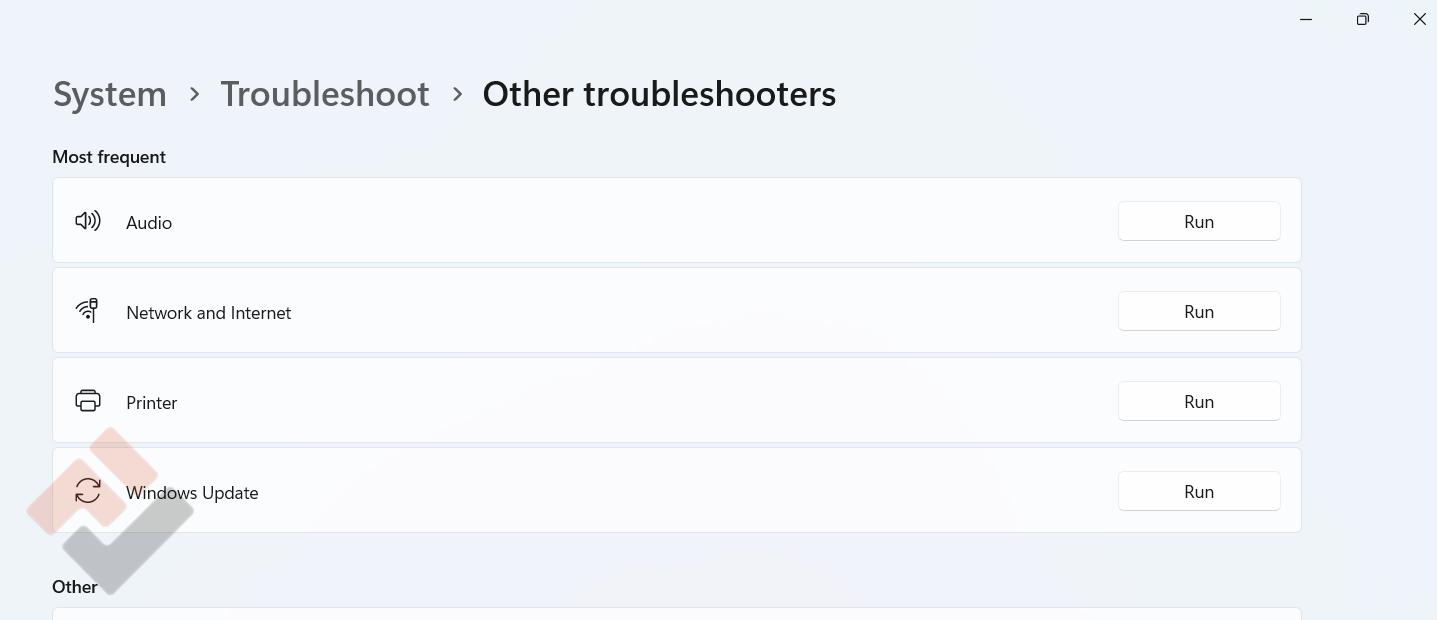
✅ Cách 2: Chạy trình khắc phục lỗi Windows Update
-
Mở Settings
-
Chọn System → Troubleshoot
-
Chọn Other troubleshooters
-
Chạy Windows Update
👉 Windows sẽ tự phát hiện và sửa lỗi cơ bản.
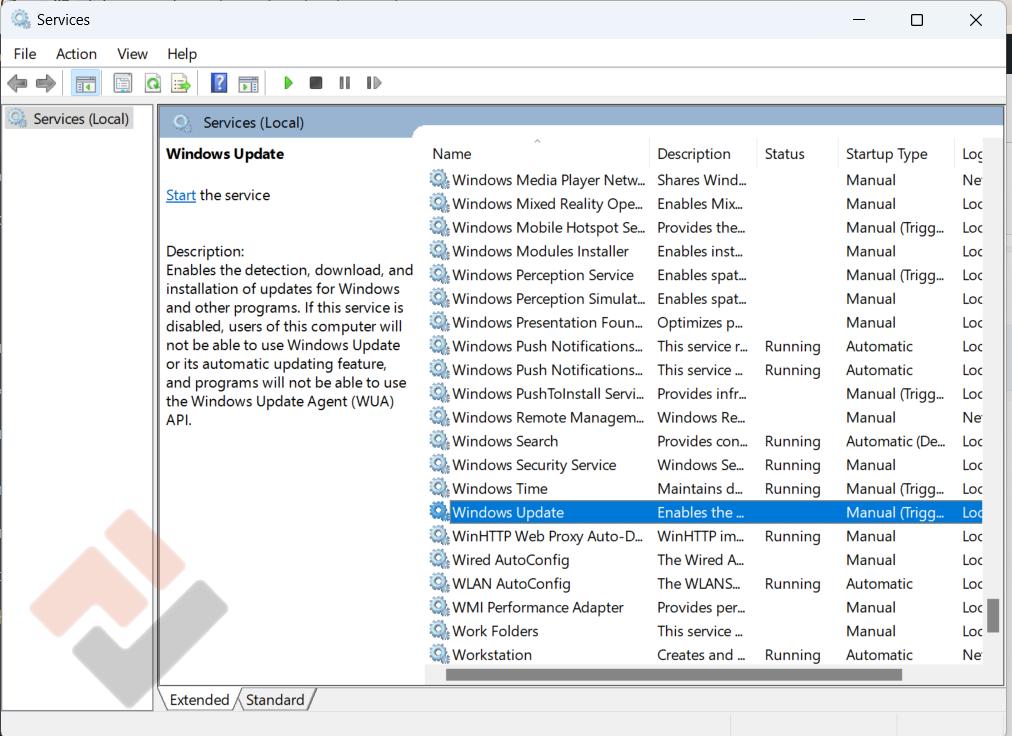
✅ Cách 3: Khởi động lại dịch vụ Windows Update
-
Nhấn Windows + R → gõ services.msc
-
Tìm:
-
Windows Update
-
Background Intelligent Transfer Service (BITS)
-
-
Chuột phải → Restart
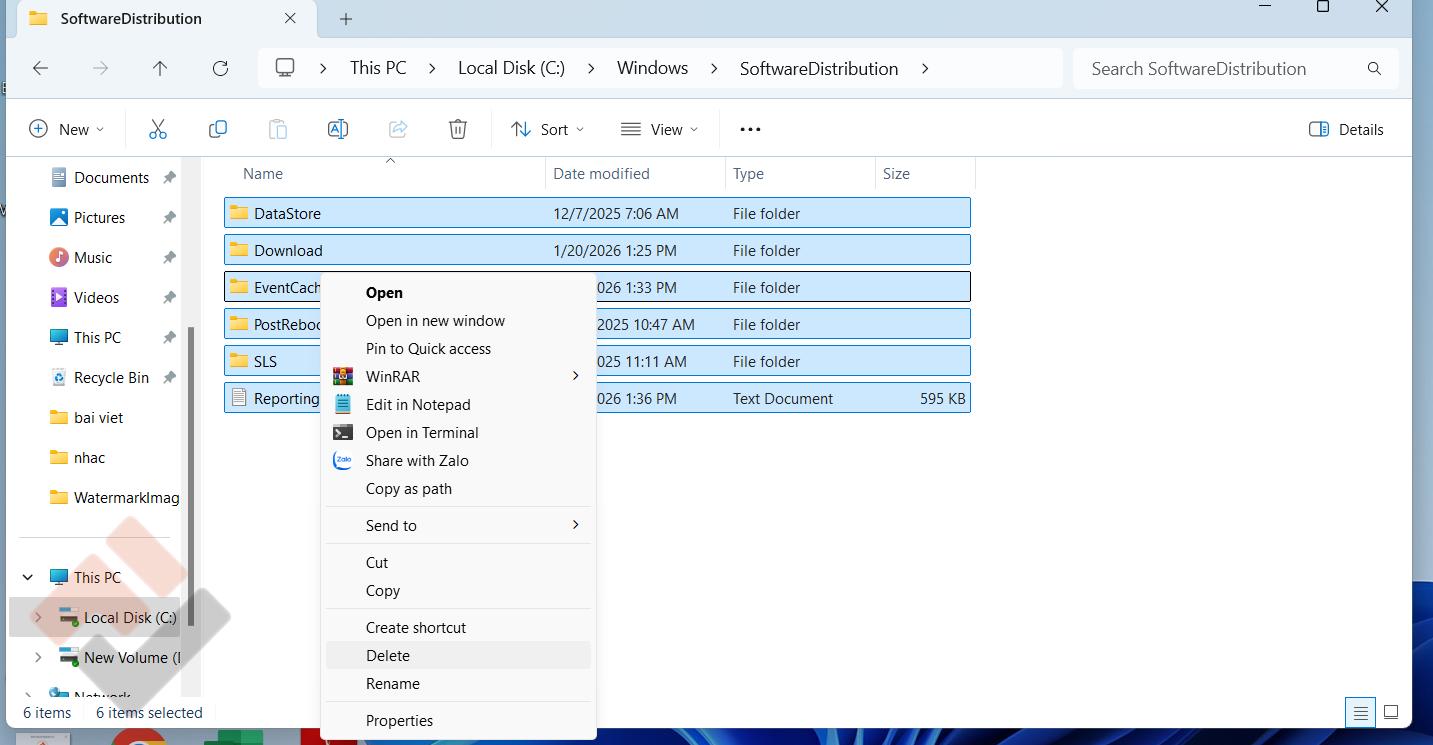
✅ Cách 4: Xóa cache Windows Update
-
Dừng dịch vụ Windows Update
-
Vào thư mục: C:\Windows\SoftwareDistribution
-
Xóa toàn bộ file bên trong
-
Khởi động lại máy
👉 Cách này rất hiệu quả với lỗi update bị treo.
✅ Cách 5: Kiểm tra và sửa lỗi hệ thống
Mở Command Prompt (Run as Administrator), nhập lần lượt:
✅ Cách 6: Kiểm tra dung lượng ổ C
-
Dọn rác bằng Disk Cleanup
-
Xóa file tạm
-
Gỡ phần mềm không cần thiết
👉 Nên để trống ít nhất 20GB ổ C.
✅ Cách 7: Cập nhật Windows thủ công
-
Tải bản cập nhật từ trang chính thức Microsoft
-
Cài bằng file .msu hoặc .iso
Khi nào cần mang máy đi kiểm tra?
Bạn nên mang máy đến Felix Computer nếu:
-
Windows Update lỗi liên tục
-
Báo lỗi màn hình xanh khi cập nhật
-
Máy quá chậm sau update
-
Nghi ngờ lỗi ổ cứng hoặc RAM
Câu hỏi thường gặp (FAQ) – Felix Computer
❓ Lỗi Windows Update có nguy hiểm không?
Không nguy hiểm ngay, nhưng không cập nhật sẽ khiến máy thiếu bản vá bảo mật, dễ bị virus tấn công.
❓ Tắt Windows Update có được không?
Không nên. Việc tắt lâu dài sẽ khiến hệ thống kém an toàn và hoạt động không ổn định.
❓ Cập nhật Windows có làm mất dữ liệu không?
Thông thường không mất dữ liệu, tuy nhiên Felix Computer khuyến nghị sao lưu trước khi update.
❓ Felix Computer có hỗ trợ sửa lỗi Windows Update không?
Có.
Felix Computer hỗ trợ:
-
Sửa lỗi Windows Update
-
Cài lại Windows chuẩn bản quyền
-
Khắc phục lỗi treo, chậm, màn hình xanh
Kết luận
Lỗi Windows Update không cập nhật được là vấn đề phổ biến nhưng hoàn toàn có thể khắc phục nếu xác định đúng nguyên nhân. Hy vọng các hướng dẫn từ Felix Computer sẽ giúp bạn xử lý nhanh chóng và an toàn.Nếu bạn cần hỗ trợ hãy liên hệ chúng tôi qua số điện thoại 0939 808 280.


