


Tin tức, Thủ thuật máy tính
Cách khắc phục lỗi 0xc0000225 hiệu quả
Lỗi 0xc0000225 là một trong những lỗi khởi động (Boot Error) phổ biến trên Windows 10 và Windows 11. Khi gặp sự cố này, máy tính thường hiển thị màn hình xanh với thông báo như Your PC needs to be repaired hoặc An unexpected error has occurred, khiến Windows không thể khởi động.
Nguyên nhân có thể đến từ file khởi động (BCD) bị hỏng, ổ cứng gặp lỗi, cập nhật Windows không thành công hoặc thiết lập BIOS/UEFI bị thay đổi. Nếu không xử lý đúng cách, bạn có thể không truy cập được dữ liệu trên máy. Dưới đây là những cách khắc phục hiệu quả trước khi cần đến dịch vụ Sửa máy tính tại nhà TP.HCM hoặc Sửa laptop tại nhà TP.HCM của Felix Computer.
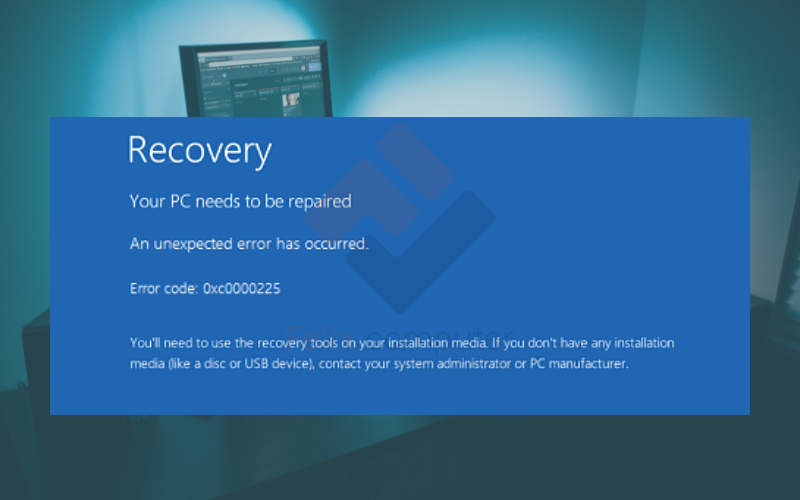
Cách khắc phục lỗi 0xc0000225
1. Khởi động vào Windows Recovery
- Cắm USB cài Windows hoặc sử dụng chế độ Recovery.
- Chọn Repair your computer.
- Vào Troubleshoot → Advanced options → Startup Repair.
Windows sẽ tự động kiểm tra và sửa các lỗi khởi động nếu có.
2. Sửa Boot Configuration Data (BCD)
Nếu Startup Repair không hiệu quả:
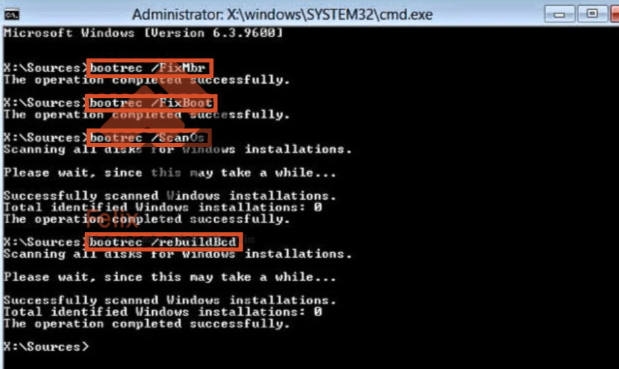
Bước 1: Mở Command Prompt trong môi trường Recovery.
Bước 2: Chạy lần lượt các lệnh sau:
bootrec /fixmbr
bootrec /fixboot
bootrec /scanos
bootrec /rebuildbcd
Sau khi hoàn tất, khởi động lại máy và kiểm tra kết quả.
3. Kiểm tra ổ cứng
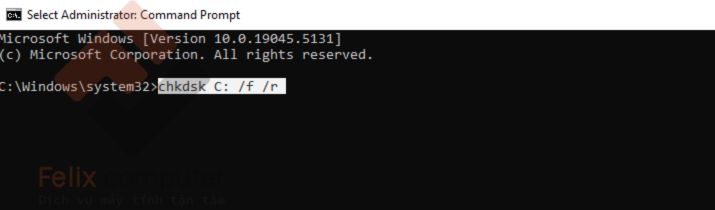
Ổ cứng hoặc SSD bị lỗi cũng có thể gây ra mã lỗi 0xc0000225.
Trong Command Prompt, nhập: chkdsk C: /f /r rồi bấm Enter
Lệnh này sẽ kiểm tra và sửa lỗi hệ thống tệp cũng như các bad sector trên ổ đĩa.
4. Kiểm tra thứ tự khởi động trong BIOS
Nếu vừa thay ổ cứng hoặc cài lại Windows:
- Vào BIOS/UEFI.
- Kiểm tra ổ SSD hoặc HDD chứa Windows đã được chọn làm thiết bị khởi động đầu tiên hay chưa.
- Lưu cài đặt và khởi động lại máy.
5. Kiểm tra phần cứng
Nếu đã thử các cách trên mà lỗi vẫn xuất hiện, hãy kiểm tra:
- Cáp SATA bị lỏng.
- Ổ SSD hoặc HDD bị hỏng.
- RAM tiếp xúc kém.
- Mainboard gặp sự cố.
Đây đều là những nguyên nhân có thể khiến Windows không đọc được dữ liệu khởi động.
Lỗi 0xc0000225 thường liên quan đến bộ khởi động Windows hoặc ổ cứng gặp sự cố. Việc sử dụng Startup Repair, sửa BCD, kiểm tra ổ cứng và thiết lập BIOS đúng cách sẽ giúp khắc phục lỗi trong nhiều trường hợp.
Nếu vẫn không thể khởi động Windows hoặc cần Sửa máy tính tại nhà TP.HCM, Sửa laptop tại nhà TP.HCM, sửa PC tận nơi, cứu dữ liệu ổ cứng, cài Windows, khắc phục lỗi màn hình xanh, sửa máy tính lấy liền uy tín, hãy liên hệ Felix Computer qua 0939 80 82 80 – 0777 364 150 hoặc đến 1397 Phan Văn Trị, Phường Gò Vấp, TP.HCM để được hỗ trợ nhanh, an toàn và chuyên nghiệp.


