


Tin tức, Thủ thuật máy tính
Khắc phục lỗi The application has failed to start because its side-by-side configuration is incorrect
Lỗi The Application Has Failed to Start Because Its Side-by-Side Configuration Is Incorrect thường xuất hiện khi người dùng mở phần mềm trên Windows 10 hoặc Windows 11 nhưng ứng dụng không thể khởi chạy. Nguyên nhân phổ biến là thiếu hoặc lỗi thư viện Microsoft Visual C++ Redistributable, khiến chương trình không tìm được các thành phần cần thiết để hoạt động. Trong bài viết này, Felix Computer sẽ hướng dẫn bạn cách khắc phục lỗi side-by-side configuration incorrect đơn giản và hiệu quả tại nhà.
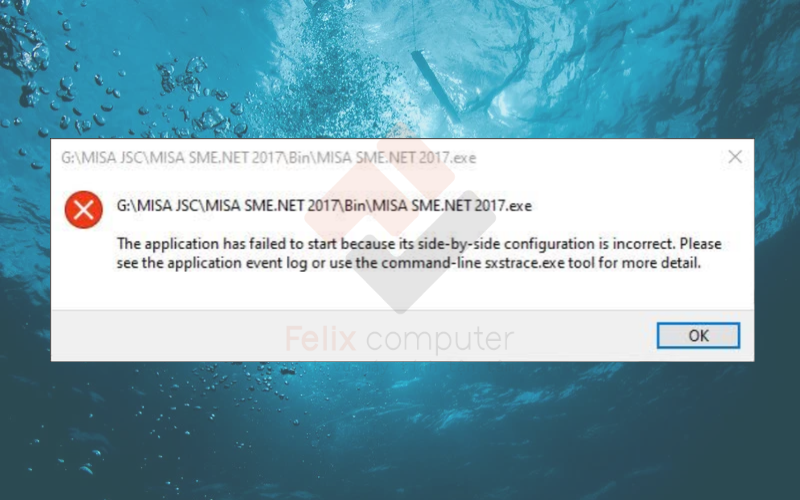
Nguyên nhân gây lỗi Side-by-Side Configuration Is Incorrect
Lỗi side-by-side configuration thường liên quan đến việc Windows không thể tải đúng phiên bản thư viện hoặc thành phần phụ thuộc mà ứng dụng yêu cầu. Những nguyên nhân thường gặp gồm:
- Thiếu hoặc cài đặt sai phiên bản Microsoft Visual C++ Redistributable.
- Thư viện Visual C++ bị hỏng trong quá trình cài đặt hoặc cập nhật phần mềm.
- Ứng dụng không tương thích với phiên bản Windows đang sử dụng.
- Tệp hệ thống Windows bị lỗi hoặc thiếu thành phần cần thiết.
- Quá trình cài đặt phần mềm bị gián đoạn, khiến các tệp phụ thuộc không được thiết lập đầy đủ.
Tùy từng ứng dụng, nguyên nhân cụ thể có thể khác nhau. Vì vậy, bạn nên thử lần lượt các phương pháp dưới đây để xác định cách xử lý phù hợp.
1. Cài đặt hoặc sửa chữa Microsoft Visual C++ Redistributable
Đây là phương pháp nên ưu tiên vì nhiều ứng dụng Windows cần thư viện Visual C++ để khởi chạy.
Bước 1: Mở Control Panel, chọn Programs rồi vào Programs and Features.

Bước 2: Tìm các mục có tên Microsoft Visual C++ Redistributable trong danh sách phần mềm đã cài đặt.
Bước 3: Nếu phiên bản tương ứng có tùy chọn Change hoặc Modify, hãy chọn và làm theo hướng dẫn để sửa chữa.
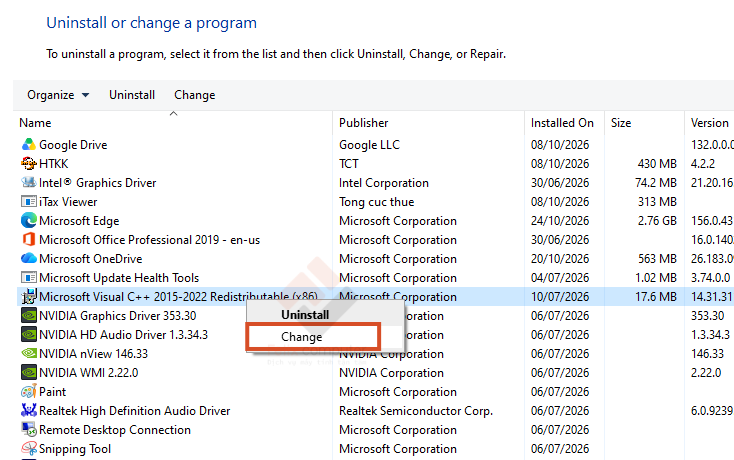
Bước 4: Khởi động lại máy tính rồi thử mở lại ứng dụng.
Nếu không có tùy chọn sửa chữa hoặc ứng dụng vẫn báo lỗi, hãy tải phiên bản Visual C++ Redistributable phù hợp từ website chính thức của Microsoft. Một số chương trình cũ cần phiên bản thư viện cũ hơn, trong khi ứng dụng khác yêu cầu phiên bản mới hơn.
Lưu ý, Windows 64-bit vẫn có thể cần cả thư viện x86 và x64, tùy vào ứng dụng. Không nên gỡ toàn bộ các phiên bản Visual C++ đang có vì nhiều phần mềm sử dụng chúng để hoạt động.
2. Gỡ và cài đặt lại ứng dụng bị lỗi
Nếu chỉ một phần mềm gặp sự cố, nguyên nhân có thể nằm ở bộ cài đặt hoặc các thành phần phụ thuộc của chính ứng dụng đó.
Bạn hãy thực hiện theo các bước sau:
- Mở Settings, chọn Apps rồi tìm ứng dụng đang gặp lỗi.
- Gỡ cài đặt ứng dụng theo hướng dẫn.
- Khởi động lại máy tính nếu được yêu cầu.
- Tải bộ cài mới từ trang web chính thức của nhà phát hành.
- Cài đặt lại và kiểm tra khả năng khởi chạy.
Trước khi gỡ cài đặt, hãy sao lưu dữ liệu quan trọng nếu ứng dụng có lưu tệp cấu hình hoặc dữ liệu trực tiếp trên máy tính.
3. Kiểm tra và sửa chữa tệp hệ thống Windows
Nếu nhiều ứng dụng cùng gặp lỗi hoặc Windows hoạt động không ổn định, bạn nên kiểm tra các tệp hệ thống.
Bước 1: Nhấn Start, nhập cmd.
Bước 2: Nhấp chuột phải vào Command Prompt và chọn Run as administrator.
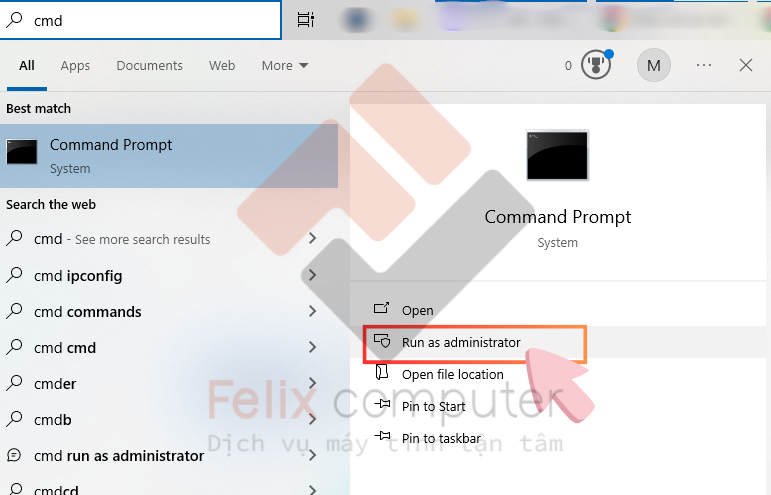
Bước 3: Nhập lệnh sfc /scannow rồi nhấn Enter

Bước 4: Chờ Windows hoàn tất quá trình quét và sửa chữa. Nếu công cụ báo không thể sửa một số tệp hoặc lỗi vẫn còn, hãy chạy tiếp lệnh DISM /Online /Cleanup-Image /RestoreHealth

Bước 5: Sau khi DISM hoàn tất, chạy lại sfc /scannow, khởi động lại máy tính và kiểm tra ứng dụng.
4. Kiểm tra tính tương thích của phần mềm
Một số ứng dụng được thiết kế cho phiên bản Windows cũ có thể gặp vấn đề khi chạy trên hệ điều hành mới.
Bạn có thể nhấp chuột phải vào biểu tượng ứng dụng, chọn Properties, mở tab Compatibility và thử chạy Compatibility Troubleshooter. Nếu cần, hãy chọn chế độ tương thích phù hợp với phiên bản Windows mà nhà phát hành hỗ trợ.
Không nên tùy ý thay đổi nhiều thiết lập cùng lúc. Hãy thử từng tùy chọn và kiểm tra kết quả để dễ xác định nguyên nhân.
5. Cài đặt các bản cập nhật Windows cần thiết
Windows chưa được cập nhật hoặc thiếu một số thành phần hệ thống cũng có thể góp phần gây ra lỗi khi khởi chạy ứng dụng.
Bạn vào Settings → Windows Update, kiểm tra các bản cập nhật có sẵn và cài đặt những bản phù hợp. Sau đó khởi động lại máy tính nếu hệ thống yêu cầu.
Nếu lỗi xuất hiện ngay sau khi cài một bản cập nhật hoặc phần mềm mới, hãy ghi nhận thời điểm phát sinh để hỗ trợ quá trình kiểm tra. Không nên tải các tệp DLL riêng lẻ từ nguồn không rõ ràng để thay thế thủ công, vì có thể gây thêm lỗi hoặc làm tăng nguy cơ nhiễm mã độc.
Nếu đã thực hiện các bước trên nhưng lỗi vẫn xuất hiện, bạn nên kiểm tra sâu hơn các thành phần phụ thuộc của ứng dụng và tình trạng hệ điều hành.
Felix Computer cung cấp dịch vụ sửa chữa máy tính, laptop, VGA và mainboard với hơn 10 năm kinh nghiệm. Kỹ thuật viên sẽ kiểm tra tình trạng thiết bị, xác định nguyên nhân và báo giá trước khi tiến hành. Nếu khách hàng không đồng ý sửa chữa, Felix trả máy và không thu phí kiểm tra.
Liên hệ hotline/Zalo 0939 80 82 80 – 0937 80 82 80 để được tư vấn.
- Chi nhánh Gò Vấp: 1397 Phan Văn Trị, Phường Gò Vấp, TP.HCM.
- Chi nhánh Bình Hưng: Chung cư Conic Block H 19-02, lô 13B Nguyễn Văn Linh, xã Bình Hưng, TP.HCM.


