


Tin tức, Thủ thuật máy tính
Cách khắc phục lỗi The application was unable to start correctly (0XC0000005) hiệu quả
Lỗi The Application Was Unable to Start Correctly (0XC0000005) thường xuất hiện khi người dùng mở phần mềm, trò chơi hoặc ứng dụng trên Windows nhưng chương trình không thể khởi chạy. Nguyên nhân có thể liên quan đến tệp ứng dụng bị lỗi, xung đột phần mềm, tệp hệ thống Windows bị hỏng hoặc vấn đề về bộ nhớ. Trong bài viết này, Felix Computer sẽ hướng dẫn bạn những cách khắc phục lỗi 0XC0000005 hiệu quả trên Windows 10 và Windows 11.
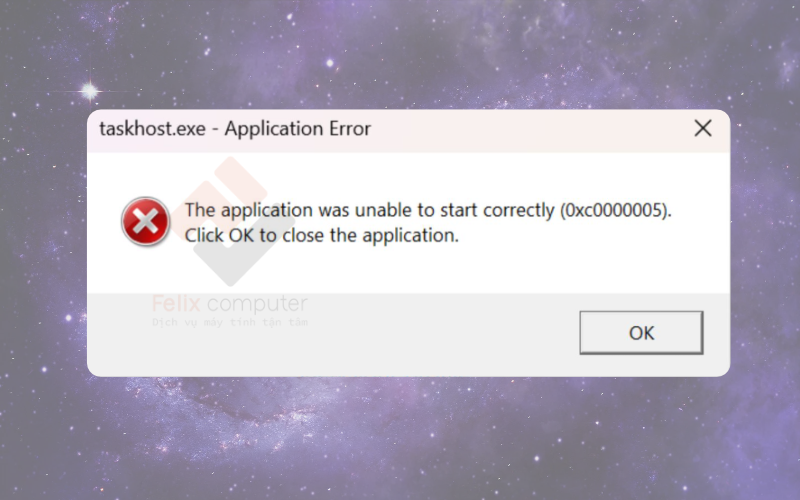
Lỗi 0XC0000005 là gì?
Mã lỗi 0XC0000005 thường liên quan đến Access Violation, tức chương trình cố truy cập vùng bộ nhớ không được phép. Lỗi có thể xảy ra khi khởi động ứng dụng hoặc trong lúc phần mềm đang hoạt động.
Một số nguyên nhân phổ biến gồm:
- Tệp cài đặt ứng dụng bị thiếu, hỏng hoặc không tương thích.
- Tệp hệ thống Windows bị lỗi.
- Phần mềm diệt virus hoặc ứng dụng chạy nền gây xung đột.
- Driver thiết bị hoặc thư viện hỗ trợ ứng dụng gặp sự cố.
- Bộ nhớ RAM hoặc ổ cứng có vấn đề.
Mã lỗi này không đồng nghĩa chắc chắn RAM bị hỏng. Bạn nên kiểm tra theo từng bước để xác định nguyên nhân trước khi sửa chữa.
1. Khởi động lại máy tính và chạy ứng dụng bằng quyền quản trị
Đây là cách đơn giản nên thử đầu tiên nếu lỗi chỉ xuất hiện ở một ứng dụng.
Bước 1: Đóng ứng dụng đang gặp lỗi.
Bước 2: Nhấp chuột phải vào biểu tượng ứng dụng trên màn hình Desktop hoặc trong Start Menu.
Bước 3: Chọn Run as administrator.
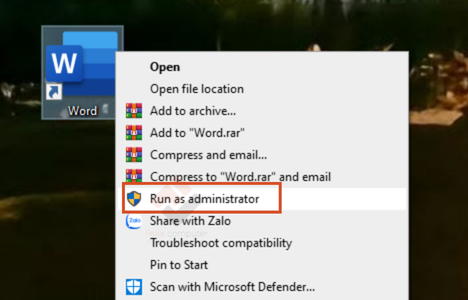
Bước 4: Kiểm tra xem ứng dụng có khởi động bình thường hay không.
Nếu vẫn xảy ra lỗi, hãy khởi động lại máy tính rồi thử mở lại ứng dụng.
2. Cập nhật hoặc cài đặt lại ứng dụng bị lỗi
Nếu chỉ một phần mềm gặp lỗi 0XC0000005, nguyên nhân có thể nằm ở tệp cài đặt hoặc phiên bản ứng dụng.
Bạn hãy kiểm tra bản cập nhật từ nhà phát hành. Với trò chơi, có thể sử dụng tính năng kiểm tra và sửa chữa tệp game nếu nền tảng hỗ trợ. Nếu không hiệu quả, hãy sao lưu dữ liệu cần thiết, gỡ cài đặt ứng dụng và cài lại từ nguồn chính thức.
Không nên tải các tệp DLL riêng lẻ từ website không rõ nguồn gốc vì chúng có thể không tương thích hoặc chứa mã độc.
3. Sửa lỗi tệp hệ thống bằng lệnh SFC và DISM
Tệp hệ thống Windows bị hỏng cũng có thể khiến ứng dụng không thể khởi chạy. Bạn có thể sử dụng công cụ tích hợp sẵn để kiểm tra và sửa chữa.
Bước 1: Nhấn Start, nhập cmd, sau đó chọn Run as administrator.
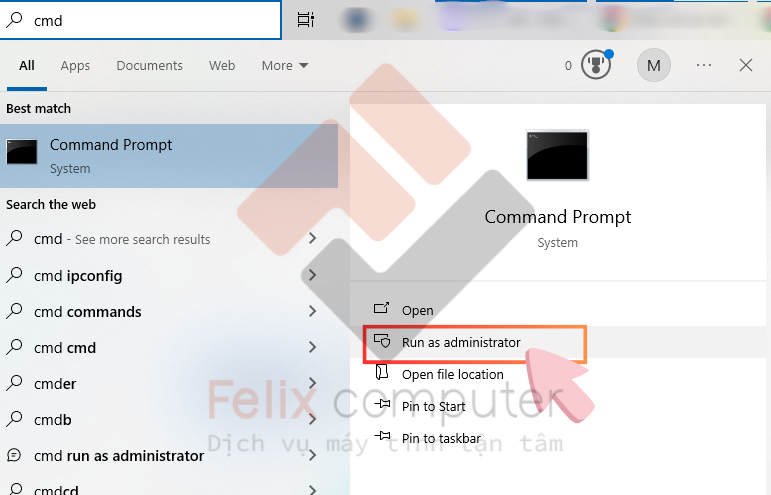
Bước 2: Nhập lệnh sfc /scannow và nhấn Enter

Bước 3: Chờ quá trình kiểm tra hoàn tất. Nếu lỗi vẫn còn, tiếp tục chạy lệnh DISM /Online /Cleanup-Image /RestoreHealth

Bước 4: Sau khi DISM hoàn thành, chạy lại sfc /scannow, rồi khởi động lại máy tính và kiểm tra ứng dụng.
4. Kiểm tra xung đột với phần mềm diệt virus
Một số phần mềm bảo mật có thể chặn nhầm ứng dụng hoặc thành phần cần thiết để chương trình hoạt động. Bạn nên kiểm tra lịch sử bảo vệ để xem tệp ứng dụng có bị cách ly hay không.
Nếu xác định phần mềm bảo mật chặn nhầm, hãy sử dụng hướng dẫn chính thức của nhà cung cấp để cho phép ứng dụng đáng tin cậy. Không nên tắt antivirus lâu dài hoặc thêm ngoại lệ cho tệp chưa xác minh được độ an toàn.
5. Kiểm tra RAM và cập nhật driver
Nếu nhiều ứng dụng khác nhau cùng gặp lỗi, bạn nên kiểm tra bộ nhớ và driver thiết bị.
Để kiểm tra RAM, nhấn Windows + R, nhập mdsched.exe, nhấn Enter và làm theo hướng dẫn của Windows Memory Diagnostic. Hãy lưu công việc trước khi khởi động lại để kiểm tra.
Ngoài ra, hãy cập nhật driver từ Windows Update hoặc website chính thức của nhà sản xuất máy tính, card đồ họa và thiết bị liên quan. Nếu lỗi bắt đầu ngay sau khi cập nhật driver, bạn có thể cân nhắc quay lại phiên bản ổn định trước đó.
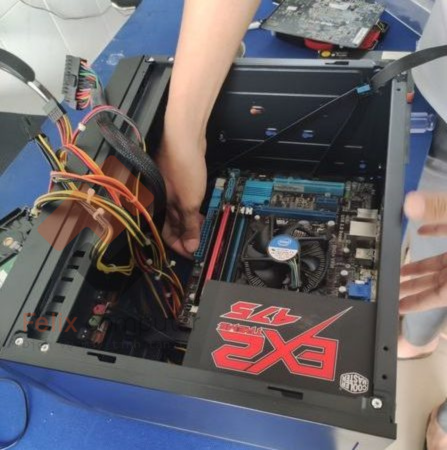
Nếu đã thử các cách trên nhưng lỗi vẫn xuất hiện, đặc biệt khi nhiều phần mềm liên tục bị văng hoặc Windows hoạt động không ổn định, bạn nên kiểm tra sâu hơn về ổ cứng, RAM, driver và hệ điều hành. Trước khi đặt lại hoặc cài lại Windows, hãy sao lưu dữ liệu quan trọng để tránh mất thông tin.
Nếu cần hỗ trợ, bạn có thể liên hệ Felix Computer – đơn vị chuyên sửa chữa máy tính, laptop, VGA và mainboard với hơn 10 năm kinh nghiệm. Kỹ thuật viên sẽ kiểm tra tình trạng máy, xác định nguyên nhân và báo giá trước khi thực hiện. Nếu khách hàng không đồng ý sửa chữa, Felix trả máy và không thu phí kiểm tra.
Felix Computer hiện có hai địa chỉ:
- Chi nhánh Gò Vấp: 1397 Phan Văn Trị, Phường Gò Vấp, TP.HCM.
- Chi nhánh Bình Hưng: Chung cư Conic Block H 19-02, lô 13B Nguyễn Văn Linh, xã Bình Hưng, TP.HCM.
Liên hệ hotline/Zalo 0939 80 82 80 – 0777 364 150 để được tư vấn.


