


Tin tức, Thủ thuật máy tính
Khắc phục lỗi Protected View trên Office hiệu quả
Trong quá trình sử dụng Word, Excel hoặc PowerPoint, nhiều người dùng thường gặp thông báo Protected View khiến tài liệu chỉ có thể xem mà không thể chỉnh sửa. Đây là một cơ chế bảo mật được Microsoft tích hợp nhằm ngăn chặn các tệp tin có khả năng chứa mã độc hoặc nội dung không an toàn.
Tuy nhiên, trong nhiều trường hợp, tính năng này lại gây bất tiện khi người dùng mở các file nội bộ, tài liệu khách hàng gửi hoặc dữ liệu tải từ internet nhưng hoàn toàn an toàn. Khi đó, việc tìm hiểu nguyên nhân và cách khắc phục lỗi Protected View trên Office là điều cần thiết để đảm bảo công việc không bị gián đoạn.
Nếu bạn đang gặp tình trạng Office liên tục hiển thị Protected View hoặc không thể chỉnh sửa tài liệu, hãy tham khảo hướng dẫn chi tiết dưới đây.
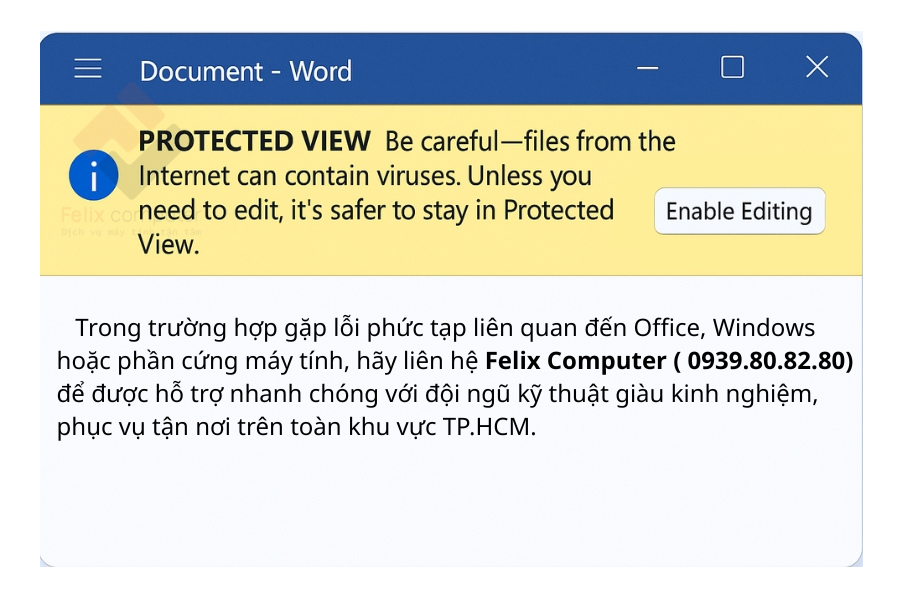
1. Nguyên nhân xuất hiện lỗi Protected View trên Office
- File được tải từ Internet: Microsoft Office sẽ tự động nhận diện các tệp được tải về từ trình duyệt web hoặc email. Những tệp này thường được đánh dấu là có nguồn gốc bên ngoài nên Office sẽ kích hoạt Protected View nhằm bảo vệ hệ thống. Đây là nguyên nhân phổ biến nhất khiến người dùng không thể chỉnh sửa tài liệu Word, Excel hoặc PowerPoint.
- File nhận từ Email hoặc USB: Các tệp được gửi qua Outlook, Gmail hoặc sao chép từ USB cũng có thể bị Office xem là nguồn dữ liệu không đáng tin cậy. Kết quả là chương trình sẽ tự động mở trong chế độ Protected View.
- Thiết lập Trust Center quá nghiêm ngặt: Trust Center là trung tâm bảo mật của Microsoft Office. Nếu các tùy chọn bảo mật được thiết lập ở mức cao, Office có thể kích hoạt Protected View với hầu hết các tài liệu được mở từ bên ngoài.
- Lỗi Office sau khi cập nhật: Một số bản cập nhật Windows hoặc Microsoft Office đôi khi gây xung đột với các thiết lập bảo mật hiện có. Điều này dẫn đến việc Protected View hoạt động không đúng cách hoặc xuất hiện liên tục ngay cả với các file đáng tin cậy.
- Hệ thống nhiễm virus hoặc lỗi phân quyền:Máy tính bị nhiễm mã độc, lỗi quyền truy cập thư mục hoặc hỏng registry cũng có thể khiến Office hiểu nhầm trạng thái của tập tin và liên tục kích hoạt Protected View.
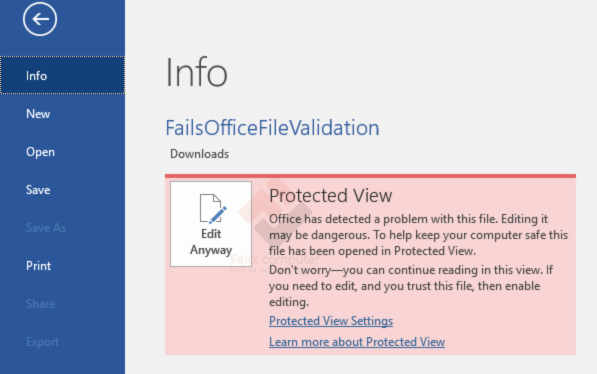
Cách khắc phục lỗi Protected View trên Office hiệu quả
2.1. Nhấn Enable Editing
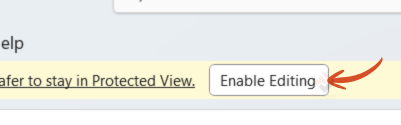
Nếu bạn chắc chắn tài liệu an toàn, hãy mở file và chọn nút Enable Editing nằm trên thanh cảnh báo màu vàng.
Đây là phương pháp đơn giản và nhanh nhất giúp chỉnh sửa tài liệu ngay lập tức.
2.2. Tắt Protected View trong Trust Center
Thực hiện theo các bước sau:
Bước 1: Mở Word hoặc Excel.
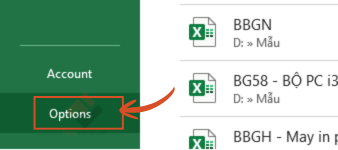
Bước 2: Vào File chọn Options ở cột menu bên trái.
Bước 3: Chọn Trust Center.
Bước 4: Nhấn Trust Center Settings.
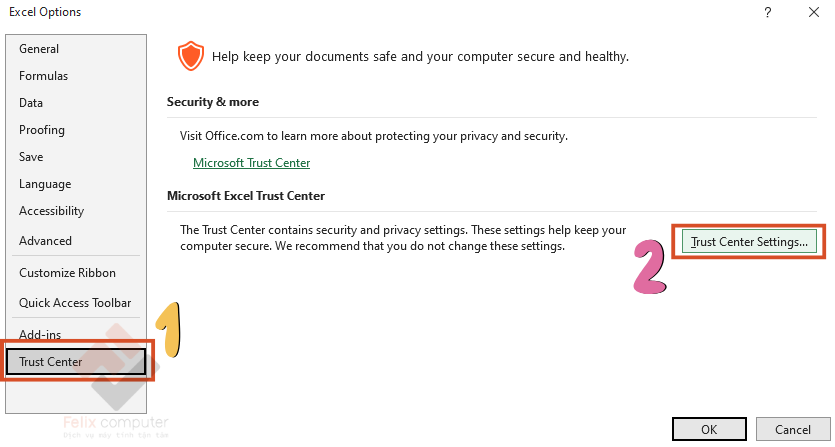
Bước 5: Chọn mục Protected View.
Bước 6: Bỏ dấu chọn tại:
- Enable Protected View for files originating from the Internet.
- Enable Protected View for files located in potentially unsafe locations.
- Enable Protected View for Outlook attachments.
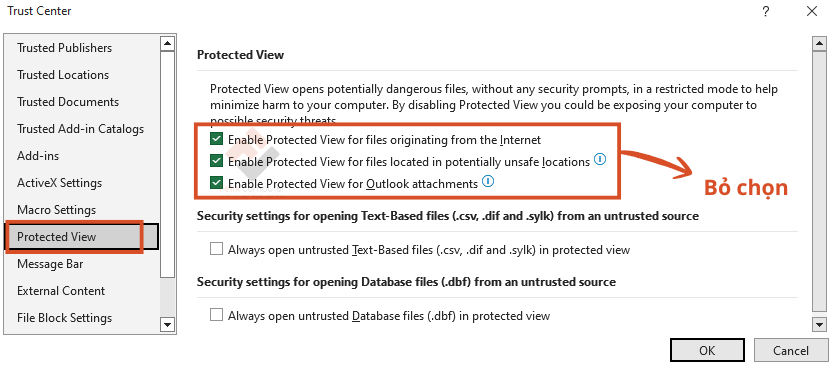
Bước 7: Nhấn OK và khởi động lại Office.
Sau khi thực hiện, phần lớn lỗi Protected View sẽ được khắc phục hoàn toàn.
Lỗi Protected View trên Office là một tính năng bảo mật hữu ích nhưng đôi khi gây cản trở trong quá trình làm việc. Việc xác định đúng nguyên nhân và áp dụng các phương pháp khắc phục phù hợp sẽ giúp bạn nhanh chóng mở và chỉnh sửa tài liệu bình thường.
Trong trường hợp gặp lỗi phức tạp liên quan đến Office, Windows hoặc phần cứng máy tính, hãy liên hệ Felix Computer để được hỗ trợ nhanh chóng với đội ngũ kỹ thuật giàu kinh nghiệm, phục vụ tận nơi trên toàn khu vực TP.HCM.


