


Tin tức, Thủ thuật máy tính
Sửa thanh Taskbar bị đơ trên Windows 10
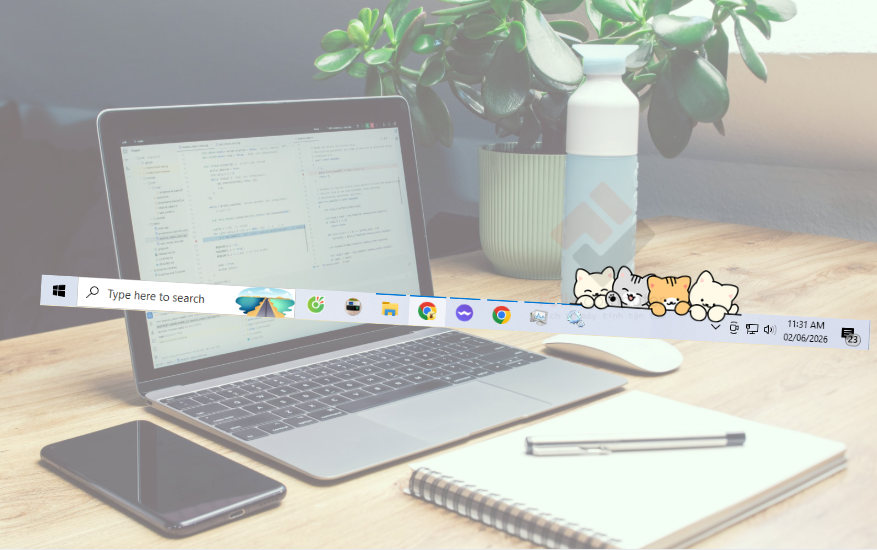
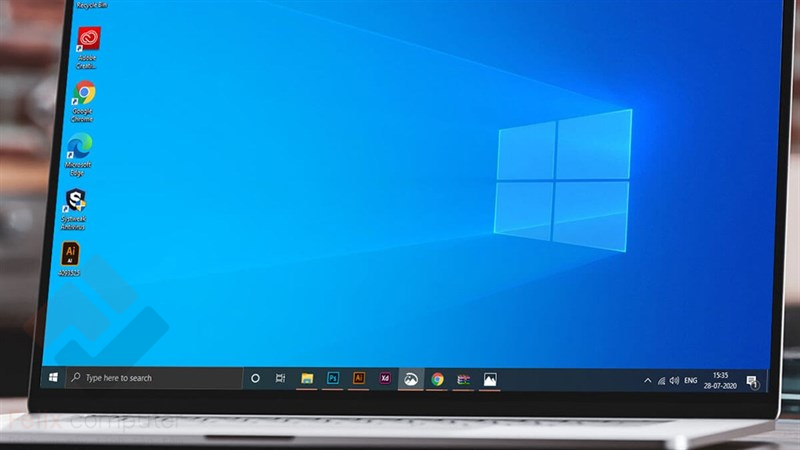
Thanh Taskbar là khu vực quan trọng trên hệ điều hành Windows 10, giúp người dùng truy cập nhanh các ứng dụng, nút Start, khu vực thông báo và nhiều tính năng khác. Tuy nhiên, trong quá trình sử dụng, không ít người gặp tình trạng thanh Taskbar bị đơ, không bấm được nút Start, không mở được ứng dụng hoặc phản hồi rất chậm.
Lỗi này có thể xuất hiện trên cả máy tính để bàn lẫn laptop, gây ảnh hưởng trực tiếp đến công việc, học tập và giải trí. Nếu bạn đang gặp sự cố này, đừng quá lo lắng vì phần lớn trường hợp đều có thể xử lý nhanh chóng nếu xác định đúng nguyên nhân.
1. Nguyên nhân khiến thanh Taskbar bị đơ trên Windows 10
- Lỗi Windows Explorer hoạt động không ổn định, bị treo hoặc xung đột, thanh Taskbar có thể bị đứng hoàn toàn hoặc phản hồi chậm.
- Các tệp hệ thống bị hỏng do virus, tắt máy đột ngột hoặc lỗi cập nhật Windows có thể khiến Taskbar hoạt động không bình thường.
- Một số phần mềm diệt virus, phần mềm tối ưu hệ thống hoặc ứng dụng bên thứ ba có thể gây xung đột với Windows 10, dẫn đến lỗi Taskbar bị đơ.
- Sau khi cập nhật Windows, một số bản vá không tương thích với cấu hình máy tính có thể làm phát sinh lỗi trên giao diện người dùng.
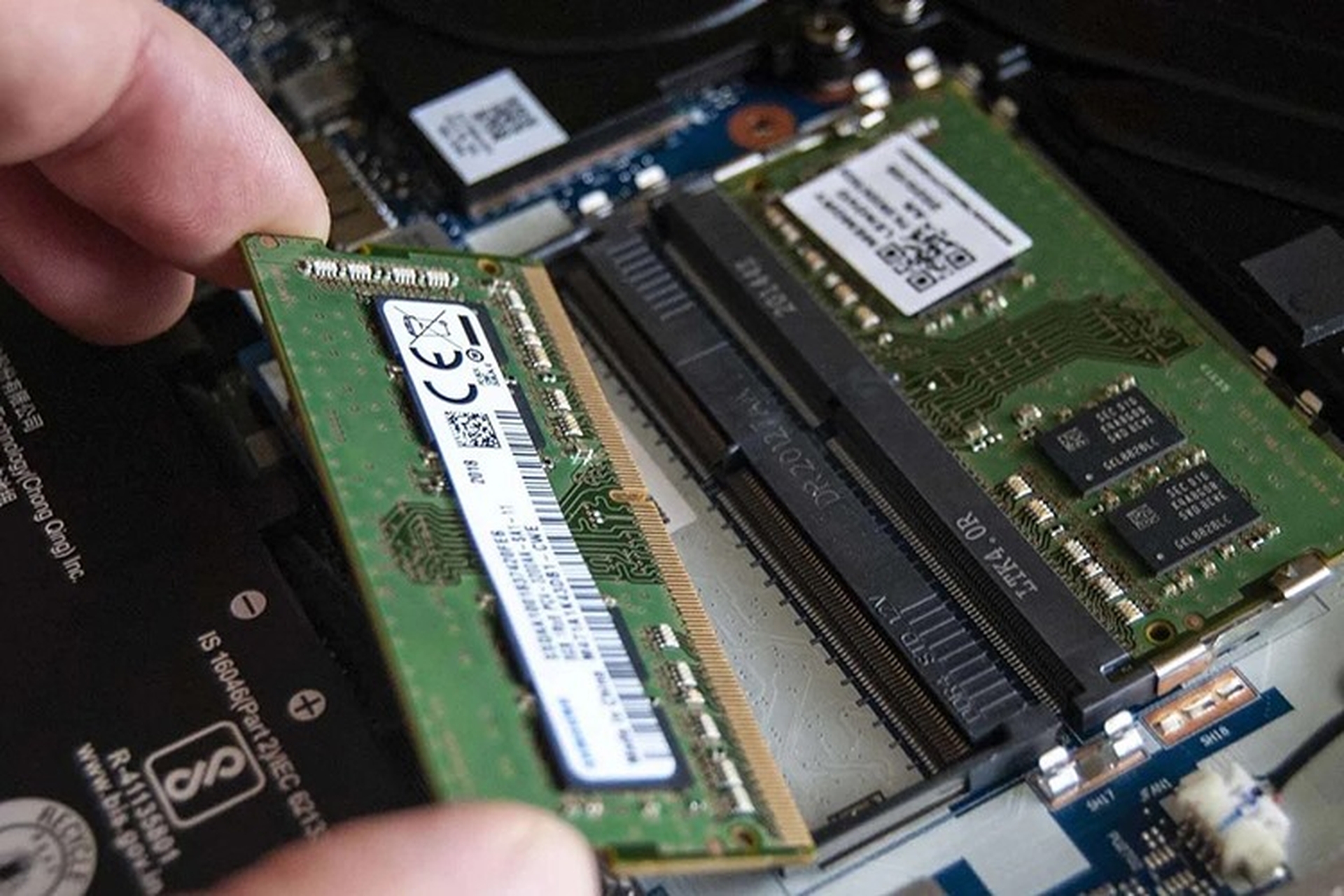
- Ổ cứng bad sector, SSD lỗi hoặc RAM hoạt động không ổn định cũng là nguyên nhân khiến máy tính bị lag, dẫn đến tình trạng Taskbar bị treo.
2. Cách khắc phục thanh Taskbar bị đơ trên Windows 10
2.2. Khởi động lại Windows Explorer
Đây là cách đơn giản và hiệu quả nhất đối với nhiều trường hợp.
Bước 1: Nhấn tổ hợp Ctrl + Shift + Esc để mở Task Manager.
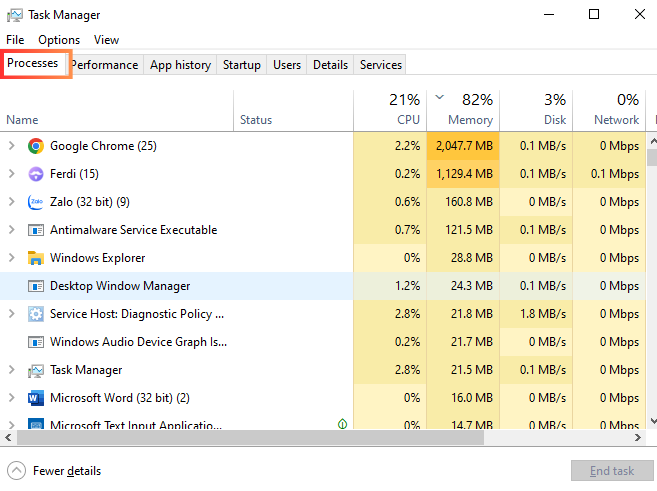
Bước 2: Tìm mục Windows Explorer.
Bước 3: Nhấn chuột phải và chọn Restart.
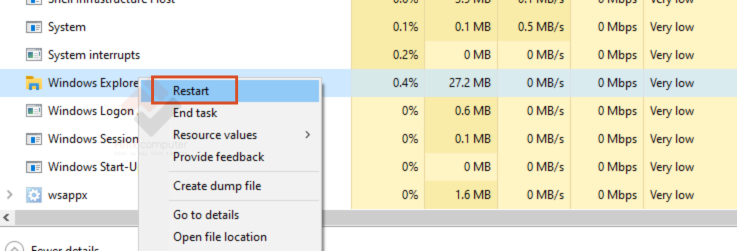
Sau vài giây, Taskbar sẽ được tải lại và hoạt động bình thường.
2.2. Sử dụng lệnh kiểm tra file hệ thống
Bước 1: Nhập cmd vào thanh tìm kiếm của windows và chọn Run as Administrator.
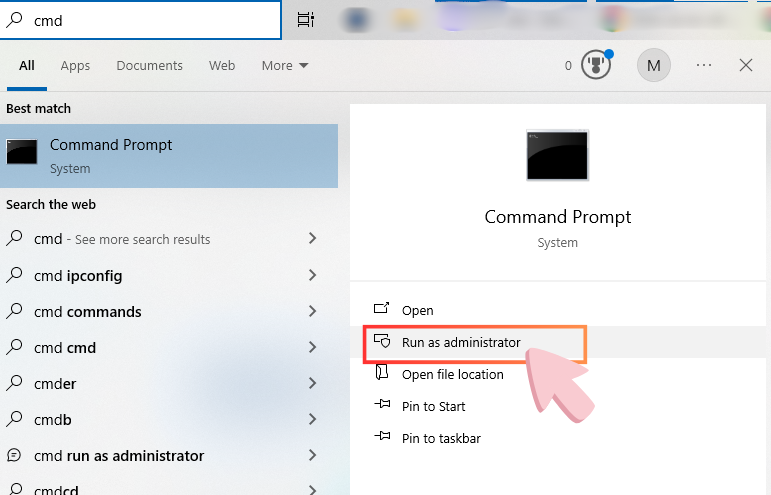
Bước 2: nhập lệnh sfc /scannow và bấm Enter.

Windows sẽ tự động kiểm tra và sửa chữa các file hệ thống bị lỗi.
2.3. Cập nhật Windows
Việc cập nhật phiên bản Windows mới nhất giúp vá lỗi hệ thống và cải thiện hiệu năng tổng thể.
2.4. Khởi động Application Identity Service
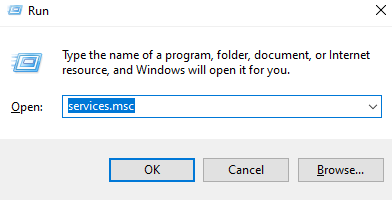
Bước 1: Bấm tổ hợp phím windows + R, nhập lệnh services.msc và bấm Enter
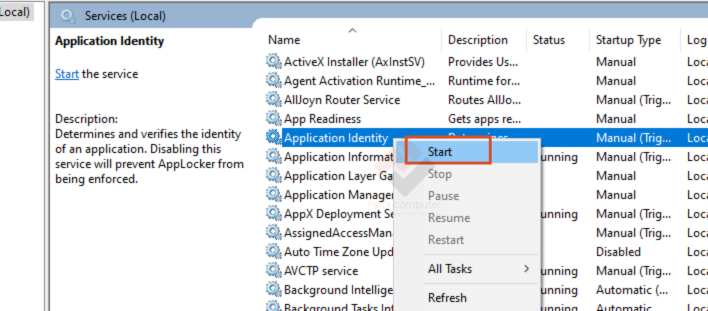
Bước 2: Tìm và bấm chuột phải vào Application identity rồi chọn start.
2.5. Kiểm tra ổ cứng và RAM
Đối với những trường hợp máy tính chạy chậm, treo thường xuyên hoặc xuất hiện màn hình xanh, cần kiểm tra phần cứng để xác định chính xác nguyên nhân.
3. Khi nào nên liên hệ dịch vụ sửa máy tính chuyên nghiệp?
Nếu đã thử các phương pháp trên nhưng lỗi vẫn tái diễn liên tục, rất có thể máy tính đang gặp vấn đề sâu hơn liên quan đến hệ điều hành hoặc phần cứng. Lúc này, việc tự sửa chữa có thể khiến tình trạng trở nên nghiêm trọng hơn. Bạn nên tìm đến đơn vị Sửa máy tính tại nhà TP.HCM uy tín để được hỗ trợ nhanh chóng.
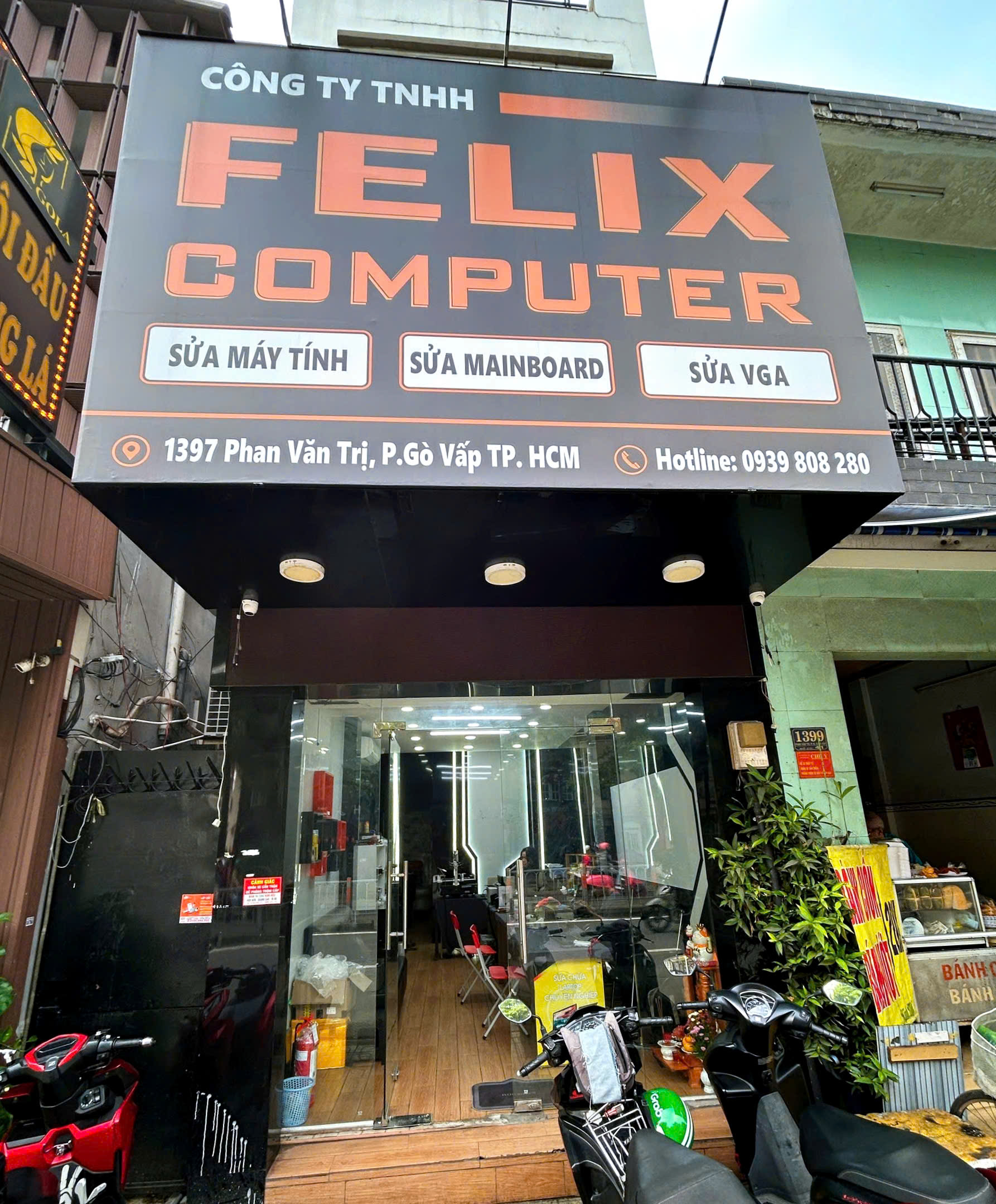
Felix Computer là địa chỉ chuyên Sửa máy tính tại nhà TP.HCM, Sửa laptop tại nhà TP.HCM với đội ngũ kỹ thuật viên giàu kinh nghiệm, hỗ trợ tận nơi nhanh chóng. Chúng tôi nhận xử lý các lỗi Windows, lỗi Taskbar, lỗi màn hình xanh, máy tính chạy chậm, cài đặt phần mềm, nâng cấp linh kiện và khắc phục sự cố mạng.
Lỗi thanh Taskbar bị đơ trên Windows 10 tuy phổ biến nhưng không nên chủ quan vì có thể liên quan đến hệ điều hành hoặc phần cứng bên trong máy tính. Việc xác định đúng nguyên nhân sẽ giúp khắc phục nhanh chóng và tránh ảnh hưởng đến công việc hằng ngày.
Nếu bạn cần dịch vụ Sửa máy tính tại nhà TP.HCM, Sửa laptop tại nhà TP.HCM, cài đặt Windows tận nơi, xử lý lỗi phần mềm hoặc Sửa máy tính lấy liền uy tín, hãy liên hệ Felix Computer (0939.80.82.80 – 0777.364.150) để được hỗ trợ nhanh chóng, chuyên nghiệp và tiết kiệm thời gian.


