


Tin tức, Thủ thuật máy tính
Khắc phục lỗi không tải được file từ Google Drive
Trong quá trình học tập và làm việc, Google Drive gần như đã trở thành công cụ lưu trữ quen thuộc với mọi người dùng máy tính và laptop. Tuy nhiên, tình trạng không tải được file từ Google Drive, tải file bị đứng, báo lỗi virus, giới hạn lượt tải hay download cực chậm lại xảy ra khá thường xuyên. Điều này gây ảnh hưởng lớn đến công việc, đặc biệt khi cần tải tài liệu gấp.
Nếu bạn đang gặp tình trạng Google Drive không cho tải file về máy, đừng quá lo lắng. Bài viết dưới đây sẽ giúp bạn hiểu rõ nguyên nhân và hướng dẫn cách khắc phục nhanh chóng, hiệu quả. Ngoài ra, nếu lỗi liên quan đến hệ điều hành, trình duyệt hoặc phần cứng laptop, bạn có thể liên hệ Felix Computer – đơn vị chuyên Sửa máy tính tận nơi TP.HCM, Sửa laptop TP Hồ Chí Minh, hỗ trợ tận nơi nhanh chóng và chuyên nghiệp.
1. Nguyên nhân khiến Google Drive không tải được file
Có khá nhiều nguyên nhân dẫn đến lỗi tải file Google Drive thất bại. Dưới đây là những trường hợp phổ biến nhất mà người dùng thường gặp.
1.1. Kết nối Internet không ổn định
Google Drive yêu cầu đường truyền mạng ổn định để tải dữ liệu. Nếu WiFi chập chờn hoặc mạng yếu, file tải về có thể bị đứng, tải mãi không xong hoặc báo lỗi kết nối.
Đặc biệt với các file dung lượng lớn như video, file thiết kế, dữ liệu backup… tình trạng này càng dễ xuất hiện.

1.2. Trình duyệt bị lỗi cache hoặc xung đột tiện ích mở rộng
Nhiều trường hợp Chrome, Edge hoặc Cốc Cốc lưu cache quá nhiều dẫn đến hoạt động không ổn định. Một số extension chặn quảng cáo, VPN hoặc phần mềm bảo mật cũng có thể khiến Google Drive hoạt động sai cách.
Đây là lỗi khá phổ biến trên các dòng laptop văn phòng sử dụng lâu ngày nhưng không được tối ưu định kỳ.
1.3. File bị giới hạn lượt tải xuống
Google Drive sẽ tự động giới hạn download nếu một file có quá nhiều người tải trong thời gian ngắn. Khi đó màn hình thường hiển thị thông báo:
“Sorry, you can’t view or download this file at this time.”
Tình trạng này thường xảy ra với file chia sẻ công khai, tài liệu học tập hoặc phần mềm.
1.4. Google Drive bị đầy bộ nhớ cache hoặc lỗi đồng bộ
Đối với người dùng cài ứng dụng Google Drive for Desktop, lỗi đồng bộ dữ liệu hoặc cache hỏng cũng khiến file không thể tải về máy.
2. Cách khắc phục lỗi không tải được file từ Google Drive
Dưới đây là những phương pháp xử lý hiệu quả được kỹ thuật viên Felix Computer áp dụng thường xuyên cho khách hàng sử dụng laptop văn phòng, laptop học tập và máy tính doanh nghiệp.
2.1. Kiểm tra lại kết nối mạng
Đầu tiên hãy thử:
- Reset modem WiFi
- Đổi sang mạng khác
- Sử dụng dây LAN
- Tắt VPN nếu đang bật
Nếu tốc độ mạng quá yếu, việc tải file từ Google Drive gần như chắc chắn sẽ bị lỗi.

2.2. Xóa cache và cookie trình duyệt
Đây là cách đơn giản nhưng cực kỳ hiệu quả.
Bước 1: Vào Google Chrome, bấm tổ hợp phím Ctrl + Shift + Delete
Bước 2: Chọn Cookie và Cache
Bước 3: Nhấn Xóa dữ liệu
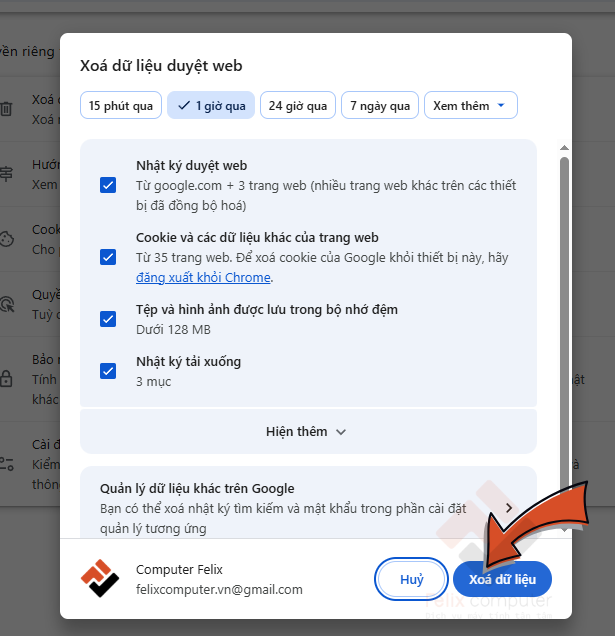
Sau đó khởi động lại trình duyệt và thử tải file lại.
Nếu vẫn lỗi, hãy thử chế độ ẩn danh hoặc chuyển sang trình duyệt khác như Microsoft Edge.
2.3. Tắt extension gây xung đột
Một số tiện ích mở rộng có thể khiến Google Drive không hoạt động bình thường.
Bạn nên tạm thời tắt:
- Adblock
- VPN Extension
- IDM Extension lỗi
- Antivirus Add-on
Sau đó tải lại file để kiểm tra.
2.4. Tạo bản sao file Google Drive
Nếu file bị giới hạn lượt tải, hãy thực hiện:
Bước 1: Bấm chuột phải vào file cần tạo bản sao
Bước 2: Chọn Tạo bản sao
Bước 3: Bấm tải file bản sao vừa tạo xuống
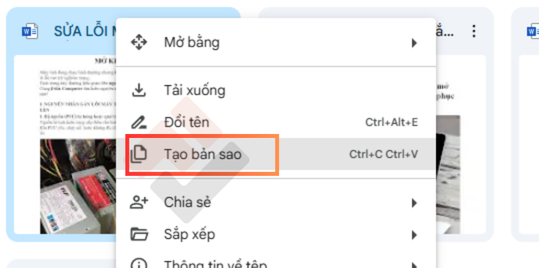
Cách này thường xử lý được lỗi giới hạn tải trên Google Drive cực kỳ hiệu quả.
2.5. Đăng xuất và đăng nhập lại tài khoản Google
Một số lỗi xác thực tài khoản cũng có thể gây lỗi download file.
Hãy:
- Đăng xuất Gmail
- Khởi động lại trình duyệt
- Đăng nhập lại tài khoản Google
Sau đó thử tải file lại lần nữa.
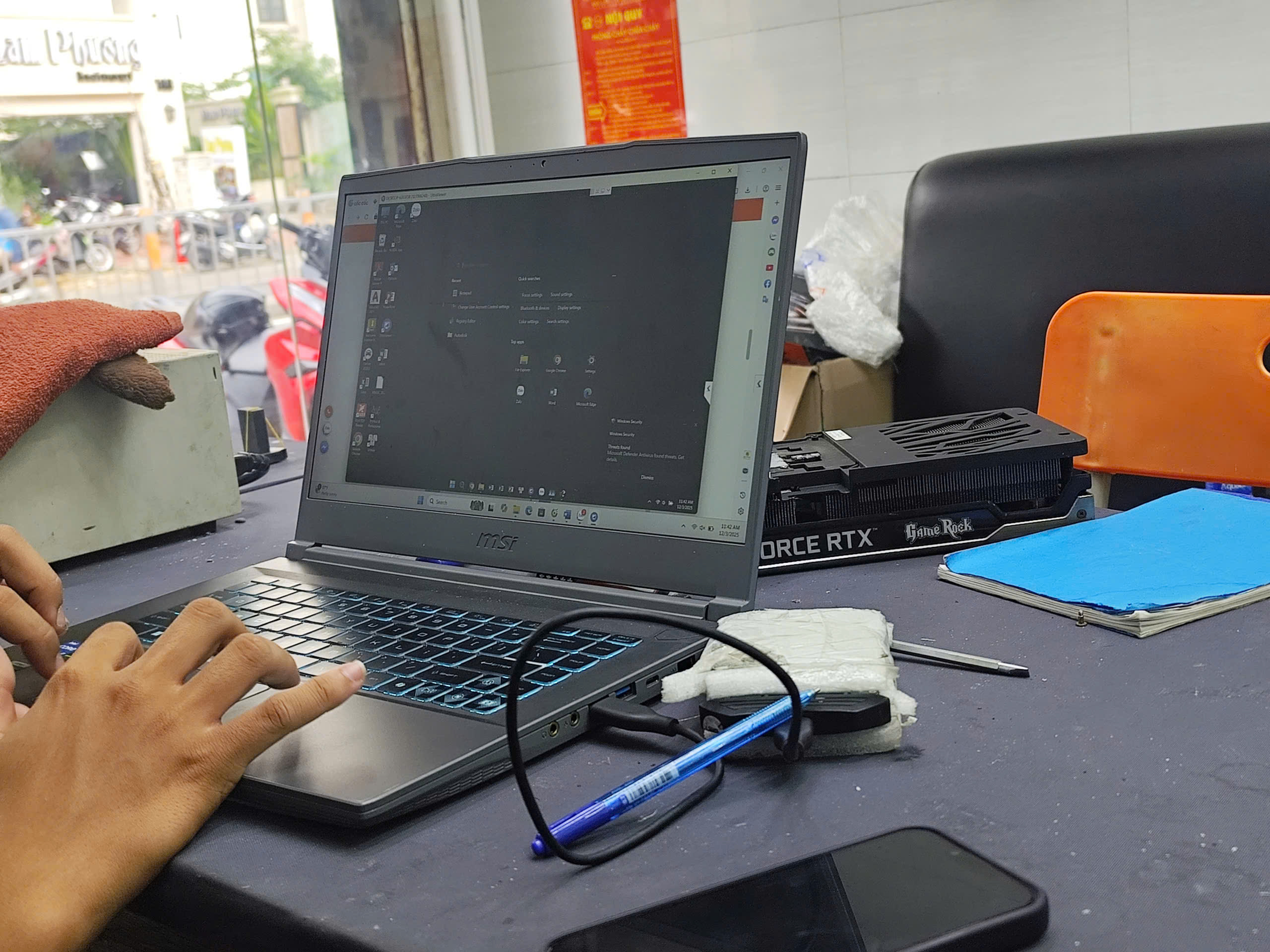
Lỗi không tải được file từ Google Drive có thể xuất phát từ nhiều nguyên nhân khác nhau như mạng Internet, trình duyệt, giới hạn tải file hoặc lỗi hệ thống máy tính. Việc xác định đúng nguyên nhân sẽ giúp xử lý nhanh hơn và tránh mất thời gian.
Nếu đã thử nhiều cách nhưng vẫn không khắc phục được, bạn nên kiểm tra tổng thể laptop để tránh ảnh hưởng đến công việc và dữ liệu quan trọng. Felix Computer hiện đang hỗ trợ Sửa máy tính tận nơi TP.HCM, Sửa laptop TP Hồ Chí Minh, xử lý nhanh các lỗi phần mềm, lỗi Windows và lỗi laptop tận nơi với thời gian linh hoạt, phù hợp cho cả cá nhân lẫn doanh nghiệp.
Liên hệ ngay
- Địa chỉ: 1397 Phan Văn Trị, Phường Gò Vấp, TP.HCM
- Hotline: 0939 80 82 80 – 0937 80 82 80


