


Tin tức, Thủ thuật máy tính
Khắc phục lỗi Something happened and your pin isn’t available windows 11
Lỗi Something happened and your PIN isn’t available trên Windows 11 là một trong những tình trạng khiến nhiều người dùng hoang mang vì không thể đăng nhập vào máy tính. Chỉ sau một lần cập nhật Windows, reset hệ thống hoặc thay đổi tài khoản Microsoft, màn hình đăng nhập bất ngờ hiện thông báo lỗi khiến người dùng bị khóa khỏi desktop hoàn toàn.
Đây là lỗi khá phổ biến trên laptop Windows 11 hiện nay, đặc biệt với các dòng máy sử dụng đăng nhập bằng mã PIN thay cho mật khẩu truyền thống. Nếu không xử lý đúng cách, người dùng có thể mất thời gian, mất dữ liệu hoặc làm lỗi hệ thống nghiêm trọng hơn.
Trong bài viết này, Felix Computer sẽ hướng dẫn chi tiết nguyên nhân, cách khắc phục lỗi Something happened and your PIN isn’t available Windows 11 cũng như các giải pháp giúp máy hoạt động ổn định trở lại.
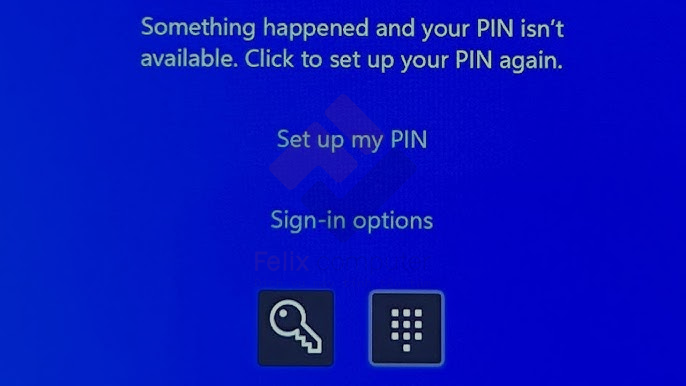
1. Nguyên nhân gây lỗi Something happened and your PIN isn’t available trên Windows 11
1.1. Windows Update bị lỗi
khi cập nhật Windows 11, một số file xác thực đăng nhập bị xung đột khiến hệ thống không nhận mã PIN cũ.
Đây là trường hợp rất phổ biến trên:
- Laptop Dell
- Laptop ASUS
- Laptop HP
- Lenovo ThinkPad
- Máy tính gaming chạy Windows 11

1.2. File NGC bị hỏng
Thư mục NGC chứa dữ liệu xác thực mã PIN của Windows Hello. Nếu thư mục này lỗi hoặc mất quyền truy cập, Windows sẽ không thể xác minh mã PIN.
1.3. Tài khoản Microsoft bị lỗi đồng bộ
Khi tài khoản Microsoft đăng nhập bị mất kết nối hoặc thay đổi bảo mật, Windows có thể yêu cầu thiết lập lại mã PIN từ đầu.
1.4. Hệ thống bị lỗi sau khi reset hoặc mất điện
Máy tính tắt đột ngột, ổ cứng lỗi hoặc Windows shutdown không đúng cách cũng dễ gây hỏng dữ liệu đăng nhập.
Nếu laptop thường xuyên:
- Đơ máy
- Chạy chậm
- Màn hình xanh
- Tự restart
- Không vào được Windows
thì rất có thể ổ cứng hoặc hệ điều hành đang gặp vấn đề nghiêm trọng và cần kiểm tra sớm.
Felix Computer hiện hỗ trợ sửa laptop TP Hồ Chí Minh, sửa máy tính tận nơi TP.HCM và cài lại Windows 11 lấy liền cho khách hàng cá nhân lẫn doanh nghiệp.
2. Cách khắc phục lỗi Something happened and your PIN isn’t available Windows 11
2.1 Đăng nhập bằng mật khẩu Microsoft thay vì PIN
Đây là cách nhanh nhất nếu máy vẫn cho phép chọn phương thức đăng nhập khác.
Bước 1: Tại màn hình đăng nhập, chọn Sign-in options
Bước 2: Chọn biểu tượng mật khẩu, nhập password tài khoản Microsoft
Bước 3: Sau khi vào Windows, bạn hãy vào Settings, chọn Accounts

Bước 4: Tại Sign-in options, hãy xóa PIN cũ và tạo lại PIN mới
Cách này giúp xử lý phần lớn lỗi PIN Windows 11 mà không cần cài lại hệ điều hành.
2.2. Xóa thư mục NGC trong Safe Mode
Nếu không đăng nhập được bằng mật khẩu, cần vào Safe Mode để sửa file hệ thống.
Tiến hành: Tắt mở máy 3 lần liên tục để vào Windows Recovery
Bước 2: Lần lượt chọn Troubleshoot > Advanced options > Startup Settings > Restart
Bước 3: Nhấn phím F4 để vào Safe Mode
Bước 4: Sau đó truy cập đường dẫn:C:\Windows\ServiceProfiles\LocalService\AppData\Local\Microsoft\NGC
Bước 5: Xóa toàn bộ file trong thư mục NGC
Bước 6: Khởi động lại máy
Bước 7: Thiết lập lại mã PIN mới
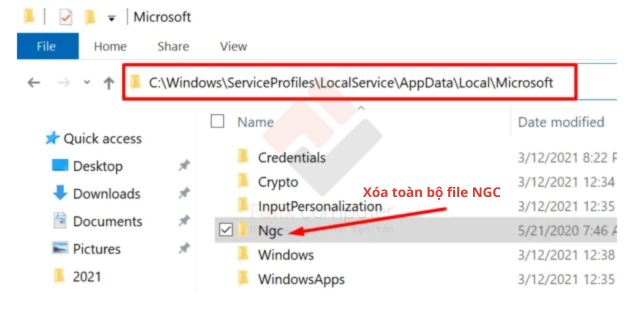
Nếu không có quyền truy cập thư mục NGC, cần cấp lại quyền Administrator hoặc dùng Command Prompt để sửa lỗi.
2.3. Sử dụng Startup Repair
Windows 11 có công cụ tự sửa lỗi đăng nhập khá hiệu quả.
Bước 1: Vào Recovery Mode
Bước 2: Lần lượt chọn Troubleshoot > Advanced Options > Startup Repair
Hệ thống sẽ tự quét và sửa lỗi file đăng nhập Windows.
2.4. Gỡ bản cập nhật Windows gần nhất
Nhiều trường hợp lỗi PIN xuất hiện ngay sau Windows Update.
Bước 1: Vào Recovery Mode
Bước 2: Lần lượt chọn Troubleshoot > Advanced options > Uninstall Updates
Bước 3: Gỡ Quality Update gần nhất hoặc Gỡ Feature Update mới cài
2.5. Cài lại Windows nếu lỗi quá nặng
Nếu:
- Không vào được Safe Mode
- Không nhận mật khẩu
- File hệ thống lỗi nặng
- Windows boot loop liên tục
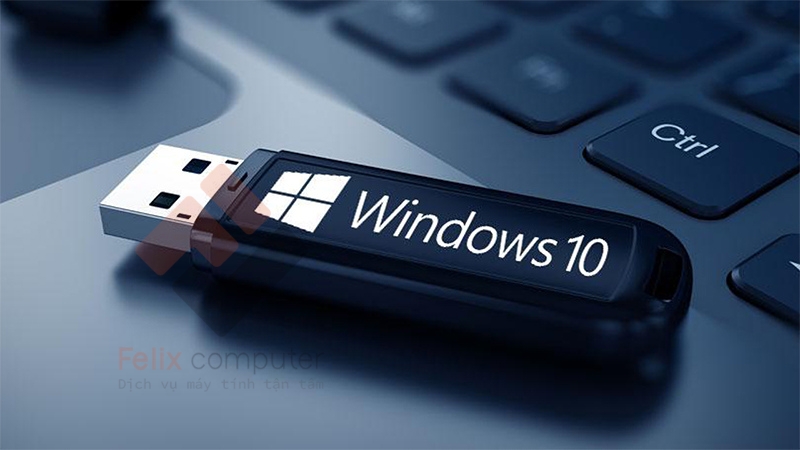
thì giải pháp nhanh nhất là cài lại Windows 11 sạch hoàn toàn.
3. Cách hạn chế lỗi PIN trên Windows 11 trong tương lai
- Luôn đặt mật khẩu tài khoản Microsoft: Không nên chỉ dùng mã PIN vì khi lỗi xác thực xảy ra sẽ rất khó đăng nhập.
- Tránh tắt máy đột ngột: Mất điện hoặc force shutdown dễ làm lỗi file đăng nhập.
- Không cập nhật Windows thiếu ổ cứng: Ổ C đầy hoặc SSD lỗi có thể khiến update bị lỗi giữa chừng.
- Kiểm tra sức khỏe SSD định kỳ
Lỗi Something happened and your PIN isn’t available trên Windows 11 tuy khá khó chịu nhưng hoàn toàn có thể khắc phục nếu xử lý đúng cách. Người dùng nên ưu tiên đăng nhập bằng mật khẩu Microsoft, sửa thư mục NGC hoặc dùng Startup Repair trước khi nghĩ tới việc cài lại Windows.
Trong trường hợp máy lỗi nặng, không thể truy cập hệ thống hoặc có dấu hiệu hỏng phần cứng, việc mang máy đến trung tâm sửa laptop uy tín 1397-Phan Văn Trị-phường Gò Vấp-TP.HCM sẽ giúp tiết kiệm thời gian và hạn chế rủi ro mất dữ liệu quan trọng. Liên hệ ngay: 0939.80.82.80


