


Tin tức, Thủ thuật máy tính
Nguyên nhân và khắc phục tình trạng máy in bị pause
Nếu bạn đang gặp lỗi máy in tự động Pause, máy in không in được dù đã gửi lệnh hoặc hàng chờ in bị đứng liên tục, bài viết dưới đây sẽ giúp bạn hiểu rõ nguyên nhân và cách xử lý triệt để. Ngoài ra, nếu cần hỗ trợ kỹ thuật tận nơi, Felix Computer hiện đang cung cấp dịch vụ Sửa máy tính tận nơi TP.HCM, sửa lỗi máy in, cài đặt hệ thống văn phòng và Sửa laptop TP Hồ Chí Minh với thời gian hỗ trợ nhanh chóng.
Máy in bị Pause là gì?
Pause trên máy in là trạng thái tạm dừng hoạt động in ấn. Khi chế độ này được kích hoạt, mọi lệnh in sẽ bị giữ lại trong hàng chờ mà không được xử lý.
Dấu hiệu nhận biết:
- Máy tính vẫn nhận máy in
- Có lệnh in nhưng giấy không chạy
- Hàng chờ in bị treo
- Biểu tượng máy in xuất hiện trạng thái “Paused”
- Máy in không phản hồi dù đã bật nguồn
Lỗi này xuất hiện trên hầu hết các dòng máy in như HP, Canon, Brother, Epson, Pantum hoặc máy in văn phòng dùng mạng LAN/WiFi.
1. Nguyên nhân khiến máy in bị Pause
1.1. Máy in bị bật chế độ Pause Printing
Đây là nguyên nhân phổ biến nhất. Người dùng vô tình kích hoạt chế độ “Pause Printing” trong phần quản lý máy in trên Windows khiến toàn bộ lệnh in bị dừng.
Nhiều trường hợp xảy ra sau:
- Update Windows
- Cài lại driver
- Lỗi hệ thống
- Máy tính bị giật lag
1.2. Hàng chờ in bị lỗi hoặc bị treo
Khi quá nhiều lệnh in bị kẹt trong Print Queue, hệ thống spooler của Windows có thể bị lỗi khiến máy in tự động chuyển sang trạng thái Pause.
Dấu hiệu:
- In mãi không ra
- Xóa lệnh in không được
- Restart máy vẫn không hết
Tình trạng này thường xuất hiện ở văn phòng in liên tục hoặc nhiều máy tính dùng chung một máy in.
1.3. Driver máy in bị lỗi hoặc không tương thích
Driver lỗi là nguyên nhân cực kỳ phổ biến nhưng thường bị bỏ qua.
Một số trường hợp:
- Driver quá cũ
- Driver không đúng model
- Driver xung đột Windows
- Driver lỗi sau khi ghost máy
Khi đó máy in có thể:
- In chậm
- Pause liên tục
- Không nhận lệnh in
- Báo Offline dù vẫn kết nối
1.4. Lỗi kết nối USB hoặc mạng nội bộ
Nếu dây USB lỏng, cổng USB lỗi hoặc mạng LAN/WiFi không ổn định, Windows có thể tạm dừng hoạt động máy in để tránh lỗi truyền dữ liệu.
Đặc biệt với máy in dùng mạng:
- IP bị đổi
- Mất kết nối mạng
- Router chập chờn
- Chia sẻ máy in sai cấu hình
đều có thể khiến máy in bị Pause bất thường.
1.5.Windows Print Spooler bị lỗi
Print Spooler là dịch vụ quản lý in ấn của Windows. Khi dịch vụ này bị treo hoặc lỗi:
- Máy in không hoạt động
- Không xóa được lệnh in
- Máy in Pause liên tục
- Máy tính không gửi được dữ liệu in
Đây là lỗi khá thường gặp trên Windows 10 và Windows 11.
2. Cách khắc phục tình trạng máy in bị Pause
2.1. Tắt chế độ Pause Printing
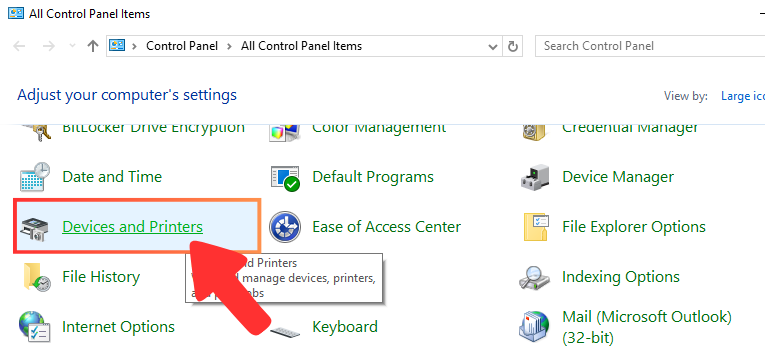
Bước 1: Mở Control Panel và chọn Devices and Printers
Bước 2: Bấm chuột phải vào máy in, chọn See what’s printing
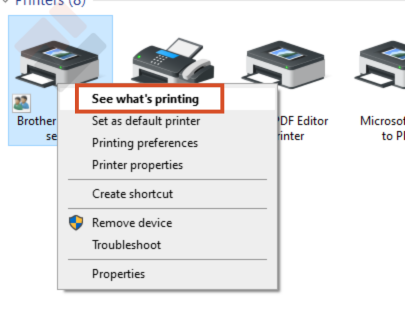
Bước 3: Nhấn menu Printer, bỏ chọn Pause Printing. Sau đó thử in lại tài liệu.
2.2. Xóa toàn bộ lệnh in đang bị treo
Nếu hàng chờ in bị lỗi:
- Mở cửa sổ máy in
- Chọn toàn bộ lệnh in
- Cancel tất cả
Nếu không xóa được:
- Restart máy tính
- Tắt mở lại máy in
Hoặc khởi động lại dịch vụ Print Spooler.
2.3. Restart dịch vụ Print Spooler
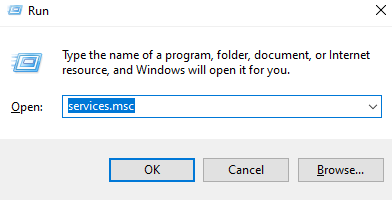
Bước 1: Nhấn Windows + R, gõ services.msc
Bước 2: Tìm và bấm vào Print Spooler, chọn Restart
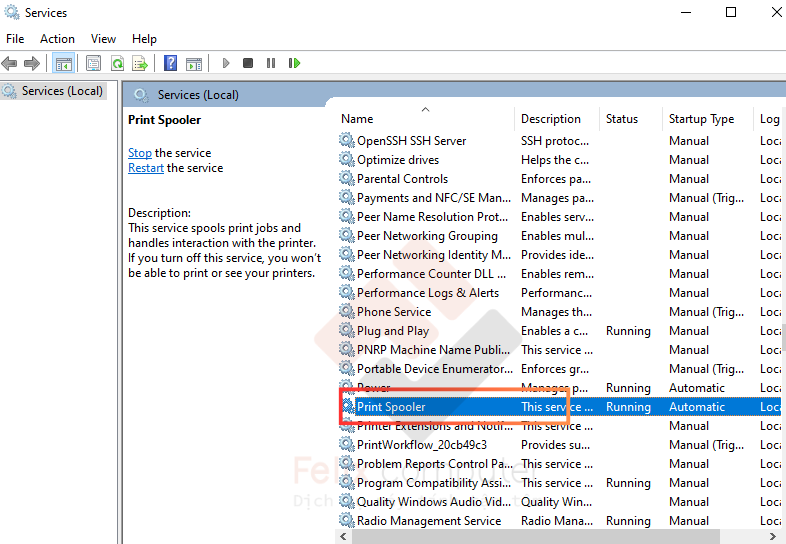
Đây là cách xử lý nhanh lỗi máy in bị Pause trên Windows cực kỳ hiệu quả.
2.4. Gỡ và cài lại driver máy in
Nếu driver lỗi:
- Gỡ hoàn toàn driver cũ
- Khởi động lại máy
- Cài driver chính hãng đúng model
Không nên dùng driver trôi nổi vì dễ gây xung đột hệ thống.
Đối với doanh nghiệp sử dụng nhiều máy in, nên cấu hình đồng bộ để tránh lỗi mạng nội bộ và lỗi chia sẻ máy in.
2.5. Kiểm tra dây kết nối và mạng
Hãy thử:
- Đổi cổng USB
- Đổi dây USB
- Restart modem mạng
- Kiểm tra IP máy in
- Ping máy in trong mạng LAN
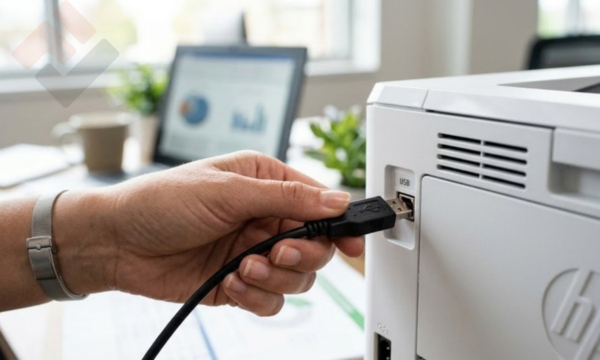
Nhiều trường hợp tưởng máy in hỏng nhưng thực tế chỉ do cáp USB chập chờn.
Máy in bị Pause tuy là lỗi phổ biến nhưng nếu không xử lý đúng cách có thể ảnh hưởng lớn đến công việc và tiến độ in ấn. Việc xác định chính xác nguyên nhân sẽ giúp tiết kiệm thời gian và tránh phát sinh lỗi nghiêm trọng hơn.
Trong trường hợp máy in lỗi liên tục, hệ thống máy tính hoạt động không ổn định hoặc cần hỗ trợ tận nơi nhanh chóng, Felix Computer là lựa chọn phù hợp dành cho cá nhân, văn phòng và doanh nghiệp tại TP.HCM với dịch vụ Sửa máy tính tận nơi TP.HCM, Sửa laptop TP Hồ Chí Minh và hỗ trợ kỹ thuật chuyên nghiệp, linh hoạt theo nhu cầu khách hàng.
Liên hệ ngay
- Địa chỉ: 1397 Phan Văn Trị, Phường Gò Vấp, TP.HCM
- Hotline: 0939 80 82 80 – 0937 80 82 80


