


Tin tức, Thủ thuật máy tính
Khắc phục lỗi Windows cannot connect to the printer
Máy in là thiết bị quen thuộc trong văn phòng, trường học hay tại nhà. Tuy nhiên trong quá trình sử dụng, nhiều người gặp lỗi Windows cannot connect to the printer, khiến máy tính không thể kết nối với máy in dù trước đó vẫn hoạt động bình thường. Lỗi này có thể do driver, mạng nội bộ, dịch vụ Windows hoặc cài đặt hệ thống bị trục trặc. Trong bài viết này, Felix Computer sẽ hướng dẫn bạn cách khắc phục lỗi một cách chi tiết, dễ hiểu và có thể thực hiện ngay tại nhà.
Nếu bạn cần sửa máy tính tận nơi, sửa laptop giá rẻ hoặc hỗ trợ kỹ thuật nhanh chóng, Felix Computer luôn sẵn sàng hỗ trợ.
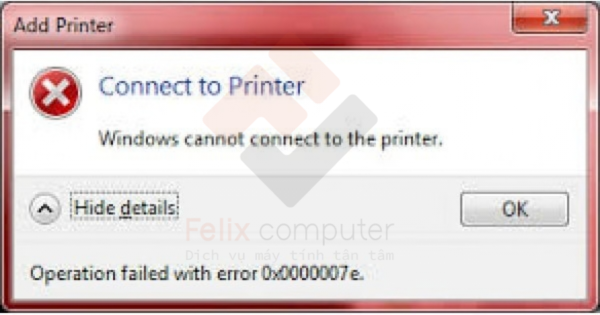
Nguyên nhân và cách khắc phục lỗi Windows cannot connect to the printer
Lỗi Windows cannot connect to the printer thường xảy ra khi hệ điều hành không thể giao tiếp với máy in. Nguyên nhân có thể đến từ dịch vụ hệ thống, driver, quyền truy cập hoặc cấu hình mạng.
Kết nối giữa máy tính và máy in
Lỗi Windows cannot connect to the printer xảy ra có thể do máy in chưa được kết với máy tính hoặc kết nối bị lỏng. Bạn hãy kiểm tra và kết nối máy in và máy tính lại lần nữa nhé.
Khởi động lại Printer Spooler Service
Print Spooler là dịch vụ quản lý toàn bộ lệnh in trong Windows. Khi dịch vụ này bị treo hoặc lỗi, máy tính sẽ không thể kết nối với máy in:
Các bước thực hiện
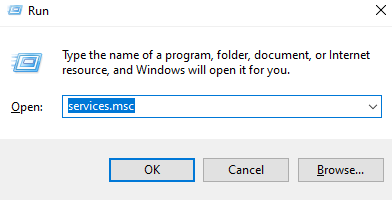
Bước 1: Nhấn tổ hợp phím Windows + R, rồi nhập lệnh services.msc và nhấn Enter.
Bước 2: Tìm chọn đến mục Print Spooler rồi nhấn đúp chuột vào icon mục được chọn.
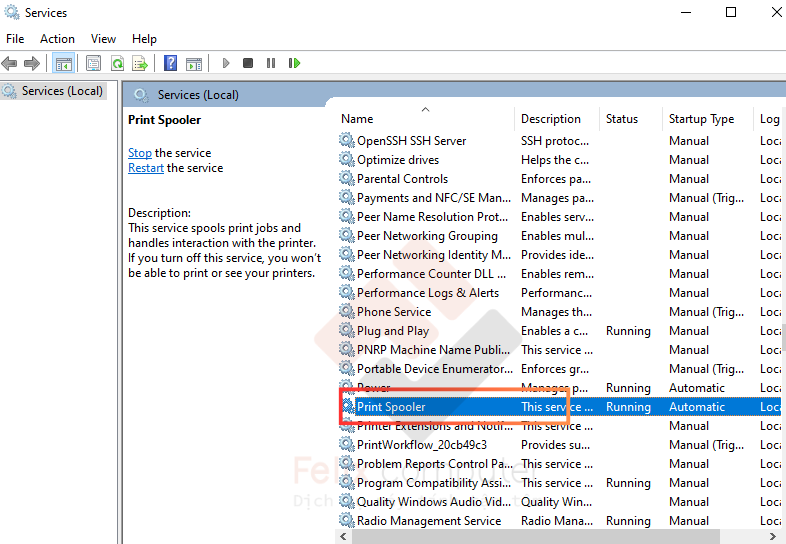
Bước 3: Tại mục Service status, chọn Stop để dừng dịch vụ, sau đó nhấn Start để khởi động lại.
Bước 4: Nhấn OK và kiểm tra lại xem máy in đã hoạt động bình thường hay chưa.
Tạo Local Port với máy in qua mạng LAN
Trong môi trường văn phòng, máy in thường được chia sẻ qua mạng LAN. Nếu Windows không tự nhận diện được máy in, bạn có thể tạo Local Port để kết nối thủ công.
Các bước thực hiện
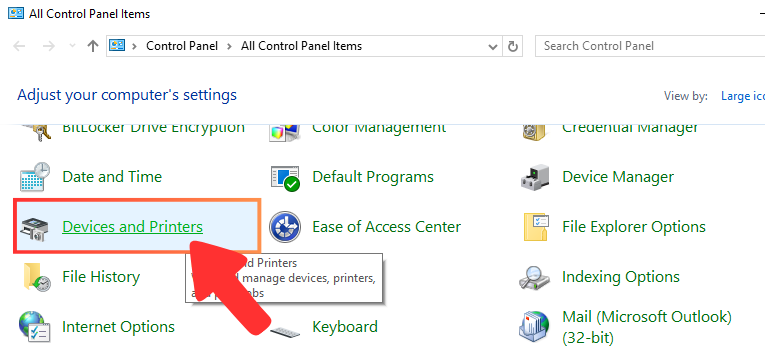
Bước 1: Mở Control Panel chọn mục Devices and Printer.
Bước 2: Nhấn Add a printer.
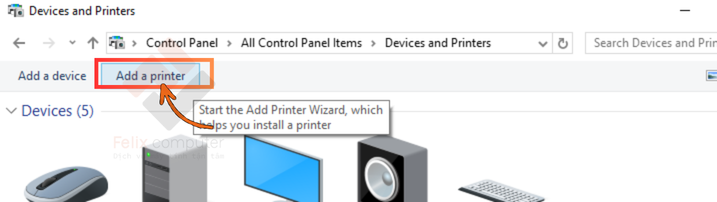
Bước 3: Chọn Add a network, wireless or Bluetooth printer.
Bước 4: Chọn Create a new port, tại mục Type of port đổi sang Local Port nhấn Next.
Bước 5: Nhập tên cổng kết nối máy in. Bạn có thể nhập:
-
Tên máy in
-
Hoặc địa chỉ IP tĩnh của máy in trong mạng LAN
Bước 6: Cài đặt driver máy in. Khi bảng chọn hiện ra, bạn chọn hãng sản xuất và model máy in để hệ thống tự cài driver.
Cài lại driver máy in để sửa lỗi windows cannot connect to the printer
Bước 1: Nhấn Windows + R để mở hộp thoại Run, sau đó nhập printmanagement.msc
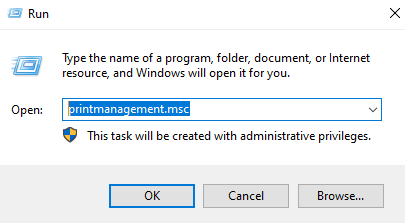
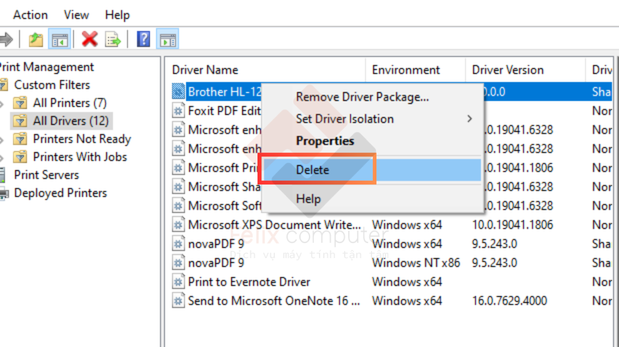
Bước 2: Chọn All Drivers, tìm driver máy in đang được cài đặt.
Bước 3: Chuột phải vào driver, chọn Delete (Nếu có nhiều driver liên quan, bạn nên xóa hết để tránh xung đột)
Bước 4: Truy cập website chính thức của hãng máy in và tải driver đúng với model máy in đang sử dụng, sau đó tiến hành cài đặt lại.
Sử dụng trình sửa lỗi Troubleshooter printer
Windows có sẵn công cụ Printer Troubleshooter để tự động kiểm tra và sửa lỗi máy in.
Các bước thực hiện
Bước 1: Mở Control Panel và chọn Devices and Printers.
Bước 2: Chuột phải vào máy in đang gặp lỗi, chọn Troubleshoot.
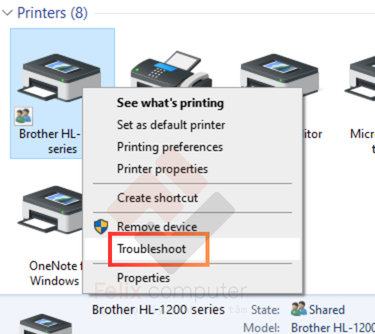
Sau đó hệ thống sẽ tự động kiểm tra và đề xuất cách sửa lỗi phù hợp.
Chép lại file mscms.dll vào đúng thư mục
Trong một số trường hợp hiếm, lỗi xảy ra do thiếu file hệ thống mscms.dll.
Các bước thực hiện
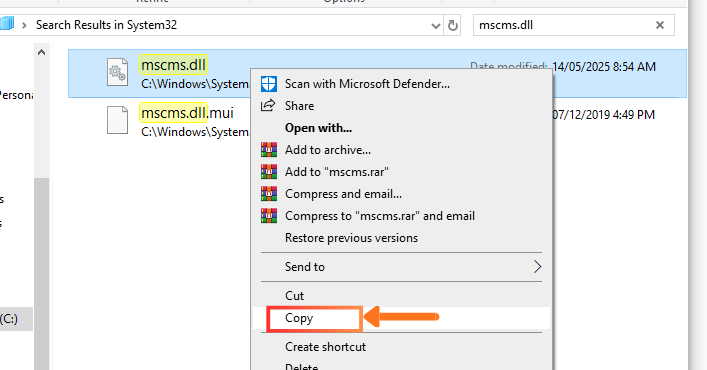
Bước 1:Truy cập thư mục: C:\Windows\System32. Sau đó, tìm file mscms.dll và sao chép file này.
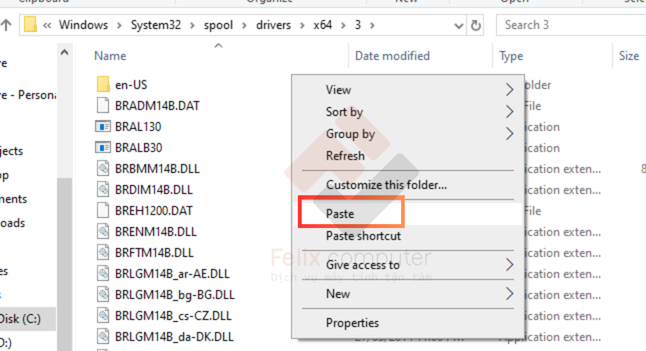
Bước 2:Dán file vào thư mục tương ứng với hệ điều hành:
- Đối với Windows 64-bit: C:\Windows\System32\spool\drivers\x64\3
- Đối với Windows 32-bit: C:\Windows\System32\spool\drivers\w32x86\3
Bước 3: Khởi động lại máy tính và kiểm tra lại máy in.
Lỗi Windows cannot connect to the printer là sự cố khá phổ biến nhưng hoàn toàn có thể khắc phục nếu bạn biết đúng nguyên nhân và cách xử lý. Chỉ cần kiểm tra driver, mạng nội bộ và dịch vụ Print Spooler là phần lớn vấn đề sẽ được giải quyết.
Trong trường hợp cần hỗ trợ nhanh chóng, dịch vụ sửa máy tính tận nơi của Felix Computer – 0939.80.82.80 sẽ giúp bạn xử lý mọi lỗi máy tính, máy in một cách chuyên nghiệp và tiết kiệm chi phí.


