


Thủ thuật máy tính, Tin tức
Nguyên nhân và cách khắc phục lỗi VGA bị xé hình hiệu quả
Trong quá trình sử dụng máy tính, đặc biệt khi chơi game, xem video hoặc thiết kế đồ họa, bạn có thể gặp tình trạng màn hình bị xé hình (screen tearing). Đây là lỗi liên quan trực tiếp đến VGA (card đồ họa), gây khó chịu và ảnh hưởng lớn đến trải nghiệm sử dụng.
Bài viết dưới đây, Felix Computer sẽ giúp bạn hiểu rõ nguyên nhân VGA bị xé hình và cách khắc phục triệt để, an toàn trên Windows 10 và Windows 11.
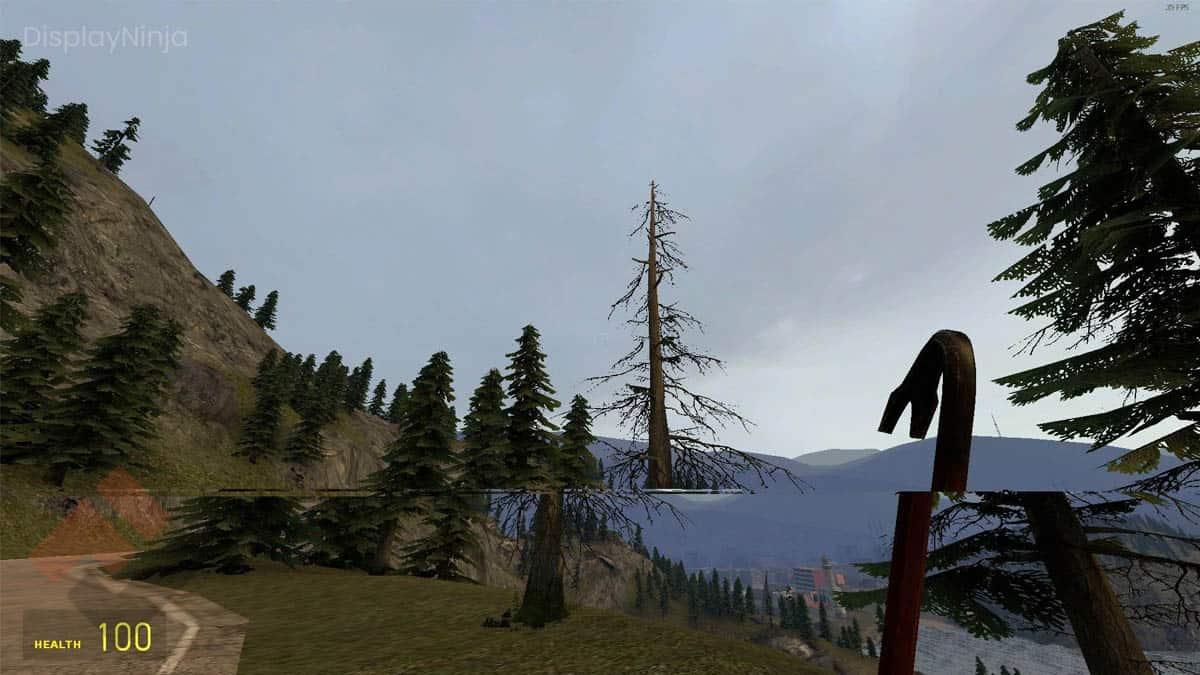
Lỗi VGA bị xé hình là gì?
Xé hình (Screen Tearing) là hiện tượng hình ảnh hiển thị bị chia thành nhiều phần không đồng bộ, thường thấy rõ khi:
-
Chơi game chuyển cảnh nhanh
-
Kéo cửa sổ, cuộn trang
-
Xem video hành động
👉 Nguyên nhân chính là do VGA và màn hình không đồng bộ tốc độ khung hình.
Dấu hiệu VGA bị xé hình
-
Hình ảnh bị “rách”, lệch khung
-
Đường ngang cắt màn hình
-
Chuyển động không mượt
-
Xảy ra nhiều khi FPS cao hoặc thấp bất thường
Nguyên nhân gây lỗi VGA bị xé hình
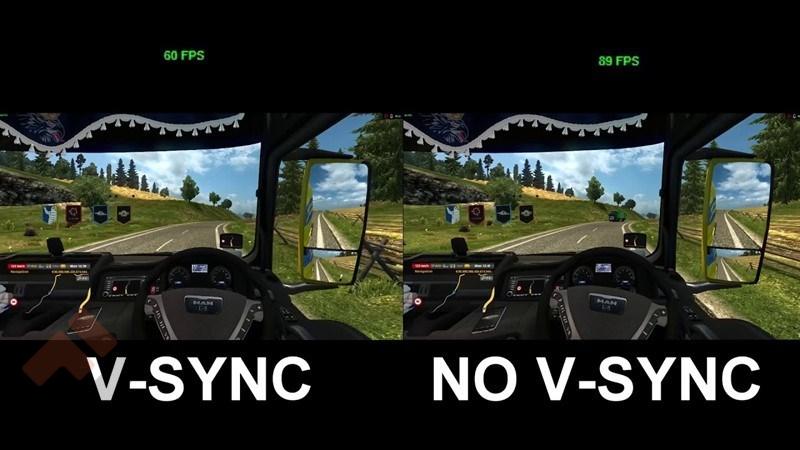
1️⃣ Không bật V-Sync hoặc công nghệ đồng bộ
Khi FPS của VGA cao hơn tần số quét màn hình, hiện tượng xé hình rất dễ xảy ra.
2️⃣ Driver VGA lỗi hoặc quá cũ
-
Driver bị lỗi
-
Cài sai phiên bản
-
Cập nhật Windows gây xung đột driver
3️⃣ Tần số quét màn hình cài sai
-
Màn hình 75Hz / 144Hz nhưng Windows để 60Hz
-
Cài đặt không đúng chuẩn màn hình
4️⃣ VGA quá yếu so với nhu cầu
-
Card đồ họa yếu
-
FPS không ổn định
👉 Gây giật, xé hình khi xử lý hình ảnh nặng.
5️⃣ Cáp màn hình hoặc màn hình lỗi
-
Cáp HDMI / DisplayPort kém chất lượng
-
Màn hình bị lỗi panel
Cách khắc phục lỗi VGA bị xé hình
✅ Cách 1: Bật V-Sync
-
Trong game → bật V-Sync
-
NVIDIA Control Panel / AMD Adrenalin → bật V-Sync toàn hệ thống
👉 Đây là cách đơn giản và hiệu quả nhất.
✅ Cách 2: Bật G-Sync / FreeSync (nếu có)
-
NVIDIA G-Sync (màn hình hỗ trợ)
-
AMD FreeSync
👉 Giúp đồng bộ FPS và tần số quét, gần như loại bỏ xé hình.
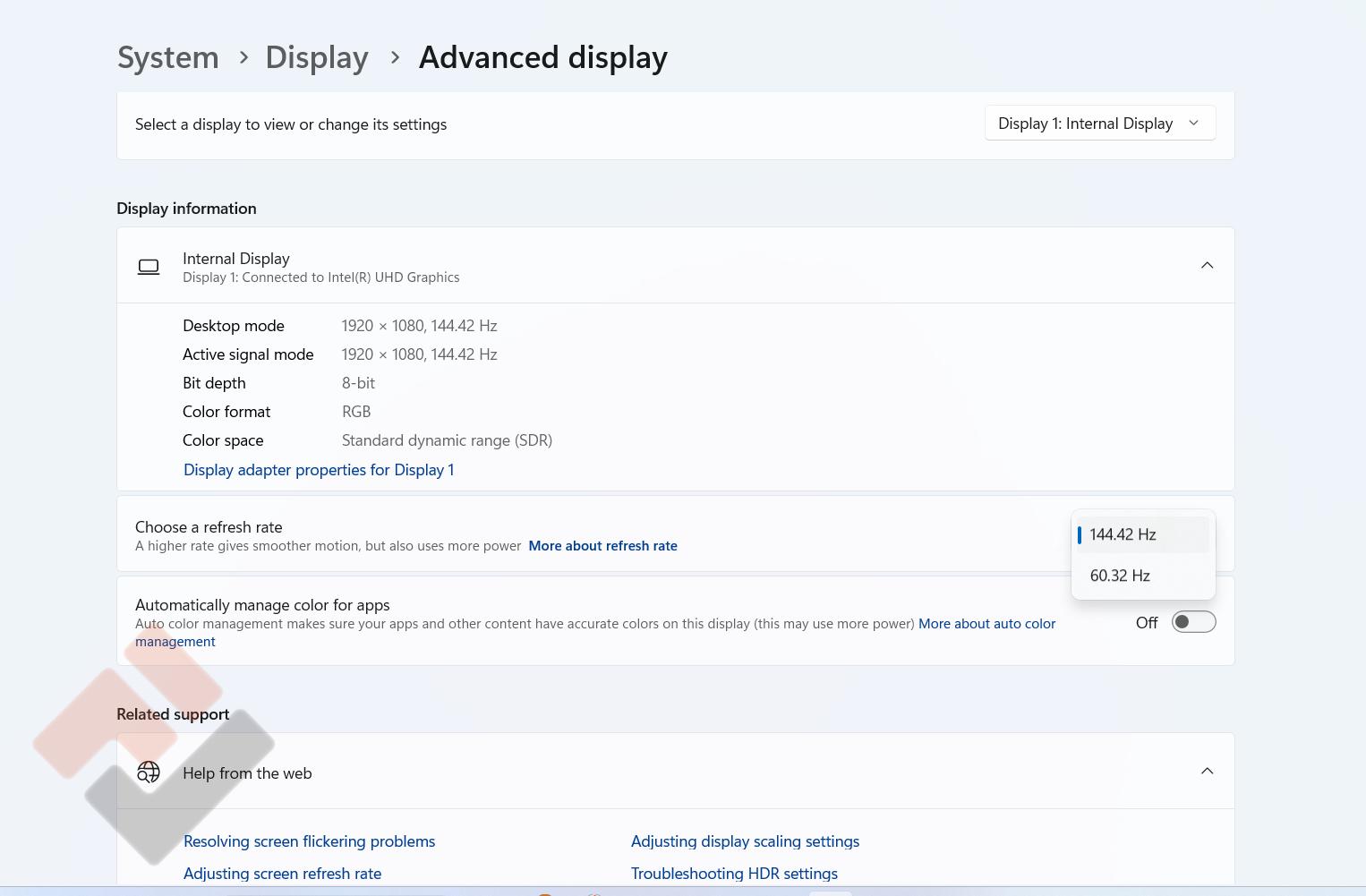
✅ Cách 3: Chỉnh lại tần số quét màn hình
-
Chuột phải Desktop → Display settings
-
Chọn Advanced display
-
Chỉnh Refresh rate đúng với màn hình (75Hz / 144Hz / 165Hz…)
✅ Cách 4: Cập nhật hoặc cài lại driver VGA
-
Gỡ driver cũ (nếu lỗi)
-
Cài driver mới từ:
-
NVIDIA
-
AMD
-
Intel
-
👉 Tránh dùng driver không rõ nguồn gốc.
✅ Cách 5: Giới hạn FPS
-
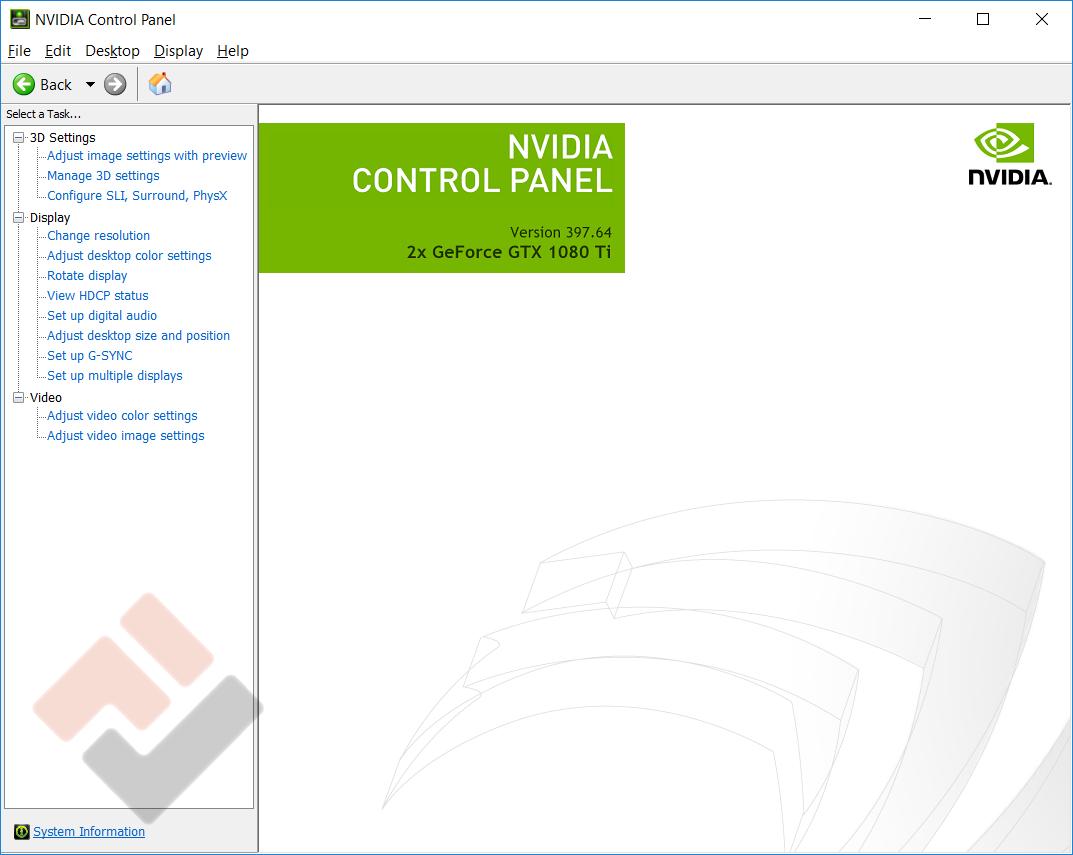
Dùng NVIDIA Control Panel
-
Dùng phần mềm như RTSS
-
Giới hạn FPS bằng game launcher
👉 FPS ổn định sẽ giảm xé hình đáng kể.
✅ Cách 6: Kiểm tra cáp và màn hình
-
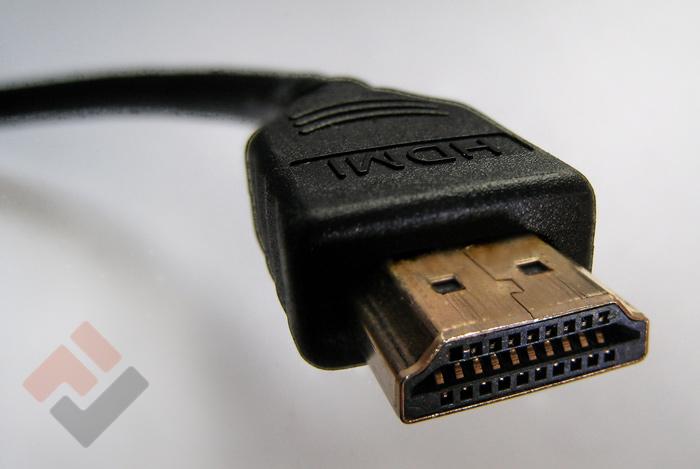
Đổi cáp HDMI / DisplayPort
-
Thử màn hình khác
Khi nào cần mang VGA đi kiểm tra?
Bạn nên mang máy đến Felix Computer nếu:
-
Xé hình xảy ra liên tục
-
Đã thử mọi cách nhưng không hết
-
VGA quá nóng
-
Máy bị sọc, nhấp nháy bất thường
Câu hỏi thường gặp (FAQ) – Felix Computer
❓ Xé hình có phải do VGA hư không?
Không hẳn. Phần lớn do thiết lập hoặc driver, không phải card hư.
❓ Bật V-Sync có làm giảm FPS không?
Có giảm nhẹ, nhưng đổi lại hình ảnh mượt hơn.
❓ Laptop cũng bị xé hình không?
Có. Laptop dùng VGA onboard hoặc VGA rời đều có thể gặp lỗi này.
❓ Felix Computer có sửa lỗi VGA bị xé hình không?
Có.
Felix Computer hỗ trợ:
-
Kiểm tra VGA
-
Cài driver chuẩn
-
Thay cáp, kiểm tra màn hình
Kết luận
Lỗi VGA bị xé hình không quá nghiêm trọng nhưng ảnh hưởng lớn đến trải nghiệm sử dụng. Chỉ cần xác định đúng nguyên nhân và áp dụng các biện pháp phù hợp, bạn hoàn toàn có thể khắc phục lỗi này nhanh chóng.
Nếu bạn cần hỗ trợ kỹ thuật hoặc kiểm tra phần cứng, hãy liên hệ Felix Computer qua số điện thoại 0939 808 280 để được tư vấn và sửa chữa chuyên nghiệp nhé


