


Thủ thuật máy tính, Tin tức
Nguyên nhân và cách khắc phục lỗi Laptop “Automatic Repair” –
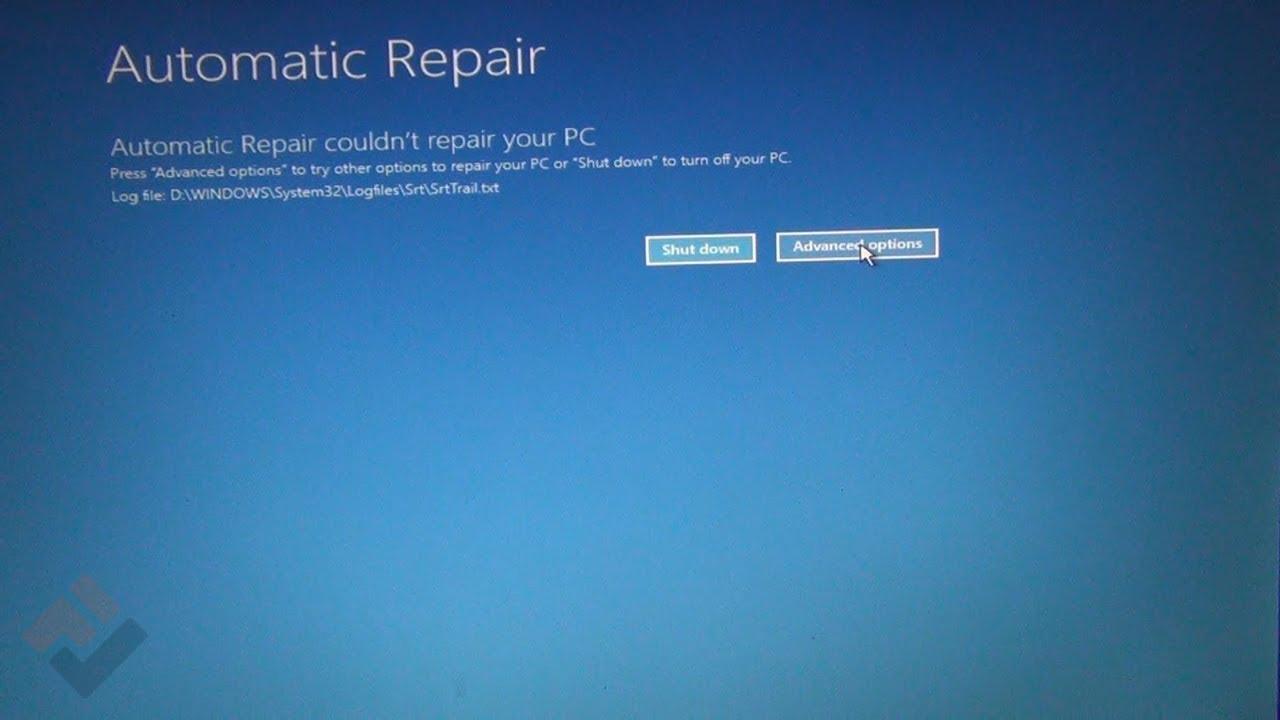
Lỗi Laptop Automatic Repair là tình trạng khá phổ biến trên Windows 10 và Windows 11. Khi gặp lỗi này, máy tính sẽ liên tục hiển thị thông báo “Preparing Automatic Repair” hoặc “Automatic Repair couldn’t repair your PC” và không thể vào được Windows. Điều này gây gián đoạn công việc và tiềm ẩn nguy cơ mất dữ liệu nếu không xử lý đúng cách.
Trong bài viết dưới đây, Felix Computer sẽ giúp bạn hiểu rõ nguyên nhân và hướng dẫn các cách khắc phục lỗi Automatic Repair đơn giản nhưng hiệu quả.
1. Lỗi Automatic Repair là gì?
Automatic Repair là tính năng tự động sửa lỗi của Windows khi hệ thống gặp sự cố khởi động. Tuy nhiên, trong nhiều trường hợp, tính năng này không sửa được lỗi mà còn khiến máy bị kẹt trong vòng lặp khởi động (boot loop).
Dấu hiệu thường gặp:
-
Máy bật lên hiện “Preparing Automatic Repair”
-
Màn hình xanh thông báo Automatic Repair couldn’t repair your PC
-
Laptop tự khởi động lại liên tục
-
Không vào được màn hình Desktop Windows
2. Nguyên nhân khiến laptop bị lỗi Automatic Repair
Một số nguyên nhân phổ biến gồm:
-
File hệ thống Windows bị hỏng hoặc thiếu
-
Ổ cứng HDD/SSD lỗi, bad sector
-
Tắt máy đột ngột, mất điện khi đang cập nhật Windows
-
Xung đột driver hoặc cài phần mềm không tương thích
-
Virus, mã độc làm hỏng boot Windows
-
Lỗi RAM hoặc phần cứng liên quan
3. Cách khắc phục lỗi Laptop Automatic Repair
Cách 1: Khởi động lại máy
Nghe đơn giản nhưng đôi khi hiệu quả. Bạn hãy chọn Restart để kiểm tra xem lỗi có chỉ xảy ra tạm thời hay không.
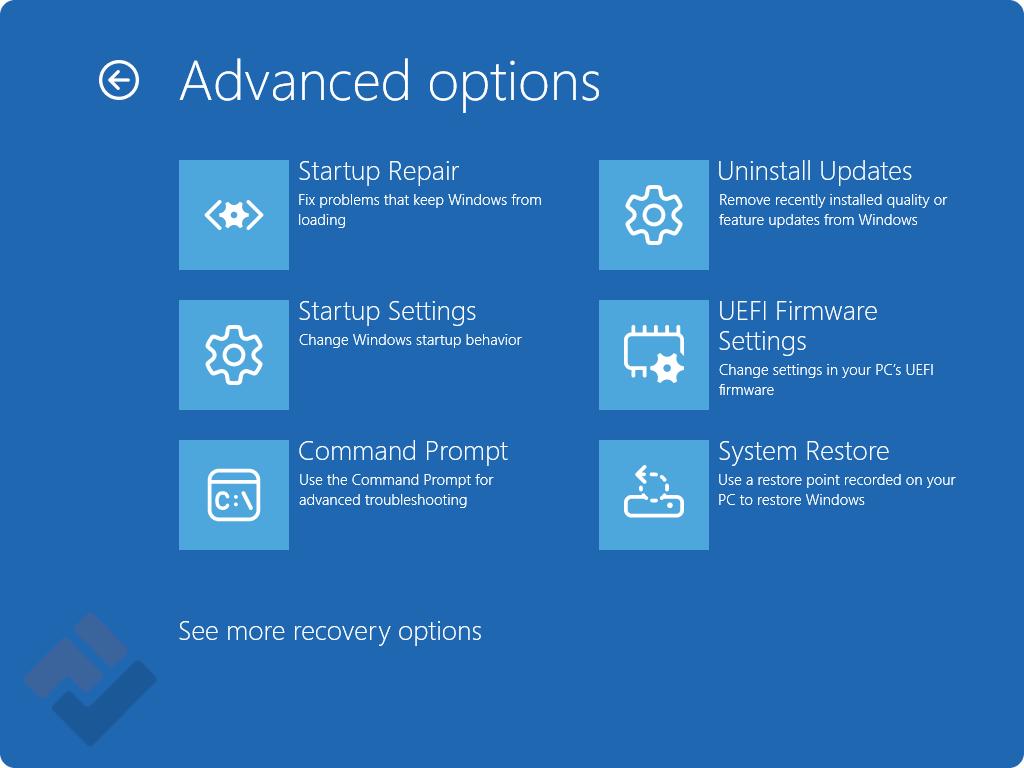
Cách 2: Vào Advanced Options để sửa lỗi
Tại màn hình lỗi, chọn:
Advanced options → Troubleshoot → Advanced options
Tại đây bạn có thể thử:
-
Startup Repair
-
System Restore (khôi phục hệ thống)
-
Uninstall Updates (gỡ bản cập nhật lỗi)
Cách 3: Dùng Command Prompt sửa lỗi hệ thống
Vào:
Advanced options → Command Prompt
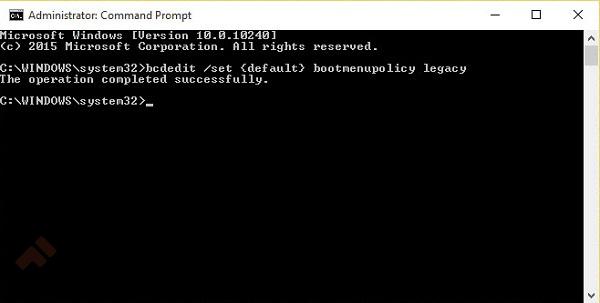
Nhập lần lượt các lệnh:
Cách 4: Tắt Automatic Repair
Một số trường hợp cần tắt tính năng này:
Lệnh này giúp Windows không tự động lặp lại quá trình sửa lỗi.
Cách 5: Cài lại Windows
Nếu các cách trên không hiệu quả, bạn nên:
-
Sao lưu dữ liệu
-
Cài mới Windows 10 hoặc Windows 11
Đây là giải pháp triệt để nhất cho lỗi Automatic Repair.

4. Khi nào nên mang laptop đi sửa?
Bạn nên mang máy đến Felix Computer khi:
-
Laptop không vào được Command Prompt
-
Ổ cứng có dấu hiệu hư, kêu to
-
Cài lại Windows nhưng lỗi vẫn còn
5. FAQ – Câu hỏi thường gặp
1. Lỗi Automatic Repair có làm mất dữ liệu không?
→ Không trực tiếp, nhưng nếu cài lại Windows không sao lưu có thể mất dữ liệu.
2. Có nên tắt Automatic Repair không?
→ Có thể tắt tạm thời để vào Windows, nhưng cần sửa lỗi gốc.
3. Lỗi này do phần mềm hay phần cứng?
→ Cả hai, phổ biến nhất là lỗi Windows và ổ cứng.
Kết luận
Lỗi Laptop Automatic Repair không quá nguy hiểm nếu được xử lý đúng cách. Tuy nhiên, nếu bạn không rành kỹ thuật, việc tự sửa có thể khiến lỗi nặng hơn. Hãy liên hệ Felix Computer qua số điện thoại 0939 808 280 để được kiểm tra và sửa laptop nhanh chóng, an toàn, không lo mất dữ liệu.
👉 Felix Computer – Sửa laptop uy tín, tận tâm, chuyên nghiệp


