


Thủ thuật máy tính, Tin tức
Hướng dẫn dùng chuột điều khiển nhiều máy tính khác nhau
Nếu bàn làm việc có từ 2 máy tính trở lên, việc phải đổi qua lại giữa nhiều chuột và bàn phím rất dễ gây bất tiện. Chỉ cần vài phút thiết lập, bạn hoàn toàn có thể dùng một chuột để điều khiển nhiều máy tính khác nhau, thao tác mượt giống như đang dùng nhiều màn hình trên cùng một máy.
Giải pháp này đặc biệt hữu ích cho dân IT, designer, kỹ thuật viên hoặc văn phòng sử dụng nhiều PC cùng lúc. Dưới đây là những cách đơn giản và hiệu quả nhất.

1. Dùng phần mềm Mouse Without Borders
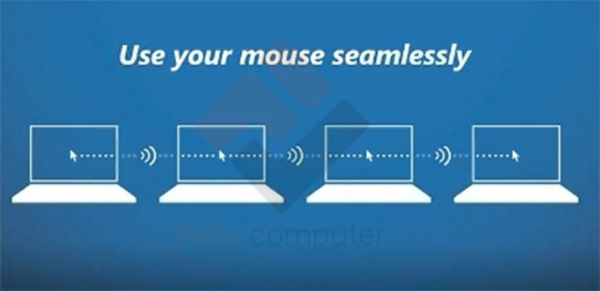
Mouse Without Borders là công cụ miễn phí do Microsoft phát triển. Phần mềm cho phép sử dụng 1 chuột và 1 bàn phím để điều khiển tối đa 4 máy tính trong cùng mạng LAN.
Ưu điểm
-
Miễn phí
-
Cài đặt nhanh
-
Di chuyển chuột giữa các máy cực mượt
-
Có thể copy – paste văn bản và file
Cách cài đặt
Bước 1: Tải và cài đặt Mouse Without Borders trên tất cả các máy tính.
Bước 2: Trên máy chính chọn YES khi phần mềm hỏi đã cài trên máy khác chưa.
Bước 3: Phần mềm sẽ hiển thị Security Code và Computer Name.
Bước 4: Trên các máy còn lại chọn NO, sau đó nhập thông tin vừa nhận để kết nối.
Sau khi hoàn tất, bạn chỉ cần di chuyển chuột sang cạnh màn hình là có thể điều khiển máy khác.
2. Dùng phần mềm ShareMouse
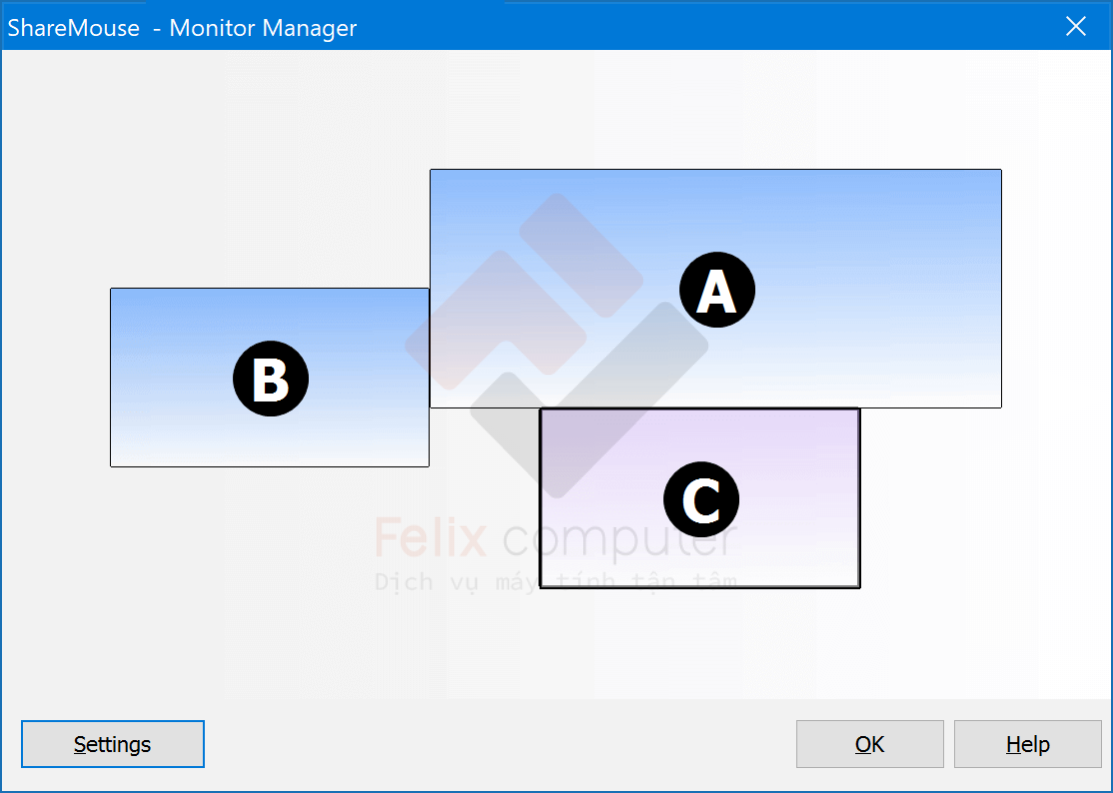
ShareMouse là một giải pháp khá phổ biến cho việc chia sẻ chuột và bàn phím giữa nhiều máy.
Tính năng nổi bật
-
Điều khiển nhiều máy tính bằng một chuột
-
Copy – paste dữ liệu giữa các máy
-
Kéo thả file nhanh chóng
-
Tự động nhận diện máy trong mạng LAN
Giải pháp này phù hợp khi sử dụng PC và laptop trên cùng bàn làm việc.
3. Sử dụng phần mềm Synergy
Nếu cần làm việc với nhiều hệ điều hành khác nhau, Synergy là lựa chọn rất tốt.
Hệ điều hành hỗ trợ
-
Windows
-
macOS
-
Linux
Cách hoạt động
-
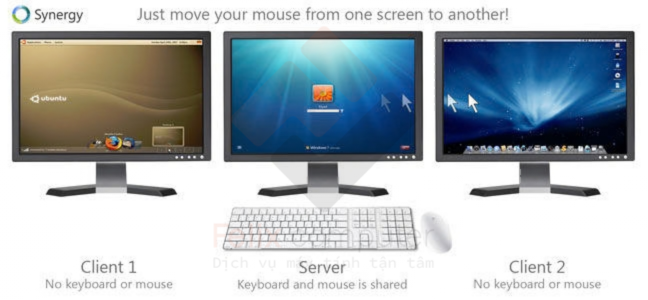
Một máy làm Server
-
Các máy còn lại làm Client
Sau khi thiết lập vị trí màn hình, bạn chỉ cần kéo chuột sang cạnh màn hình để điều khiển máy khác.
4. Dùng thiết bị KVM Switch
Nếu muốn hệ thống ổn định hơn và không phụ thuộc phần mềm, KVM Switch là giải pháp hiệu quả.
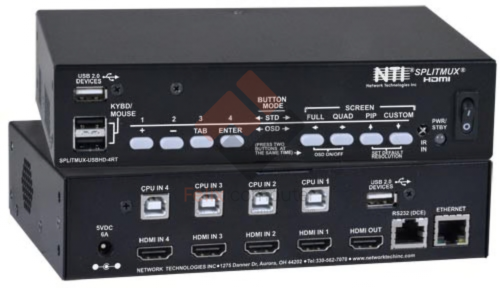
KVM Switch là gì? Đây là thiết bị cho phép: 1 chuột – 1 bàn phím – 1 màn hình điều khiển nhiều máy tính khác nhau.
Cách sử dụng
-
Kết nối chuột, bàn phím và màn hình vào KVM
-
Kết nối các máy tính vào thiết bị
-
Dùng nút chuyển hoặc phím tắt để đổi máy
Giải pháp này thường được sử dụng trong phòng kỹ thuật hoặc phòng server.
Lưu ý khi dùng chung chuột cho nhiều máy tính
Để hệ thống hoạt động ổn định, nên lưu ý:
-
Các máy cần kết nối cùng mạng LAN
-
Cập nhật hệ điều hành thường xuyên
-
Tránh cài nhiều phần mềm điều khiển từ xa cùng lúc
-
Kiểm tra firewall nếu phần mềm không kết nối được
Nếu hệ thống gặp lỗi mạng, lỗi phần mềm hoặc máy hoạt động chậm, việc kiểm tra bởi kỹ thuật viên sẽ giúp xử lý nhanh hơn.

Việc dùng một chuột điều khiển nhiều máy tính giúp tiết kiệm không gian làm việc và tăng hiệu suất đáng kể. Chỉ với vài bước cài đặt phần mềm như Mouse Without Borders, ShareMouse hoặc sử dụng KVM Switch, bạn có thể thao tác nhiều máy tính một cách cực kỳ thuận tiện.
Trong trường hợp cần hỗ trợ cài đặt hoặc gặp sự cố hệ thống, Felix Computer cung cấp dịch vụ sửa máy tính tận nơi, sửa laptop giá rẻ, hỗ trợ cấu hình mạng LAN và khắc phục lỗi máy tính nhanh chóng.
Liên hệ ngay:
- 0939.80.82.80
- 1397 Phan Văn Trị, Phường Gò Vấp, TP.HCM


