


Thủ thuật máy tính, Tin tức
Khắc Phục Lỗi Máy Tính Không Lên Nguồn – Nguyên Nhân Và Cách Xử Lý Hiệu Quả
Máy tính không lên nguồn là một trong những sự cố phổ biến mà hầu hết người dùng đều gặp phải ít nhất một lần. Dấu hiệu thường thấy là khi bạn nhấn nút nguồn nhưng máy hoàn toàn “im lặng” – không đèn, không quạt, không tiếng ổ cứng hoạt động. Vậy nguyên nhân do đâu và cách khắc phục thế nào? Hãy cùng Felix Computer – đơn vị sửa chữa máy tính chuyên nghiệp tại TP.HCM – hướng dẫn bạn xử lý chi tiết từ A đến Z.

- Kiểm tra nguồn điện và dây cắm
Bước đầu tiên, tưởng chừng đơn giản nhưng lại là nguyên nhân phổ biến nhất khiến máy không lên nguồn.
- Kiểm tra ổ cắm điện: Hãy thử cắm thiết bị khác (như sạc điện thoại) vào ổ điện đang dùng để xem có điện không.
- Dây nguồn hoặc dây adapter (với laptop): Dây bị gãy, đứt ngầm, hoặc lỏng đầu cắm là điều rất thường gặp.
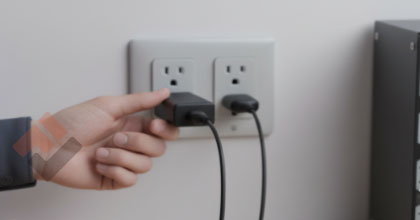
💡 Mẹo nhỏ: Khi máy bàn không lên nguồn, hãy thử thay dây nguồn khác hoặc cắm sang ổ điện khác trước khi nghĩ đến hư phần cứng.
- Kiểm tra nút Power và Mainboard
LƯU Ý: nếu bạn không biết đâu là chân POWER SW trên mainboard thì không nên tự ý thực hiện 2 cách dưới đây để tránh làm máy bị hỏng nặng hơn.
Nếu nguồn điện ổn mà máy vẫn không lên, có thể vấn đề nằm ở nút Power hoặc bo mạch chủ (Mainboard).
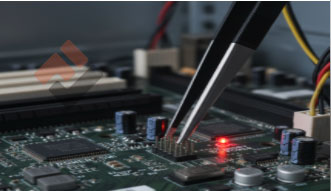
- Kiểm tra nút Power: Sau thời gian dài sử dụng, công tắc có thể bị oxy hóa hoặc hỏng tiếp điểm. Bạn có thể thử chập 2 chân “Power SW” trên main để kiểm tra.
- Đèn báo Mainboard: Một số main có đèn LED báo hiệu nguồn standby – nếu đèn này không sáng, khả năng cao là nguồn ATX hoặc main đã lỗi
- Kiểm tra bộ nguồn (PSU) – “Trái tim” của máy tính bàn
Nguồn máy tính (PSU) là bộ phận dễ hư hỏng nhất sau thời gian dài sử dụng. Khi PSU chết hoặc yếu, máy sẽ hoàn toàn không khởi động.
Cách kiểm tra nhanh:
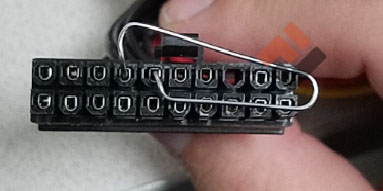
- Rút nguồn khỏi main, dùng kẹp giấy (hoặc dây kẽm) nối tạm dây màu xanh lá và đen trên đầu cắm 24 pin – nếu quạt nguồn không quay, nghĩa là nguồn hỏng.
- Nếu có đồng hồ đo, bạn có thể kiểm tra điện áp các đường 3.3V, 5V và 12V.
Trường hợp nguồn lỗi, giải pháp là thay thế bộ PSU mới chất lượng hơn, ưu tiên thương hiệu như Cooler Master, Acbel, Corsair,…
- Với Laptop – Kiểm tra Pin và Adapter
Laptop không lên nguồn thường đến từ adapter sạc hoặc pin lỗi.
- Thử cắm sạc và quan sát đèn báo: Nếu đèn sạc không sáng, có thể adapter đã hỏng.
- Tháo pin, cắm điện trực tiếp: Nếu máy chạy bình thường, pin là nguyên nhân.
- Ngược lại, nếu không lên dù có sạc, hãy thử bộ sạc khác cùng chuẩn điện áp – đây là cách kiểm tra nhanh nhất.

Trong nhiều trường hợp, mạch sạc trên mainboard laptop bị chập, cần can thiệp kỹ thuật chuyên sâu tại trung tâm sửa chữa.
- Kiểm tra phần cứng bên trong (RAM, CPU, Card rời)
Nếu bạn thấy máy quạt quay nhưng không hiển thị màn hình, khả năng cao là do:
- RAM bị lỏng hoặc bụi bẩn chân tiếp xúc.
- Card đồ họa (GPU) lỗi.
- Mainboard chập tụ, cháy chip I/O hoặc lỗi BIOS.
Lúc này, bạn nên mang đến trung tâm sửa chữa để các kỹ thuật viên kiểm tra.
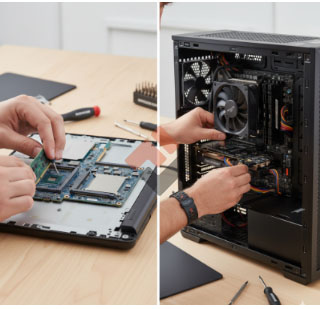
- Khi nào cần mang đến trung tâm sửa chữa?
Nếu bạn đã thử tất cả các bước trên nhưng máy vẫn không phản ứng, rất có thể vấn đề nằm ở mainboard, chipset hoặc nguồn nội bộ. Những lỗi này cần thiết bị đo đạc chuyên dụng và tay nghề kỹ thuật viên chuyên nghiệp.
Đừng cố gắng “tự mày mò” khi không đủ kinh nghiệm – vì chỉ cần thao tác sai, bạn có thể khiến máy hư hỏng nặng hơn hoặc mất dữ liệu.
Liên hệ sửa chữa uy tín – Nhanh chóng – Giá tốt
Nếu bạn đang gặp tình trạng máy tính không lên nguồn, hãy mang máy đến CTY TNHH Felix Computer – đơn vị chuyên sửa chữa, bảo trì máy tính – laptop – PC gaming uy tín tại TP.HCM.
- Địa chỉ: 1397 Phan Văn Trị, Phường Gò Vấp, TP.HCM
- Hotline: 0939 80 82 80 – 0967 728 708
Đội ngũ kỹ thuật viên giàu kinh nghiệm của Felix Computer sẽ kiểm tra, tư vấn miễn phí và khắc phục sự cố nhanh chóng, giúp chiếc máy tính của bạn hoạt động ổn định trở lại.


