


Thủ thuật máy tính, Tin tức
Hướng Dẫn Share Máy In Qua Mạng LAN
Trong văn phòng hoặc gia đình, việc chia sẻ máy in giúp nhiều máy tính cùng in chung mà không cần gắn dây trực tiếp từng máy.
Chỉ cần vài bước cài đặt, bạn có thể share máy in qua mạng LAN cực dễ dàng. Cùng Felix Computer tìm hiểu cách thực hiện chi tiết nhất nhé!
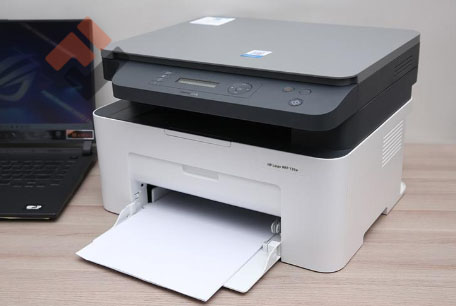
I. Lợi ích khi share máy in qua mạng LAN
- Tiết kiệm chi phí: chỉ cần 1 máy in cho nhiều máy tính cùng sử dụng.
- Tiện lợi: không cần di chuyển file sang máy khác để in.
- Tăng hiệu quả làm việc: nhân viên trong cùng mạng LAN đều có thể in tài liệu nhanh chóng.
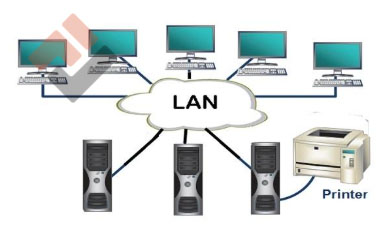
II. Điều kiện để share máy in
Trước khi bắt đầu, hãy đảm bảo:
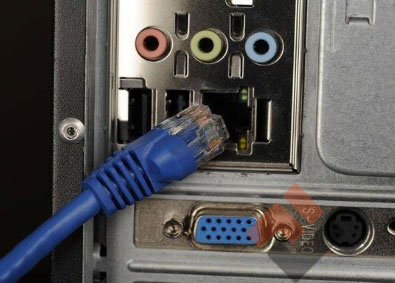
- Các máy tính đã kết nối cùng một mạng LAN hoặc Wi-Fi.
- Máy tính có máy in gắn trực tiếp phải bật nguồn và không bị Sleep.
- Đã cài driver máy in đầy đủ trên máy chính (máy đang kết nối máy in).
III. Cách share máy in trên Windows
1. Bật chế độ chia sẻ máy in
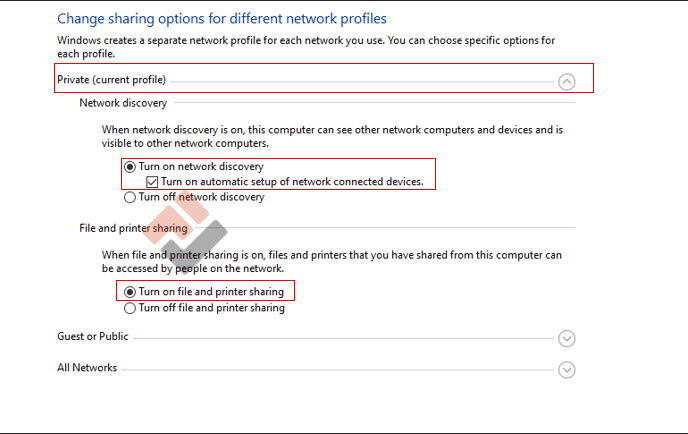
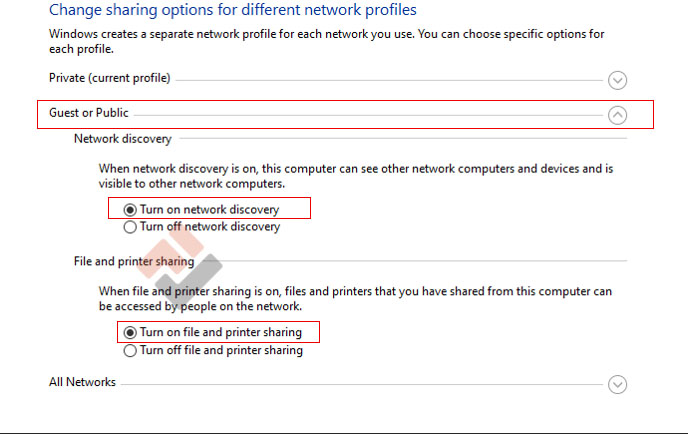
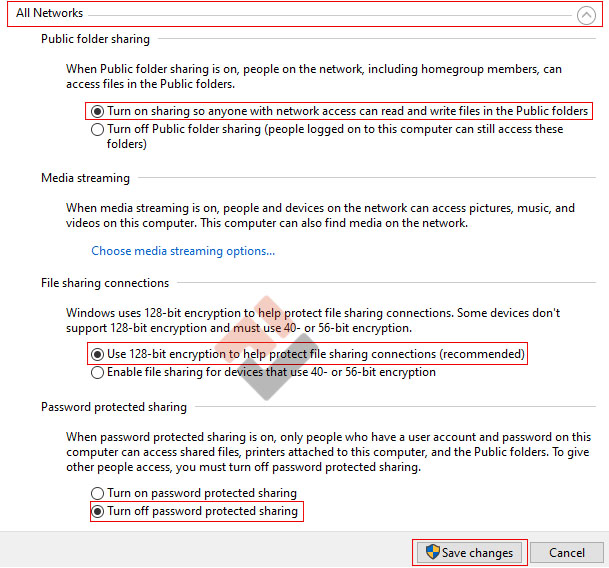
- Vào Control Panel → Network and Sharing Center → Change advanced sharing settings

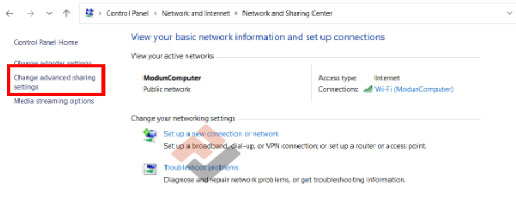
- Tích chọn các mục như trong hình dưới, sau đó nhấn Save changes
2. Chia sẻ máy in từ máy chính
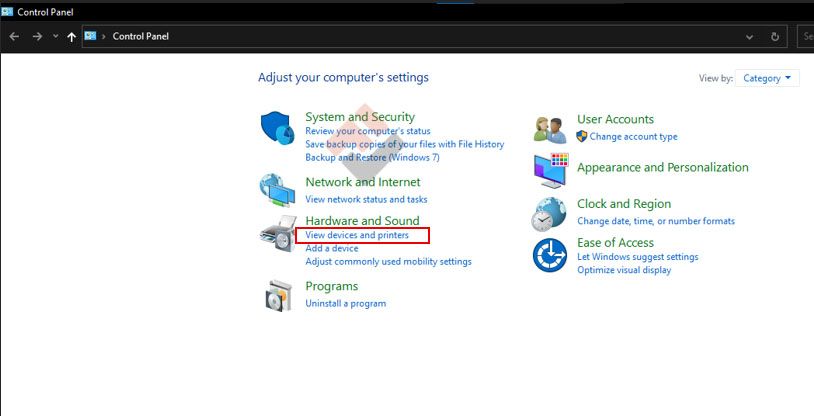
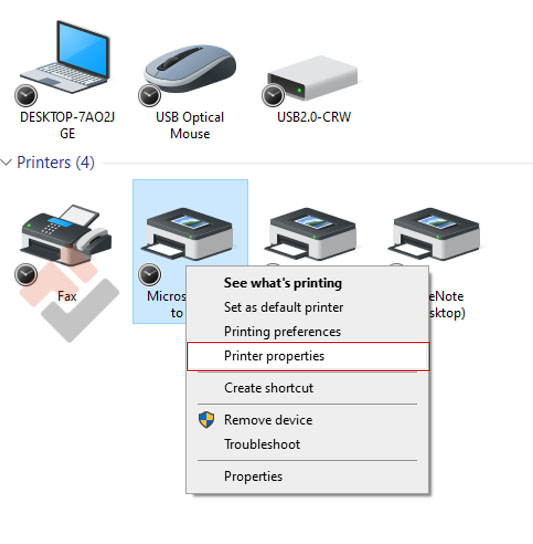
- Vào Control Panel → View Devices and Printers
- Nhấp chuột phải vào máy in muốn chia sẻ → chọn Printer properties
- Chọn tab Sharing → tick vào “Share this printer” → đặt tên dễ nhớ (ví dụ: OfficePrinter), sau đó nhấn OK
3. Kết nối máy in từ máy khác trong mạng LAN
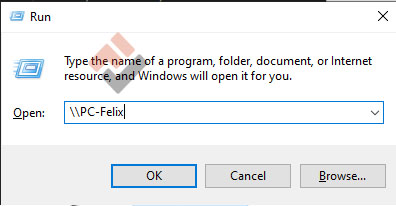
- Nhấn Windows + R, nhập \\Tên_máy_chính → nhấn Enter
👉 Ví dụ: \\PC-Felix
- Máy in chia sẻ sẽ hiện ra → nhấp chuột phải → chọn Connect
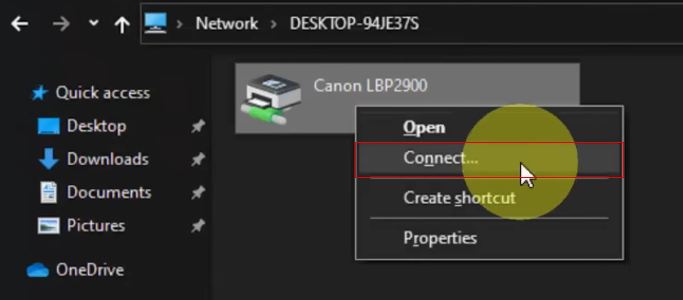
- Windows sẽ tự động tải driver và cài đặt kết nối.
IV. Cách share máy in qua địa chỉ
Nếu không biết tên máy chính, bạn có thể dùng IP:
- Nhấn Windows + R, nhập cmd và nhấn Enter → gõ ipconfig để xem IPv4 Address.
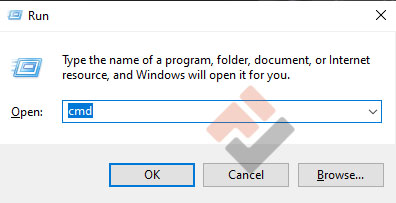

- Từ máy khác, nhập vào thanh địa chỉ: \\192.168.x.x (thay bằng IP thật).
- Máy in chia sẻ sẽ hiện ra → chọn Connect như bước trên.
V. Khắc phục một số lỗi khi share máy in
- Không thấy máy in trong mạng LAN: Kiểm tra xem 2 máy có cùng mạng Wi-Fi hoặc LAN chưa.
- Không kết nối được: Tạm tắt tường lửa (Firewall) hoặc phần mềm diệt virus rồi thử lại.
- Máy in báo “Offline”: Kiểm tra dây USB và đảm bảo máy in đang bật nguồn.
VI. KẾT LUẬN
Chia sẻ máy in qua mạng LAN giúp tiết kiệm chi phí, tăng năng suất làm việc và dễ dàng quản lý thiết bị in ấn.
Chỉ với vài thao tác đơn giản, bạn có thể thiết lập một hệ thống in chung cho cả văn phòng hoặc gia đình.
Nếu bạn gặp lỗi hoặc muốn thiết lập hệ thống máy in mạng chuyên nghiệp, hãy liên hệ Felix Computer để được hỗ trợ tận nơi nhé!
📞 Liên hệ hỗ trợ kỹ thuật:
CÔNG TY TNHH FELIX COMPUTER
🏠 Địa chỉ: 1397 Phan Văn Trị, Phường Gò Vấp, TP. Hồ Chí Minh
📞 Hotline: 0939 80 82 80 – 0967 728 708
💻 Dịch vụ: Cài đặt – chia sẻ máy in, sửa máy tính, lắp đặt mạng nội bộ, bảo trì tận nơi.


