


Tin tức, Thủ thuật máy tính
Hướng dẫn chia đôi màn hình trên Windows – làm việc nhanh gấp đôi!
Chia đôi màn hình là tính năng hữu dụng giúp bạn tăng hiệu quả công việc, đặc biệt khi cần so sánh dữ liệu hoặc làm nhiều việc một lúc. Trong bài này mình sẽ hướng dẫn chi tiết cách chia đôi màn hình trên Windows 10 và Windows 11, bao gồm phím tắt, kéo thả, và mẹo dùng Snap Layout để tối ưu công việc.
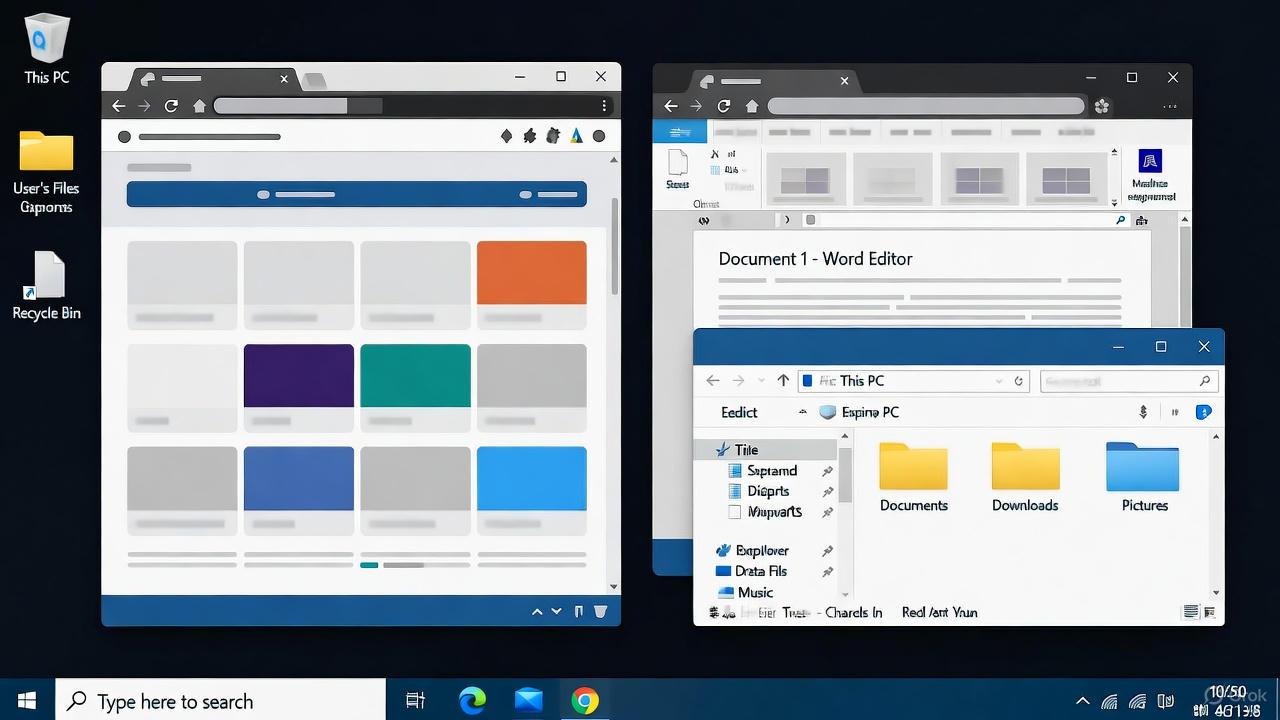
Cách 1: Dùng phím tắt Windows cực nhanh (phím tắt / Snap Layout)
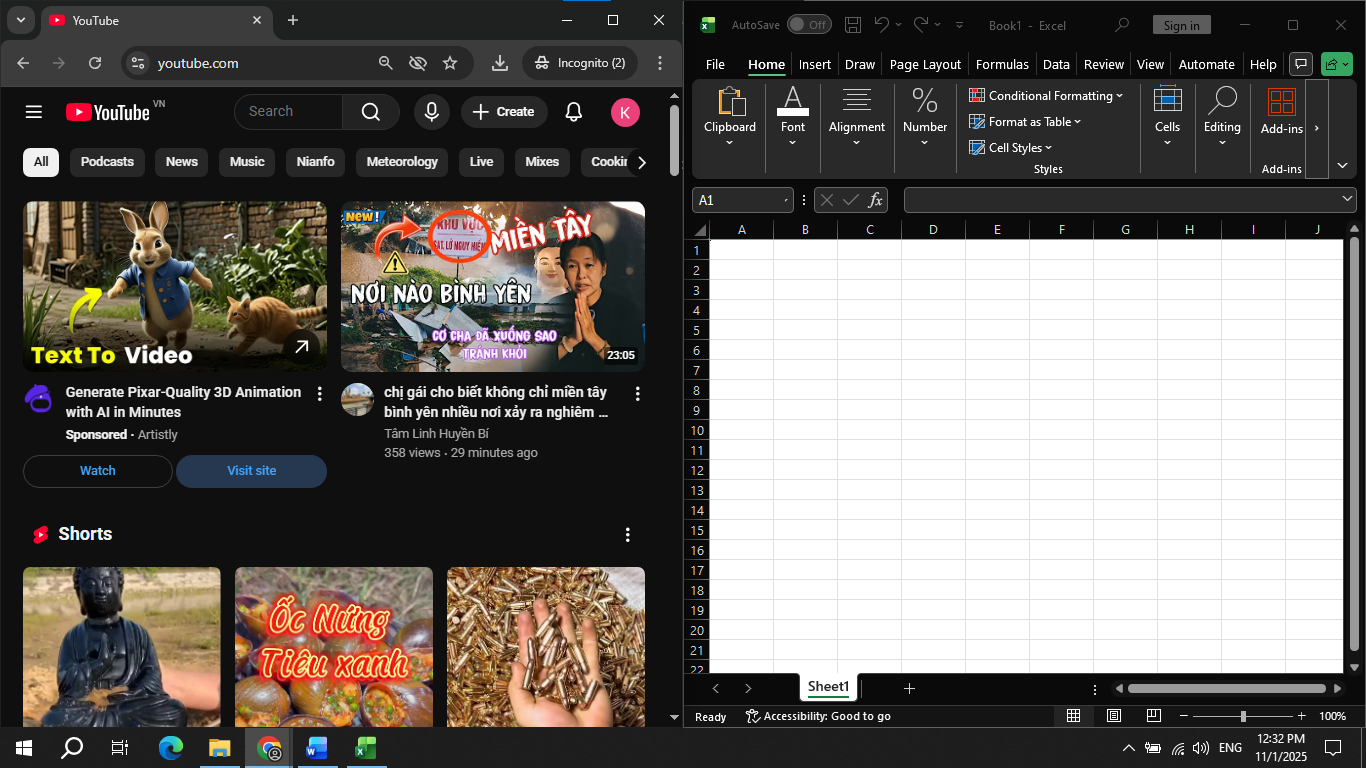
• Nhấn Windows + ← để chuyển cửa sổ hiện tại sang trái; Windows + → để chuyển sang phải. Đây là phím tắt cực nhanh cho Windows 10 và Windows 11.
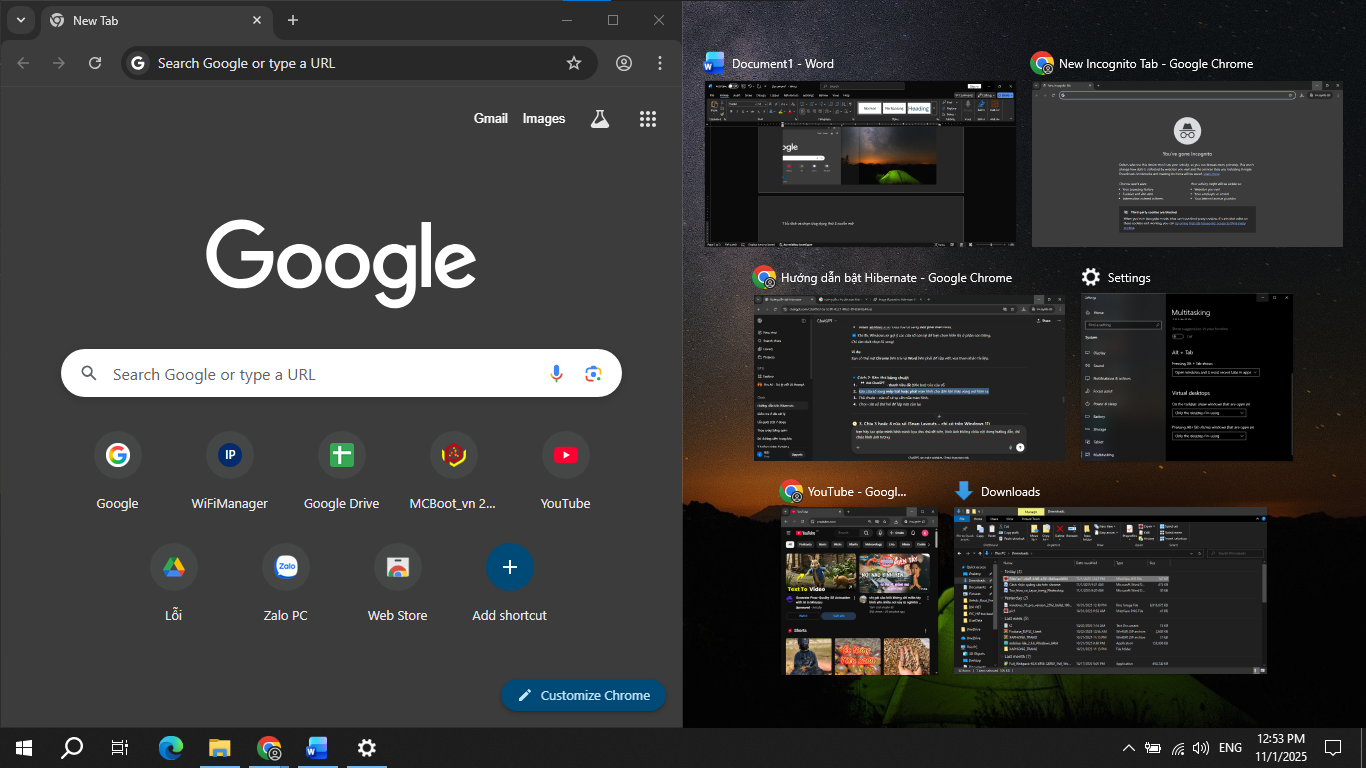
• Sau khi cố định 1 nửa, Windows sẽ gợi ý các cửa sổ còn lại để bạn chọn, rất tiện để bố trí hai cửa sổ song song. Dùng thêm Windows + ↑/↓ để mở rộng hoặc thu nhỏ chiều cao cửa sổ.
Ví dụ: Bạn có thể mở Chrome bên trái và Exel bên phải để vừa làm, vừa tham khảo tài liệu.
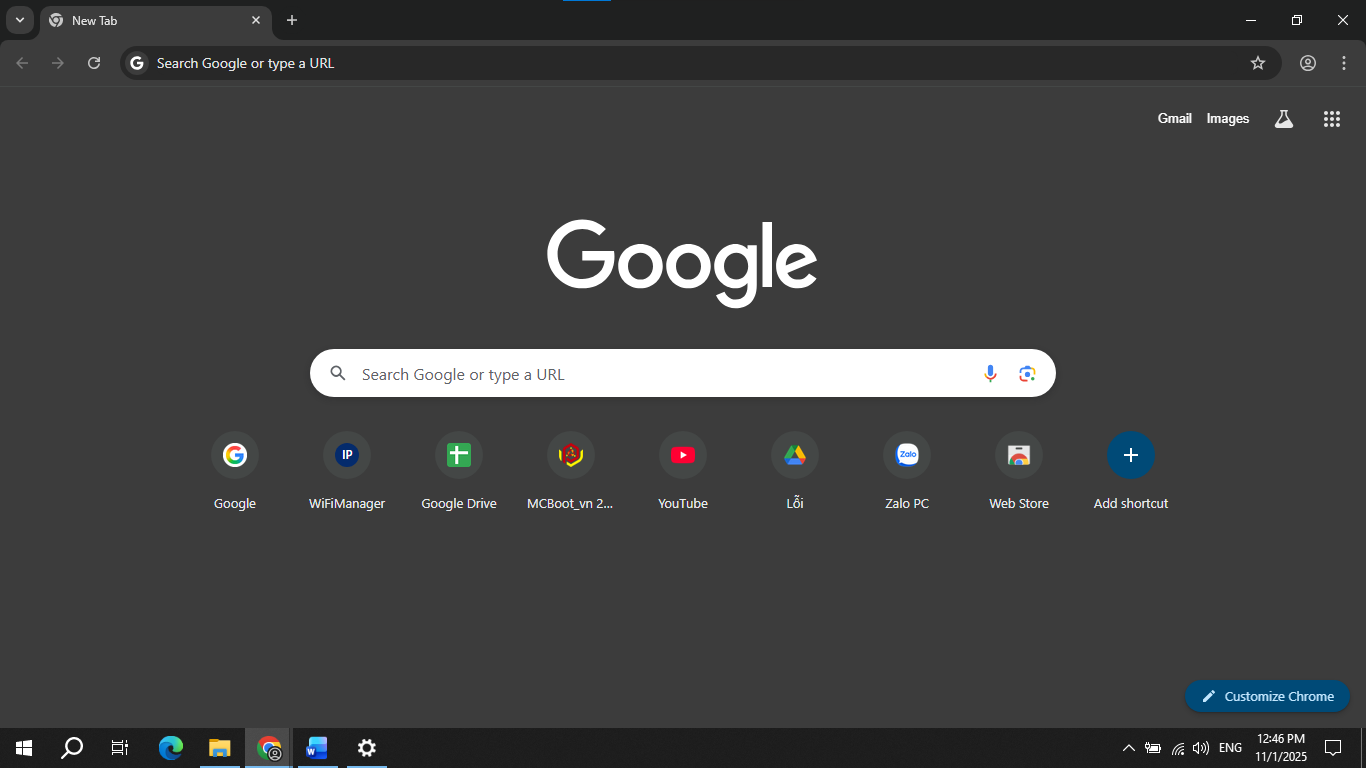
Cách 2: Kéo thả bằng chuột
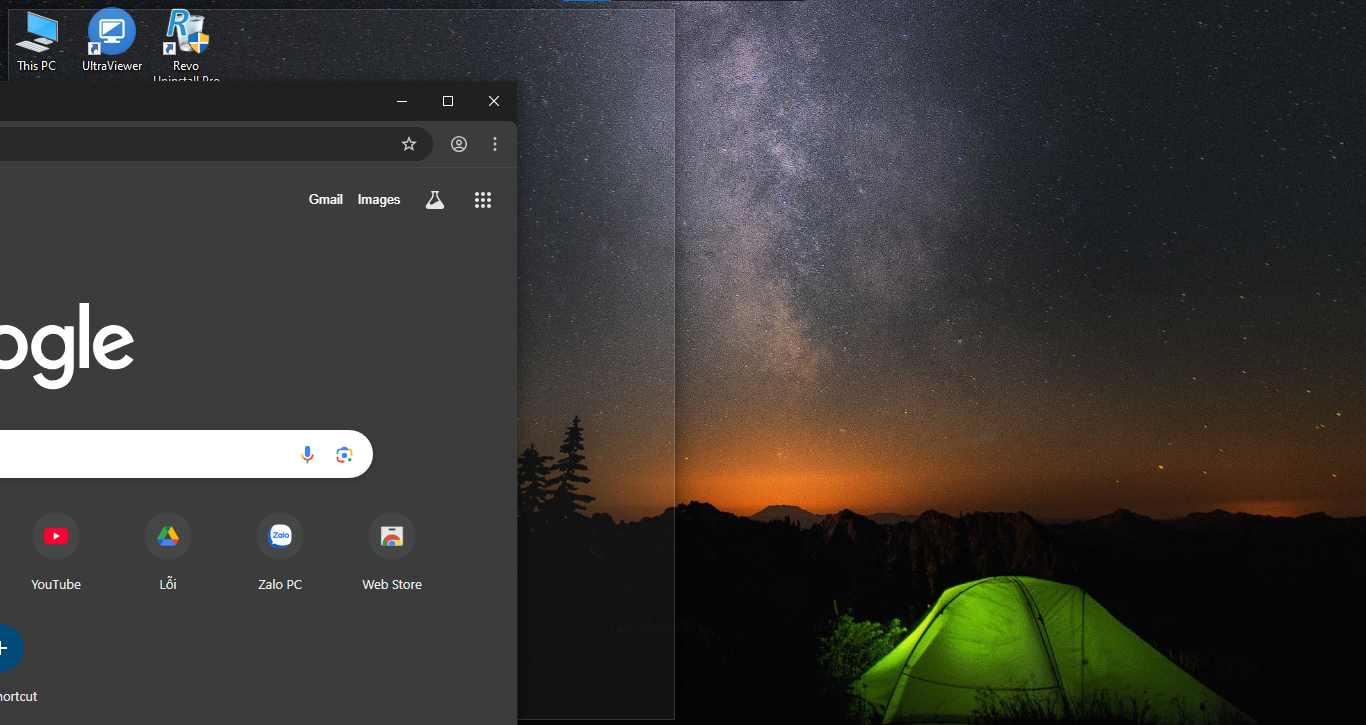
Giữ chuột trái kéo thanh tiêu đề (title bar) của cửa sổ đến mép trái hoặc phải màn hình. Khi thấy vùng mờ (snap preview) hiện ra, thả chuột — cửa sổ sẽ tự chia nửa. Sau đó chọn ứng dụng thứ hai ở phần còn lại. Phương pháp kéo thả phù hợp với người quen dùng chuột, dễ thao tác trên laptop và màn hình lớn.
Giữ chuột trái vào thanh tiêu đề (title bar) của cửa sổ
Giữ chuột và kéo cửa sổ sang mép trái hoặc phải màn hình cho đến khi thấy vùng mờ hiện ra.
Thả click và chọn ứng dụng thứ 2 muốn mở
Mẹo nhỏ khi chia màn hình (tối ưu hơn)
• Dùng Alt + Tab để chuyển nhanh giữa các cửa sổ đã chia.
• Trên Windows 11, thử tính năng Snap Layout để chia 3 hoặc 4 cửa sổ nếu cần; nhưng trên laptop nhỏ, chia đôi vẫn dễ quan sát hơn.
• Điều chỉnh kích thước cửa sổ bằng chuột để tập trung nội dung cần thiết. Từ khóa: Snap Layout, Windows 11, Alt + Tab.
Tính năng chia đôi màn hình trên Windows 10 và Windows 11 giúp bạn làm việc hiệu quả hơn, tiết kiệm thời gian và nâng cao năng suất. Hãy thử kết hợp phím tắt và kéo thả để tìm cách phù hợp nhất với thói quen. Nếu cần hỗ trợ kỹ thuật, bảo trì máy tính hoặc lắp đặt mạng văn phòng, liên hệ với chúng tôi qua số điện thoại 0939.80.82.80


