


Thủ thuật máy tính, Tin tức
Thay SSD laptop mất bao lâu? Có cần cài lại Windows không?
Laptop khởi động chậm, thường xuyên bị giật lag hoặc ổ cứng cũ không còn đủ dung lượng là những lý do khiến nhiều người lựa chọn nâng cấp SSD. Tuy nhiên, trước khi thực hiện, khách hàng thường có hai thắc mắc: Thay SSD laptop mất bao lâu và có cần cài lại Windows không?
Cùng Felix Computer tìm hiểu thời gian thay SSD, các trường hợp cần cài lại hệ điều hành và những lưu ý quan trọng nhé!
1. Thay SSD laptop mất bao lâu?
Thông thường, quá trình thay SSD laptop có thể hoàn thành trong khoảng 30–60 phút nếu máy tương thích và không phát sinh lỗi kỹ thuật. Thời gian thực hiện phụ thuộc vào một số yếu tố:
- Dòng laptop: Một số máy có thiết kế dễ tháo lắp, trong khi những dòng khác cần tháo nhiều bộ phận.
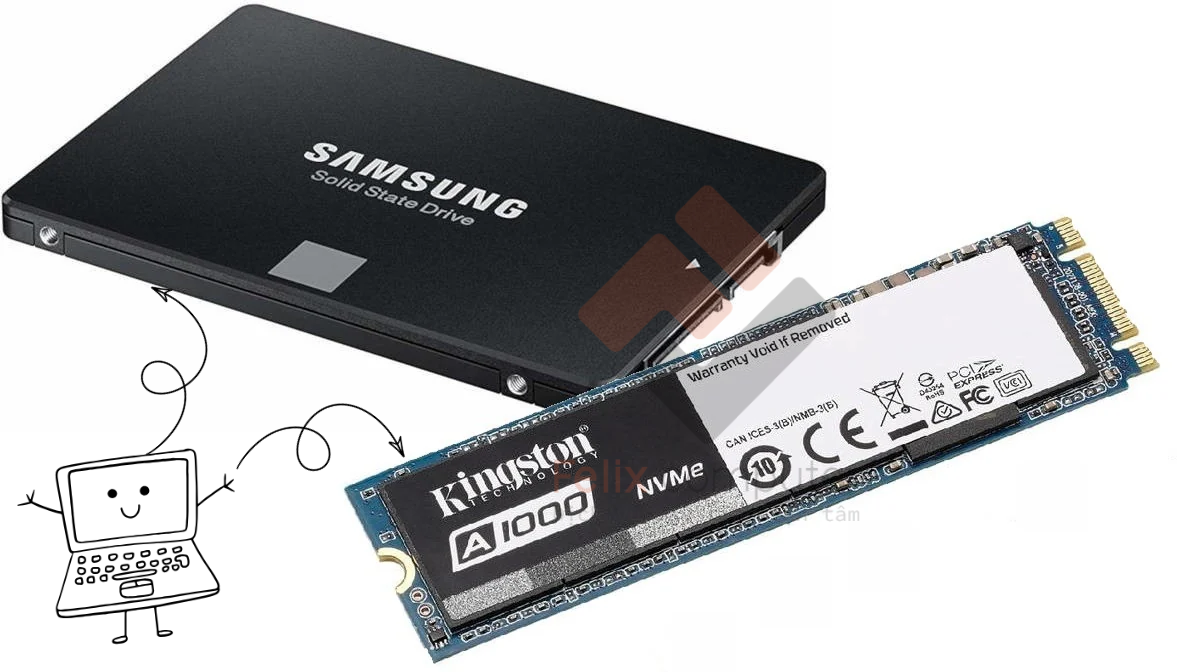
- Loại SSD: Thời gian lắp đặt có thể khác nhau tùy SSD SATA hay NVMe.
- Tình trạng thiết bị: Nếu máy có lỗi liên quan đến ổ cứng, mainboard hoặc khe kết nối, kỹ thuật viên cần kiểm tra thêm.
- Nhu cầu cài đặt: Nếu cần cài Windows, phần mềm hoặc chuyển dữ liệu từ ổ cứng cũ sang SSD mới, thời gian sẽ lâu hơn.
Vì vậy, nếu chỉ thay SSD thông thường, khách hàng có thể chờ lấy máy trong thời gian ngắn. Với những trường hợp cần xử lý thêm, thời gian sẽ được thông báo cụ thể.
2. Thay SSD laptop có cần cài lại Windows không?
Câu trả lời là không nhất thiết. Việc có cần cài lại Windows hay không phụ thuộc vào cách thay SSD và nhu cầu sử dụng.
Có hai trường hợp phổ biến:
- Cài Windows mới: Phù hợp khi muốn làm mới hệ điều hành, loại bỏ các lỗi phần mềm cũ hoặc sử dụng SSD mới hoàn toàn. Sau khi cài đặt, cần cài lại driver và các phần mềm cần thiết.
- Clone dữ liệu từ ổ cũ sang SSD mới: Kỹ thuật viên sẽ sao chép hệ điều hành, phần mềm và dữ liệu sang SSD mới. Nếu quá trình thực hiện thành công và phần cứng tương thích, bạn có thể tiếp tục sử dụng Windows như trước mà không cần cài lại từ đầu.
Nếu muốn giữ nguyên môi trường làm việc, phần mềm và dữ liệu hiện có, bạn nên cân nhắc phương án clone ổ cứng trước khi thay SSD.
3. Cần lưu ý gì khi thay SSD laptop?
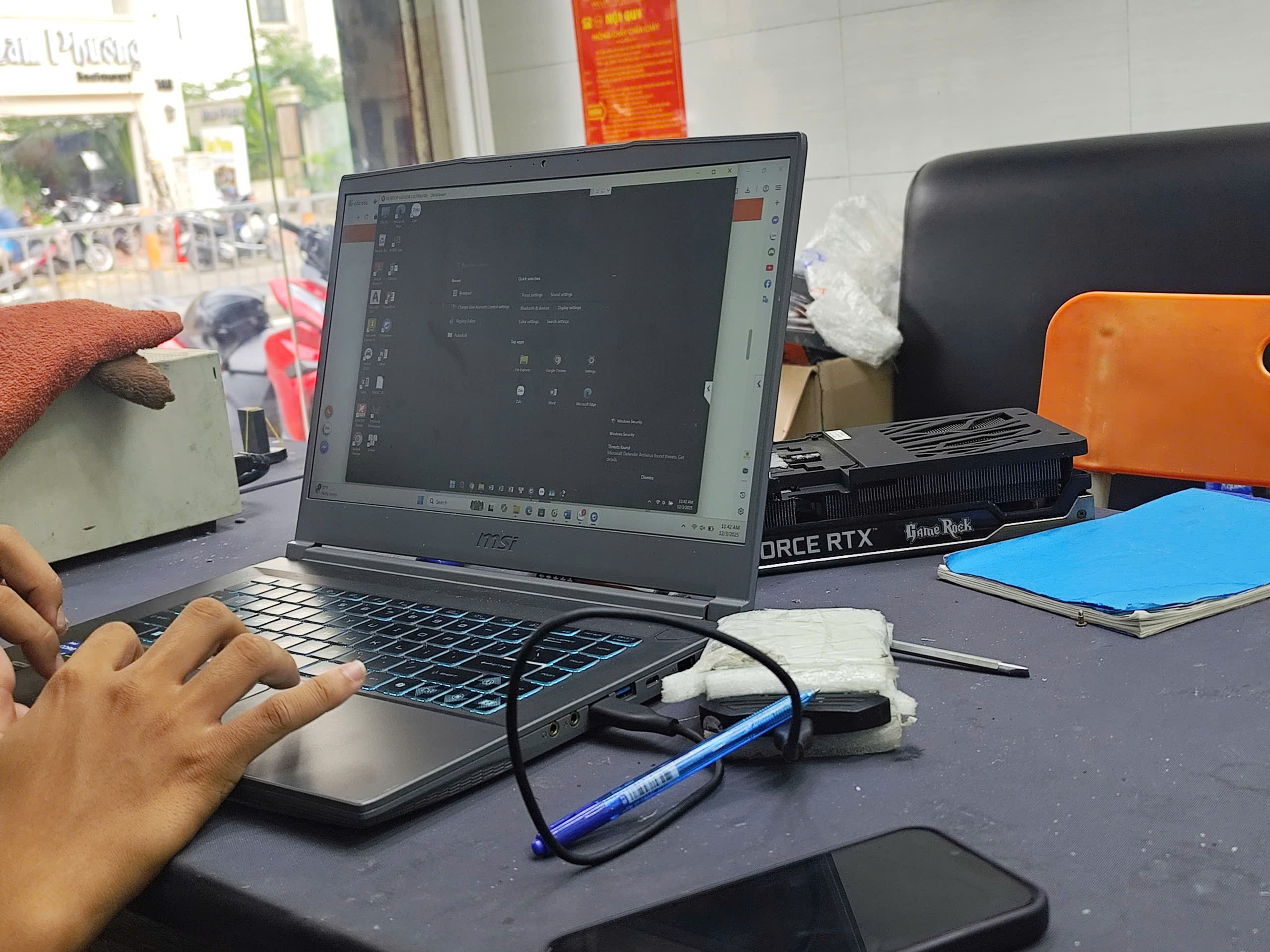
Để quá trình nâng cấp diễn ra thuận lợi, bạn nên lưu ý:
- Kiểm tra laptop hỗ trợ SSD SATA hay NVMe trước khi mua.
- Lựa chọn dung lượng SSD phù hợp với nhu cầu sử dụng.
- Sao lưu dữ liệu quan trọng trước khi thay ổ cứng.
- Kiểm tra lại Windows, driver và khả năng nhận diện SSD sau khi lắp đặt.
Đặc biệt, không phải laptop nào cũng hỗ trợ mọi loại SSD. Vì vậy, hãy kiểm tra khả năng tương thích trước khi lựa chọn để tránh mua nhầm linh kiện.
4. Thay SSD laptop uy tín tại Felix Computer TP.HCM
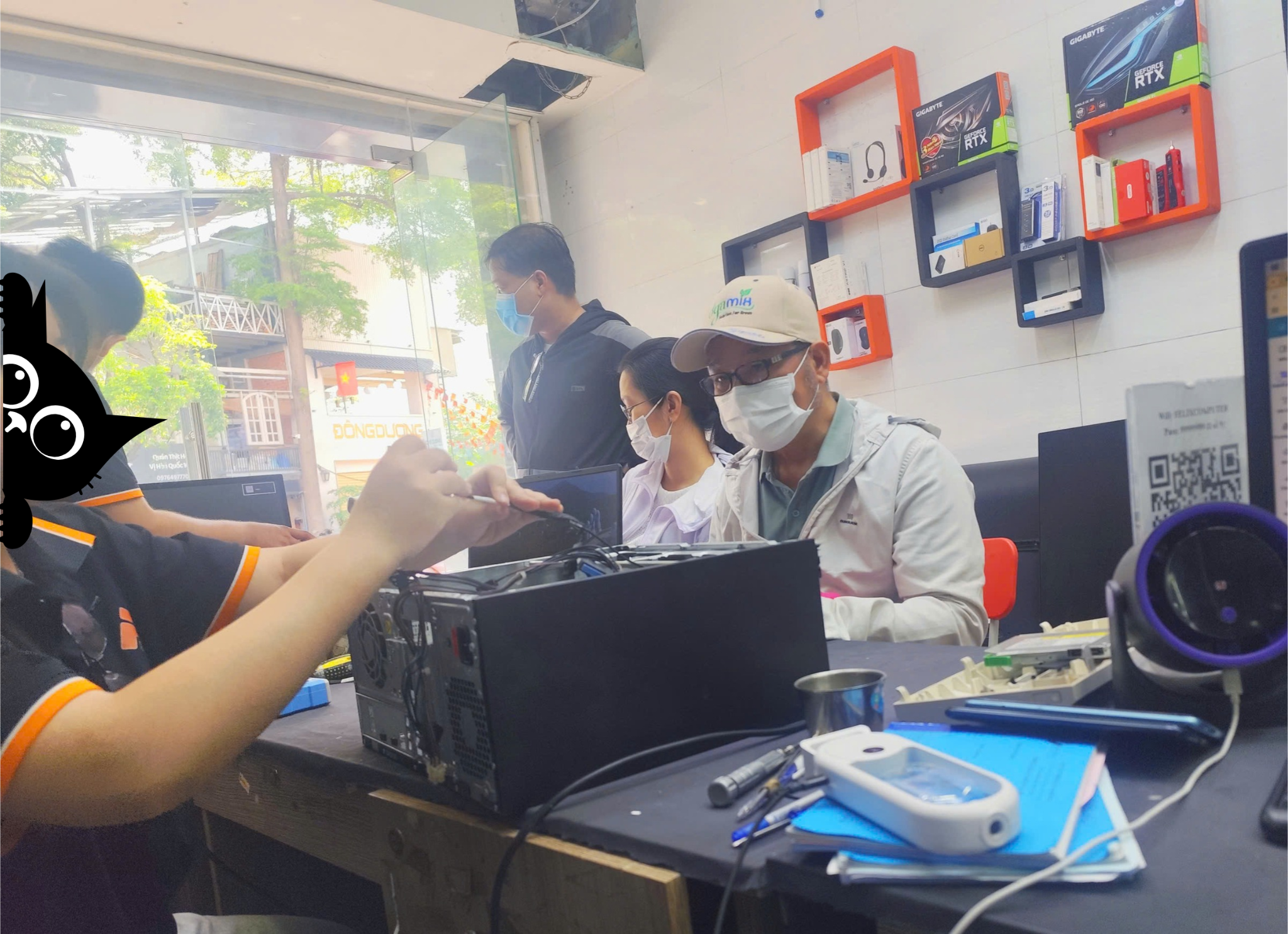
Nếu đang tìm địa chỉ thay SSD laptop tại TP.HCM, Felix Computer sẵn sàng hỗ trợ bạn từ khâu kiểm tra, tư vấn đến lắp đặt.
Với hơn 10 năm kinh nghiệm trong lĩnh vực sửa chữa và kinh doanh linh kiện máy tính, Felix Computer luôn ưu tiên giải pháp phù hợp với thiết bị và ngân sách của khách hàng. Quy trình thực hiện gồm kiểm tra laptop, tư vấn loại SSD phù hợp, báo giá trước khi tiến hành và kiểm tra lại máy sau khi hoàn tất. Chúng tôi luôn hướng đến phương án tối ưu, hạn chế phát sinh chi phí không cần thiết và đảm bảo khách hàng nắm rõ tình trạng thiết bị trước khi sửa chữa.
Thay SSD laptop thường chỉ mất khoảng 30–60 phút nếu không phát sinh vấn đề kỹ thuật. Bạn cũng không nhất thiết phải cài lại Windows vì có thể lựa chọn phương án clone dữ liệu từ ổ cũ sang ổ mới.
Nếu chưa biết laptop phù hợp với loại SSD nào hoặc muốn giữ nguyên dữ liệu khi nâng cấp, hãy liên hệ Felix Computer để được kiểm tra và tư vấn giải pháp tiết kiệm, phù hợp nhất nhé!
- Địa chỉ: 1397 Phan Văn Trị, Phường Gò Vấp, TP.HCM.
- Hotline: 0939 80 82 80 – 0937 80 82 80.


