


Tin tức, Thủ thuật máy tính
Khi nào nên nâng cấp RAM cho máy tính?
RAM là một trong những linh kiện ảnh hưởng trực tiếp đến khả năng xử lý đa nhiệm và tốc độ hoạt động của máy tính. Khi dung lượng RAM không còn đáp ứng được nhu cầu sử dụng, máy có thể xuất hiện tình trạng giật lag, phản hồi chậm hoặc thường xuyên bị treo khi mở nhiều ứng dụng cùng lúc. Vậy khi nào nên nâng cấp RAM cho máy tính? Làm sao để biết thiết bị thực sự thiếu RAM hay đang gặp vấn đề từ linh kiện khác? Hãy cùng Felix Computer tìm hiểu qua bài viết dưới đây.

1. Những dấu hiệu cho thấy máy tính cần nâng cấp RAM
Không phải cứ máy tính chạy chậm là cần nâng cấp RAM. Tuy nhiên, nếu thiết bị thường xuyên xuất hiện những dấu hiệu dưới đây, người dùng nên kiểm tra dung lượng bộ nhớ trước khi quyết định nâng cấp.
1.1. Máy tính thường xuyên bị giật lag khi mở nhiều ứng dụng
Đây là dấu hiệu phổ biến nhất. Khi vừa mở trình duyệt với nhiều tab, vừa sử dụng Word, Excel, phần mềm kế toán hoặc các ứng dụng khác, máy bắt đầu phản hồi chậm, chuyển đổi cửa sổ mất nhiều thời gian. Nguyên nhân có thể do dung lượng RAM hiện tại không đủ để đáp ứng các tác vụ đang chạy.
1.2. RAM thường xuyên sử dụng gần hết dung lượng
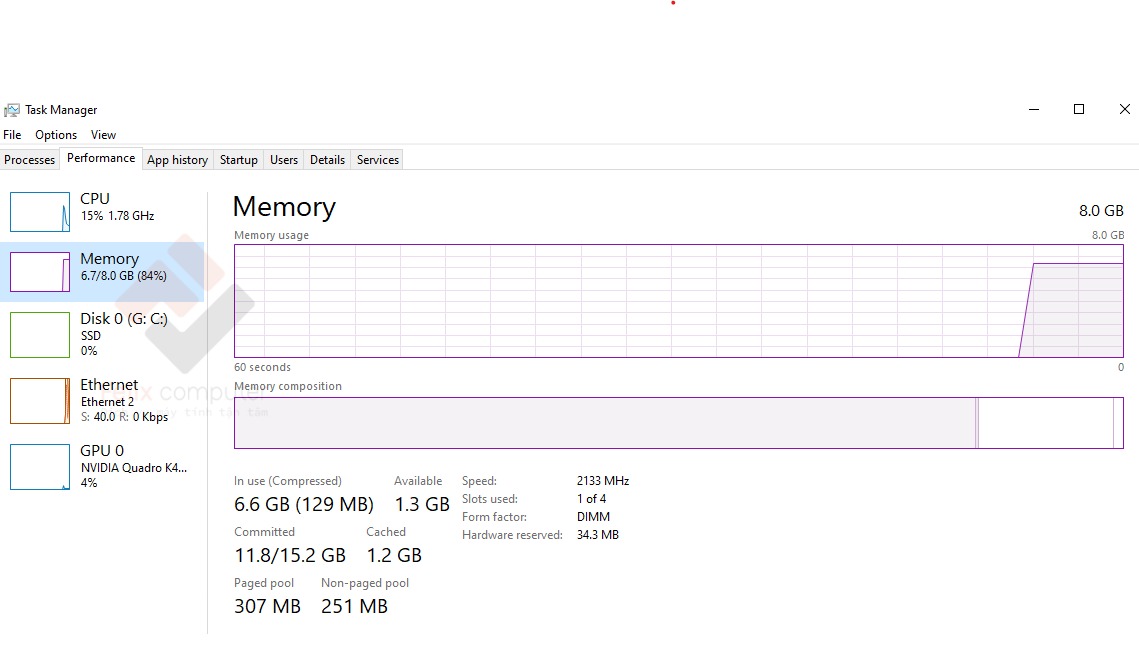
Người dùng có thể kiểm tra bằng cách nhấn tổ hợp phím Ctrl + Shift + Esc để mở Task Manager, sau đó chọn mục Performance và nhấn vào Memory. Nếu mức sử dụng RAM thường xuyên ở ngưỡng 80–90% trở lên trong điều kiện làm việc bình thường, đây là dấu hiệu đáng cân nhắc nâng cấp.
Tuy nhiên, cần kiểm tra trong quá trình sử dụng thực tế, bởi mức RAM cao không phải lúc nào cũng đồng nghĩa với việc máy bị thiếu bộ nhớ.
1.3. Máy tính bị đứng hoặc phản hồi chậm khi chạy phần mềm nặng
Các phần mềm thiết kế đồ họa, chỉnh sửa video, lập trình, dựng hình 3D và trò chơi hiện đại thường yêu cầu dung lượng RAM tương đối lớn. Nếu máy thường xuyên bị khựng khi xử lý các dự án hoặc tập tin dung lượng lớn, việc nâng cấp RAM có thể cải thiện đáng kể trải nghiệm.
1.4. Máy tính thường xuyên sử dụng bộ nhớ ảo
Khi RAM vật lý không đủ, Windows có thể sử dụng một phần ổ cứng làm bộ nhớ ảo (Virtual Memory). Tuy nhiên, tốc độ truy xuất của ổ cứng thường chậm hơn RAM rất nhiều. Điều này có thể khiến máy phản hồi chậm khi chạy nhiều chương trình cùng lúc.
2. Máy tính nên có bao nhiêu GB RAM?
Dung lượng RAM phù hợp phụ thuộc vào nhu cầu sử dụng, phần mềm và hệ điều hành. Người dùng có thể tham khảo mức dung lượng phổ biến sau:
- 4GB RAM: Chỉ phù hợp với các tác vụ rất cơ bản, nhưng hiện nay thường không còn đáp ứng tốt nhu cầu sử dụng thông thường.
- 8GB RAM: Phù hợp với công việc văn phòng cơ bản, học tập, lướt web và giải trí nhẹ.
- 16GB RAM: Là mức dung lượng phù hợp với phần lớn người dùng hiện nay, đáp ứng tốt đa nhiệm, làm việc văn phòng nâng cao, lập trình và chơi nhiều tựa game phổ biến.
- 32GB RAM: Phù hợp với người làm đồ họa, chỉnh sửa video, lập trình chuyên sâu, chạy máy ảo hoặc thường xuyên xử lý dữ liệu lớn.
- 64GB RAM trở lên: Dành cho các công việc chuyên nghiệp như dựng hình 3D, xử lý video độ phân giải cao, mô phỏng và những tác vụ yêu cầu bộ nhớ lớn.
Các mức trên chỉ mang tính tham khảo. Một số phần mềm hoặc trò chơi có yêu cầu riêng, vì vậy người dùng nên kiểm tra cấu hình khuyến nghị trước khi nâng cấp.
3. Những điều cần kiểm tra trước khi nâng cấp RAM
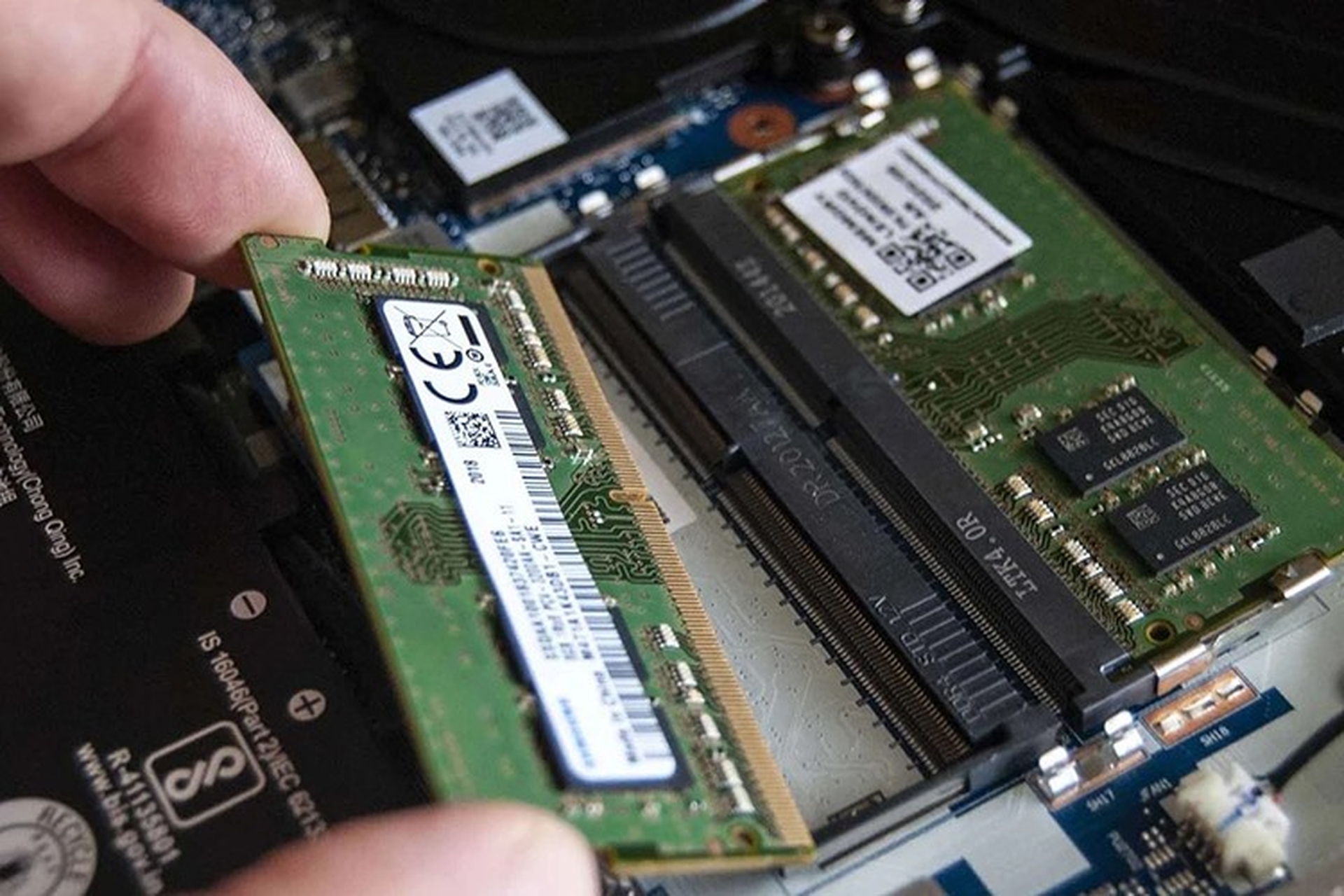
Trước khi mua RAM mới, người dùng cần kiểm tra khả năng tương thích để tránh tình trạng mua nhầm linh kiện hoặc lắp đặt nhưng máy không nhận.
- Kiểm tra loại RAM đang sử dụng: RAM máy tính hiện nay có nhiều chuẩn khác nhau như DDR3, DDR4 và DDR5. Mỗi loại có thiết kế và thông số riêng, không thể tùy ý lắp thay thế cho nhau. Người dùng cần xác định chính xác chuẩn RAM mà máy tính hoặc laptop đang hỗ trợ.
- Kiểm tra số khe RAM và dung lượng tối đa: Một số máy tính có hai hoặc bốn khe RAM, trong khi nhiều mẫu laptop chỉ có một khe hoặc sử dụng RAM hàn trực tiếp trên mainboard. Ngoài ra, mỗi thiết bị đều có giới hạn dung lượng bộ nhớ nhất định. Vì vậy, cần kiểm tra thông số kỹ thuật trước khi mua thêm RAM.
- Lựa chọn RAM có thông số phù hợp: Ngoài dung lượng và chuẩn RAM, người dùng nên chú ý đến tốc độ bus, điện áp và khả năng tương thích với thanh RAM đang sử dụng. Nếu lắp hai thanh RAM, việc lựa chọn các thanh có thông số tương đồng sẽ giúp hệ thống hoạt động ổn định hơn và có thể hỗ trợ chế độ Dual Channel khi phần cứng đáp ứng.
- Kiểm tra nguyên nhân máy chạy chậm: Trong một số trường hợp, máy tính bị chậm do ổ cứng xuống cấp, CPU quá tải, nhiệt độ quá cao, phần mềm chạy nền hoặc nhiễm mã độc. Nếu nguyên nhân không nằm ở RAM, việc nâng cấp bộ nhớ có thể không mang lại hiệu quả như mong đợi.
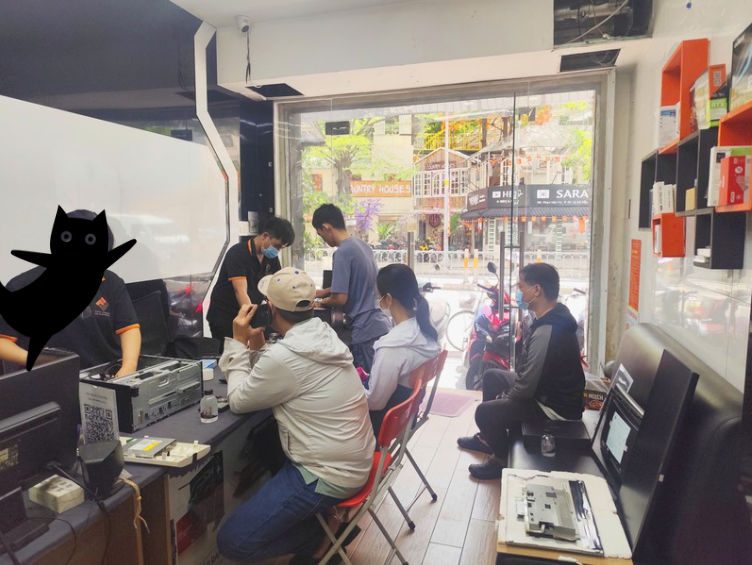
Nếu máy tính thường xuyên bị giật lag, thiếu bộ nhớ khi chạy ứng dụng hoặc không đáp ứng được nhu cầu công việc, người dùng nên kiểm tra cấu hình trước khi quyết định nâng cấp RAM.
Felix Computer cung cấp dịch vụ kiểm tra, tư vấn và nâng cấp RAM cho máy tính bàn, laptop với quy trình rõ ràng. Kỹ thuật viên sẽ kiểm tra thiết bị, xác định dung lượng RAM hiện tại, khả năng hỗ trợ của máy và tư vấn phương án phù hợp với nhu cầu sử dụng.
Với hơn 10 năm kinh nghiệm trong lĩnh vực sửa chữa máy tính và laptop, Felix Computer cam kết báo giá trước khi thực hiện. Khách hàng chỉ tiến hành nâng cấp khi đã đồng ý với phương án và chi phí được tư vấn.
Thông tin liên hệ Felix Computer:
- Địa chỉ 1: 1397 Phan Văn Trị, Phường Gò Vấp, TP.HCM.
- Địa chỉ 2: Chung cư Conic Block H 19-02, lô 13B Nguyễn Văn Linh, xã Bình Hưng, TP.HCM.
- Hotline: 0939 80 82 80 – 0937 80 82 80.


