


Tin tức, Thủ thuật máy tính
Nguyên nhân và khắc phục lỗi 400 BAD REQUEST
Trong quá trình sử dụng Internet, đôi khi bạn có thể gặp thông báo 400 Bad Request khi truy cập website. Lỗi này khiến trang web không thể tải nội dung như bình thường và thường xuất hiện dưới nhiều dạng như HTTP Error 400, Bad Request, 400 Bad Request Error hoặc The server cannot process the request.
Đây là lỗi khá phổ biến và không nhất thiết có nghĩa máy tính bị hỏng. Nguyên nhân có thể đến từ trình duyệt, cookie, bộ nhớ cache, URL hoặc chính máy chủ website. Bài viết dưới đây của Felix Computer sẽ giúp bạn hiểu rõ nguyên nhân và cách xử lý lỗi 400 Bad Request nhanh chóng.
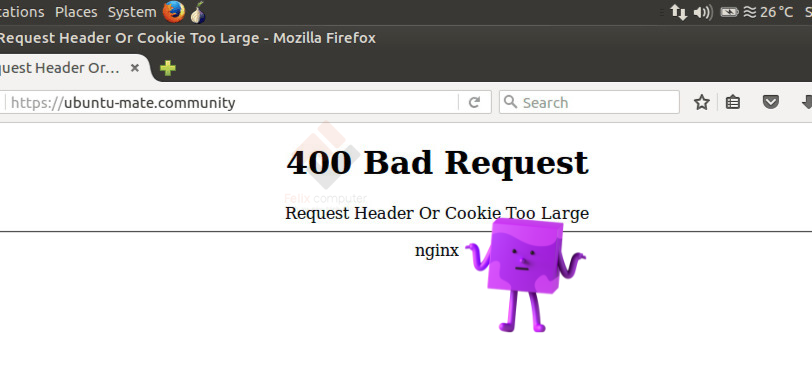
1. Lỗi 400 Bad Request là gì?
400 Bad Request là mã trạng thái http cho biết máy chủ không thể hiểu hoặc xử lý yêu cầu mà trình duyệt gửi đến. Nói đơn giản, máy tính đã gửi một yêu cầu đến website nhưng yêu cầu đó có vấn đề nên máy chủ từ chối xử lý.
Lỗi có thể xuất hiện khi truy cập website trên Chrome, Microsoft Edge, Firefox hoặc các trình duyệt khác. Trong một số trường hợp, chỉ một website bị lỗi trong khi những trang web khác vẫn hoạt động bình thường.
Nếu lỗi chỉ xuất hiện trên một website, khả năng cao vấn đề liên quan đến dữ liệu của website hoặc phiên truy cập hiện tại. Nếu nhiều website cùng báo lỗi, bạn nên kiểm tra thêm trình duyệt, mạng Internet hoặc hệ thống máy tính.
2. Nguyên nhân gây lỗi 400 Bad Request
2.1. URL bị sai hoặc quá dài
Một trong những nguyên nhân thường gặp là địa chỉ website bị nhập sai, chứa ký tự không hợp lệ hoặc đường dẫn quá dài. Việc sao chép một URL có nhiều ký tự đặc biệt cũng có thể khiến máy chủ không nhận diện được yêu cầu. Bạn có thể thử nhập lại địa chỉ website hoặc truy cập từ trang chủ thay vì sử dụng đường dẫn cũ.
2.2. Cookie và bộ nhớ cache bị lỗi
Cookie lưu trữ thông tin phiên đăng nhập và dữ liệu của website. Nếu cookie bị hỏng, quá cũ hoặc chứa thông tin không còn hợp lệ, website có thể trả về lỗi 400 Bad Request.
Đây cũng là lý do nhiều trường hợp chỉ cần xóa cookie và cache là website hoạt động lại bình thường.
2.3. Dữ liệu trình duyệt gặp sự cố
Tiện ích mở rộng, phiên đăng nhập hoặc dữ liệu trình duyệt bị lỗi cũng có thể ảnh hưởng đến quá trình gửi yêu cầu đến máy chủ.
Bạn có thể thử mở website bằng cửa sổ ẩn danh (Incognito). Nếu website hoạt động bình thường ở chế độ này, hãy kiểm tra lại cookie, cache và các extension đang cài đặt.
2.4. Kết nối Internet không ổn định
Mạng Internet gặp sự cố hoặc quá trình truyền dữ liệu bị gián đoạn đôi khi cũng khiến yêu cầu gửi đến máy chủ không hoàn chỉnh.
Hãy thử tải lại trang, khởi động lại modem/router hoặc chuyển sang một mạng khác để kiểm tra.
2.5. Máy chủ website gặp vấn đề
Không phải lúc nào lỗi 400 cũng xuất phát từ máy tính của người dùng. Trong một số trường hợp, website có cấu hình hoặc hệ thống xử lý yêu cầu gặp lỗi.
Nếu đã thử nhiều cách nhưng chỉ một website bị lỗi, bạn có thể chờ một thời gian rồi truy cập lại hoặc liên hệ quản trị viên website.
3. Cách khắc phục lỗi 400 Bad Request
Bạn có thể lần lượt thử các phương pháp sau:
Bước 1: Nhấn Ctrl + F5 để tải lại website và yêu cầu trình duyệt lấy dữ liệu mới.

Bước 2: Xem địa chỉ website có bị thiếu ký tự, sai đường dẫn hoặc chứa ký tự bất thường hay không.
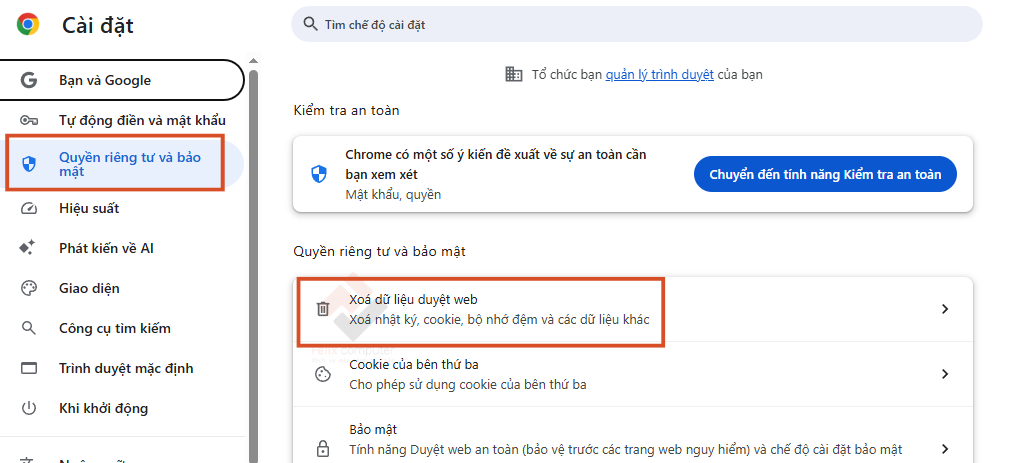
Bước 3: Trong Chrome, bạn bấm vào dấu ba chấm, vào Settings chọn Privacy and security rồi chọn Delete browsing data, sau đó chọn dữ liệu cache và cookie cần xóa.
Bước 4: Nếu website không hoạt động trên Chrome, hãy thử Edge hoặc Firefox. Cách này giúp xác định lỗi nằm ở trình duyệt hay website.
Bước 5: Một số tiện ích trình duyệt có thể can thiệp vào request gửi đến website. Hãy tạm thời tắt extension và thử truy cập lại.
Bước 6: Tắt modem/router trong khoảng vài chục giây rồi bật lại. Sau đó kiểm tra kết nối và truy cập website lần nữa.
Bước 7: Nếu điện thoại và máy tính đều không truy cập được cùng một website, khả năng vấn đề nằm ở website hoặc máy chủ thay vì riêng chiếc máy tính.
4. Khi nào nên kiểm tra máy tính?
Nếu lỗi 400 xuất hiện liên tục trên nhiều website, đi kèm các hiện tượng như trình duyệt hoạt động bất thường, Internet chập chờn, máy chạy chậm hoặc xuất hiện nhiều lỗi mạng khác, bạn nên kiểm tra hệ thống thay vì chỉ xóa cache.
Felix Computer hỗ trợ Sửa máy tính tại nhà TP.HCM, Sửa laptop tại nhà TP.HCM, kiểm tra lỗi Windows, trình duyệt, mạng Internet và các vấn đề phần mềm. Với những trường hợp cần xử lý nhanh, khách hàng có thể liên hệ Sửa máy tính lấy liền uy tín Felix Computer qua 0939 80 82 80 – 0937 80 82 80 để được tư vấn.
400 Bad Request thường liên quan đến yêu cầu gửi từ trình duyệt đến máy chủ và không đồng nghĩa với việc máy tính bị hỏng. Bạn nên kiểm tra URL, xóa cookie/cache, thử trình duyệt khác, kiểm tra kết nối mạng và xác định xem lỗi xảy ra với một hay nhiều website.
Nếu đã thử các cách trên nhưng máy vẫn phát sinh lỗi mạng, lỗi trình duyệt hoặc Windows, Felix Computer có thể hỗ trợ kiểm tra và xử lý tại 1397 Phan Văn Trị, Phường Gò Vấp, TP.HCM. Ngoài sửa chữa trực tiếp, Felix Computer còn cung cấp dịch vụ sửa máy tính tại nhà Gò Vấp, sửa laptop tại nhà TP.HCM, sửa PC, cài Windows và xử lý lỗi phần mềm máy tính.


