


Thủ thuật máy tính, Tin tức
Cách Add Mathtype Vào Word
Ai học kỹ thuật, toán, hay làm giáo án mà chưa từng vật lộn với công thức trong Word thì đúng là may mắn hiếm có. Gõ phân số, căn bậc hai, tích phân bằng công cụ mặc định của Word đôi khi vẫn hơi… cực. Vì vậy nhiều người chọn dùng MathType để soạn công thức nhanh và đẹp hơn. Hãy cùng Dịch vụ sửa máy tính tận nơi Felix Computer tìm hiểu cách add MathType vào Word đơn giản nhé.
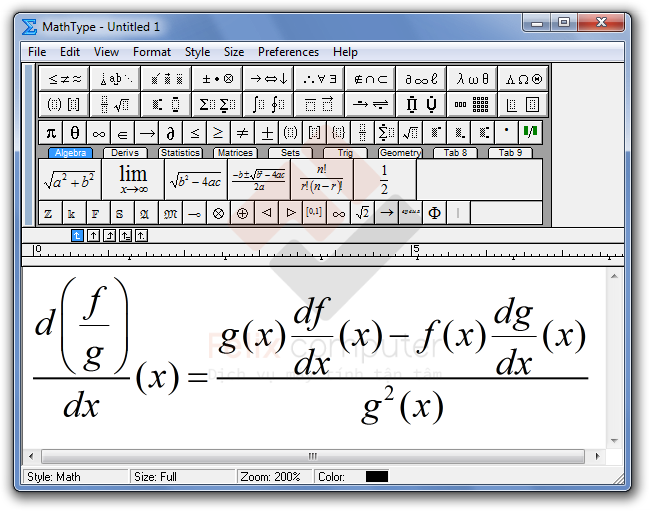
1. Add MathType là gì?
MathType là phần mềm hỗ trợ soạn thảo công thức toán học chuyên nghiệp và thường được tích hợp trực tiếp vào Microsoft Word.
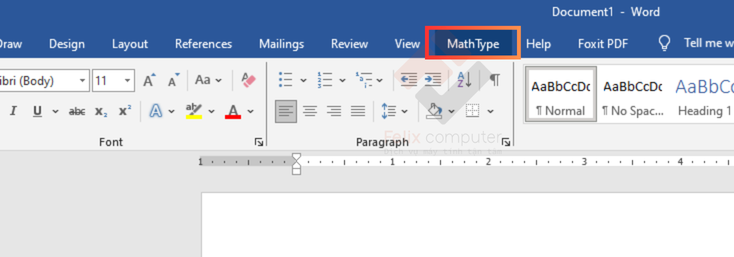
Sau khi cài đặt thành công, trên thanh menu Word sẽ xuất hiện tab MathType, giúp bạn chèn và chỉnh sửa công thức rất dễ dàng.
2. Tải và cài đặt phần mềm MathType
Trước tiên bạn cần cài đặt MathType vào máy tính.
Bước 1: Tải phần mềm MathType về máy
Bước 2: Bấm vào file vừa tải xuống và chọn Next
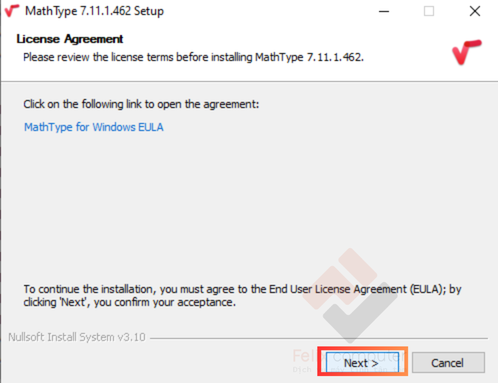
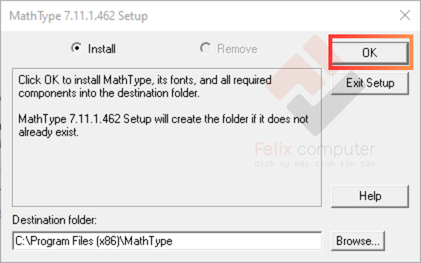
Bước 3: Chọn vị trí lưu phần mềm và chọn OK.
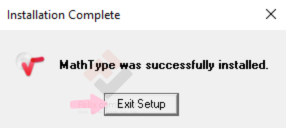
Bước 4: Chọn Exit Setup để hoàn tất cài đặt.
Bước 5: Sau khi cài xong, hãy khởi động lại Word để phần mềm tích hợp vào hệ thống.
3. Kiểm tra MathType trong Word
Sau khi mở Word, bạn hãy kiểm tra trên thanh công cụ.
Nếu cài đặt thành công sẽ thấy:
Tab MathType xuất hiện trên thanh menu.
Khi đó bạn có thể:
-
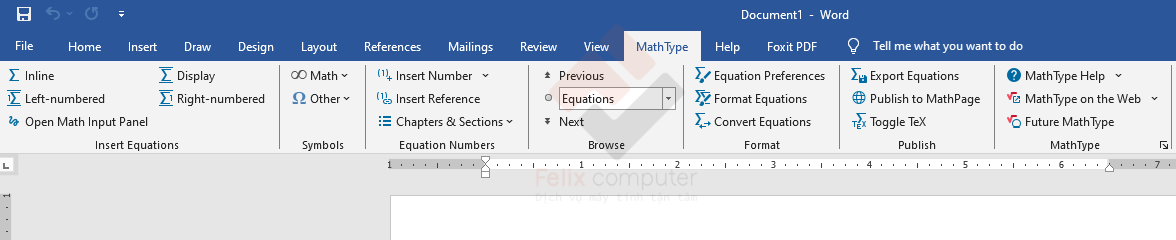
chèn công thức toán học
-
chỉnh sửa biểu thức
-
định dạng công thức chuyên nghiệp
Việc này giúp soạn tài liệu toán, vật lý hoặc kỹ thuật dễ dàng hơn rất nhiều.
4. Cách chèn công thức bằng MathType
Sau khi MathType đã được add vào Word, bạn thực hiện như sau:
Bước 1: Mở Word, chọn tab MathType
Bước 2: Nhấn Inline Equation hoặc Display Equation, cửa sổ MathType sẽ mở ra
Bước 3: Nhập công thức cần tạo
Bước 4: Chọn Close and Return to Word. Công thức sẽ được chèn trực tiếp vào tài liệu.
5. Khắc phục lỗi không thấy MathType trong Word
Đôi khi sau khi cài đặt xong, Word vẫn không hiển thị MathType. Nguyên nhân thường do add-in chưa được bật.
Bước 1: Mở Word, bạn chọn File rồi chọn Options
Bước 2: Chọn Add-ins
Bước 3: Ở mục Manage, chọn Word Add-ins
Bước 4: Tích vào MathType Commands. Sau đó khởi động lại Word.
Việc add MathType vào Word giúp việc soạn thảo công thức toán học trở nên nhanh chóng và chuyên nghiệp hơn. Chỉ cần cài đặt đúng cách, MathType sẽ tích hợp trực tiếp vào Word để bạn sử dụng thuận tiện. Nếu gặp lỗi trong quá trình cài đặt, dịch vụ sửa máy tính tận nơi và sửa laptop giá rẻ của Felix Computer sẽ giúp bạn kiểm tra và khắc phục nhanh chóng để máy tính hoạt động ổn định trở lại.
Liên hệ ngay
0939.80.82.80
1397 Phan Văn Trị, Phường Gò Vấp, TP.HCM


