


Thủ thuật máy tính, Tin tức
WiFi Laptop Bị Limited Access Là Gì? Nguyên Nhân & Cách Khắc Phục
Khi laptop kết nối WiFi nhưng hiển thị “Limited Access” (hoặc “No Internet, Secured”), bạn vẫn thấy biểu tượng WiFi nhưng không vào được Internet. Đây là lỗi khá phổ biến trên Windows 7, 10, 11.
Vậy nguyên nhân do đâu và xử lý thế nào? Felix Computer sẽ hướng dẫn chi tiết dưới đây.
WiFi Limited Access là gì?
“Limited Access” nghĩa là:
-
Máy đã kết nối với modem/router
-
Nhưng không có kết nối Internet
-
Hoặc không được cấp địa chỉ IP hợp lệ
👉 Hiểu đơn giản: Có WiFi nhưng không có mạng.
Dấu hiệu thường gặp
-
Biểu tượng WiFi có dấu chấm than vàng ⚠
-
Báo “Limited Access” hoặc “No Internet”
-
Vào web không được
-
Các máy khác vẫn dùng mạng bình thường
Nguyên nhân WiFi bị Limited Access
1️⃣ Modem/router bị lỗi
-
Treo mạng
-
Lỗi DHCP
-
Mạng nhà mạng bị gián đoạn
👉 Thường gặp nhất.
2️⃣ Máy không nhận được IP
-
Lỗi cấu hình TCP/IP
-
DHCP bị tắt
-
Xung đột địa chỉ IP
3️⃣ Driver WiFi bị lỗi
-
Driver cũ
-
Lỗi sau khi cập nhật Windows
-
Driver bị hỏng
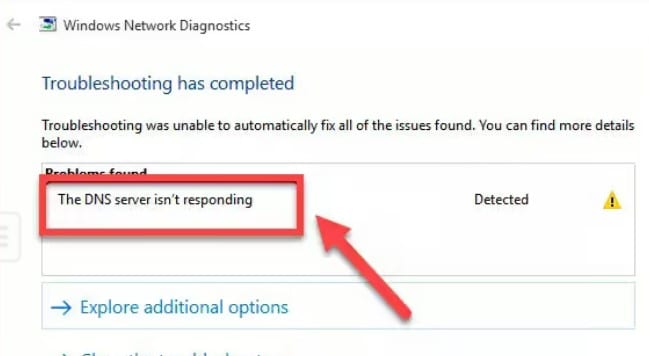
4️⃣ DNS hoặc TCP/IP lỗi
5️⃣ Antivirus hoặc Firewall chặn mạng
6️⃣ Card WiFi sắp hỏng
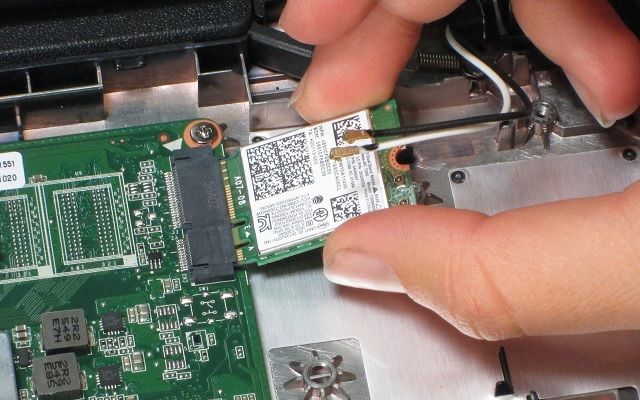
Cách khắc phục WiFi Limited Access
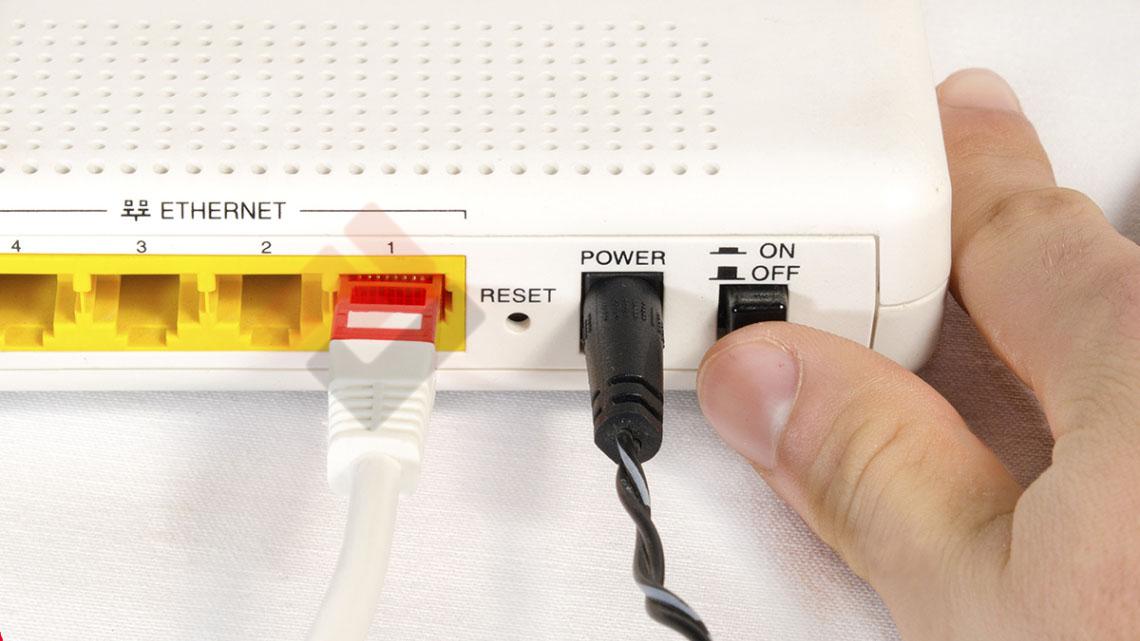
🔧 Cách 1: Khởi động lại modem & laptop
-
Tắt modem 5 phút
-
Khởi động lại laptop
-
Kết nối lại WiFi
👉 Nhiều trường hợp tự hết.
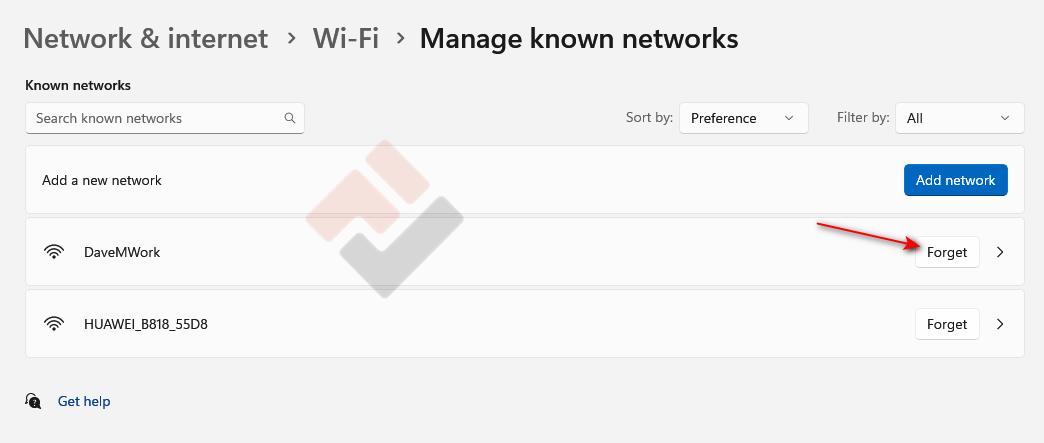
🔧 Cách 2: Quên mạng và kết nối lại
-
Vào WiFi Settings
-
Chọn mạng → Forget
-
Kết nối lại và nhập mật khẩu
🔧 Cách 3: Reset IP bằng CMD
Mở Command Prompt (Run as Administrator) và nhập lần lượt các lệnh sau:
ipconfig /renew
ipconfig /flushdns
netsh int ip reset
netsh winsock reset
Sau đó restart máy.
👉 Đây là cách xử lý hiệu quả khi lỗi do IP/DNS.
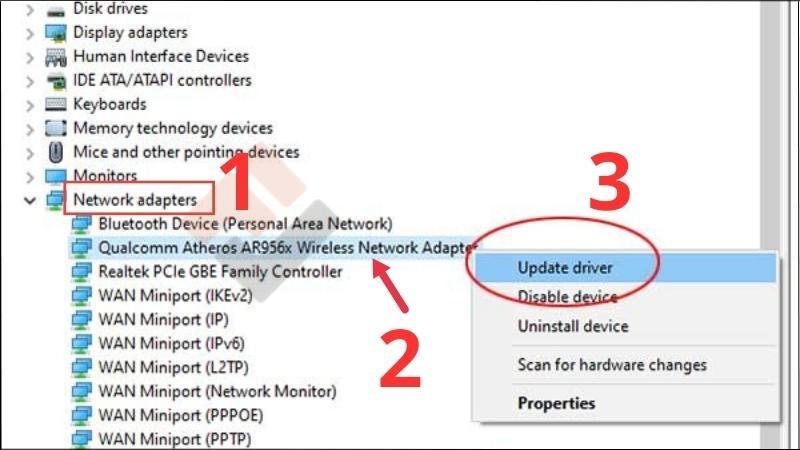
🔧 Cách 4: Cập nhật hoặc cài
lại driver WiFi
-
Nhấn Windows + X → Device Manager
-
Network Adapters
-
Chuột phải vào WiFi → Update / Uninstall
Restart lại máy.
🔧 Cách 5: Đặt IP tự động
-
Vào Network Settings
-
Chọn IPv4
-
Đảm bảo chọn:
✔ Obtain IP address automatically
✔ Obtain DNS automatically
🔧 Cách 6: Reset Network (Windows 10/11)
-
Settings → Network & Internet
-
Network Reset
-
Restart máy
Khi nào cần kiểm tra phần cứng?
Nếu:
-
Máy khác dùng WiFi bình thường
-
Đã thử hết cách trên
-
WiFi lúc được lúc mất
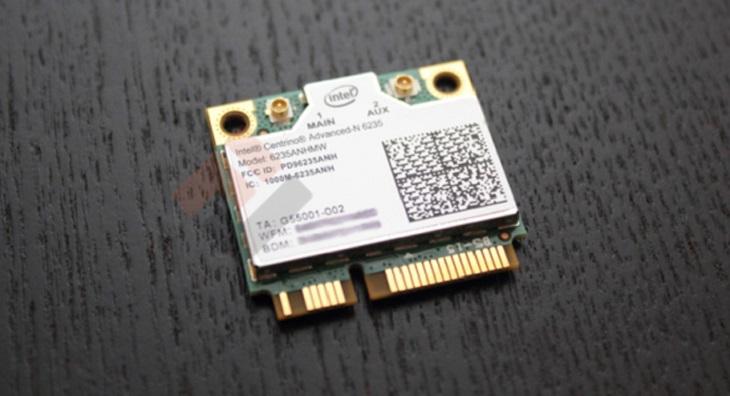
👉 Có thể card WiFi laptop bị lỗi hoặc mainboard có vấn đề.
Cách phòng tránh lỗi Limited Access
✔ Không tắt máy đột ngột
✔ Cập nhật driver định kỳ
✔ Không dùng phần mềm crack gây lỗi mạng
✔ Kiểm tra modem định kỳ
Câu hỏi thường gặp (FAQ)
❓ Limited Access có phải do nhà mạng không?
👉 Có thể. Nên kiểm tra các thiết bị khác trước.
❓ WiFi hiện full sóng nhưng không vào mạng?
👉 Thường do lỗi IP hoặc DNS.
❓ Reset mạng có mất dữ liệu không?
👉 Không. Chỉ reset cấu hình mạng.
Felix Computer hỗ trợ xử lý lỗi WiFi
Felix Computer nhận:
-
Sửa lỗi WiFi Limited Access
-
Cài lại driver mạng
-
Thay card WiFi laptop
-
Kiểm tra & cấu hình modem
📌 Nếu laptop của bạn bị WiFi Limited Access liên tục, hãy mang đến Felix Computer để kiểm tra nhanh và xử lý triệt để. Nếu bạn cần hỗ trợ hãy gọi cho chúng tôi qua số điện thoại 0939 808 280 để được xử lý nhanh nhất nhé.


