


Thủ thuật máy tính, Tin tức
Cách chuyển dữ liệu giữa hai máy tính khác nhau nhanh chóng, an toàn
Khi đổi máy tính mới, cài lại Windows hoặc cần sao chép tài liệu cho công việc, việc chuyển dữ liệu giữa hai máy tính khác nhau là nhu cầu rất phổ biến. Nếu làm không đúng cách, dữ liệu có thể bị thiếu, lỗi hoặc mất file quan trọng.
Trong bài viết này, Felix Computer sẽ hướng dẫn bạn các cách chuyển dữ liệu giữa hai máy tính nhanh – đơn giản – an toàn, áp dụng cho Windows 10 và Windows 11.
:quality(75)/2024_4_28_638498657635176233_truyen-du-lieu-giua-2-may-tinh-bang-cap-usb.jpg)
Khi nào cần chuyển dữ liệu giữa hai máy tính?
-
Đổi sang laptop / PC mới
-
Máy cũ bị lỗi, cần sao lưu dữ liệu
-
Chia sẻ tài liệu, hình ảnh, video
-
Cài lại Windows nhưng muốn giữ file
-
Làm việc nhóm, chuyển dữ liệu nội bộ
Các cách chuyển dữ liệu giữa hai máy tính phổ biến nhất
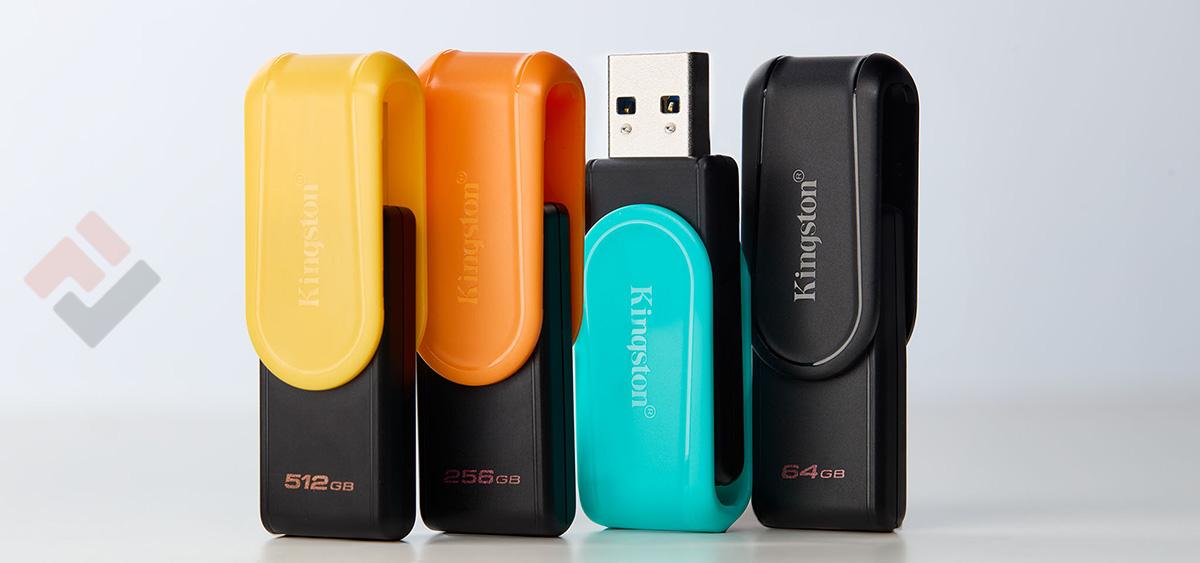
Cách 1: Chuyển dữ liệu bằng USB hoặc ổ cứng di động
Phù hợp: Dữ liệu vừa và nhỏ, nhanh gọn
Cách làm:
-
Cắm USB/ổ cứng vào máy A
-
Sao chép dữ liệu cần chuyển
-
Cắm sang máy B và dán dữ liệu
Ưu điểm:
-
Dễ làm
-
Không cần mạng
Nhược điểm:
-
Tốc độ phụ thuộc USB
-
Không phù hợp dữ liệu quá lớn
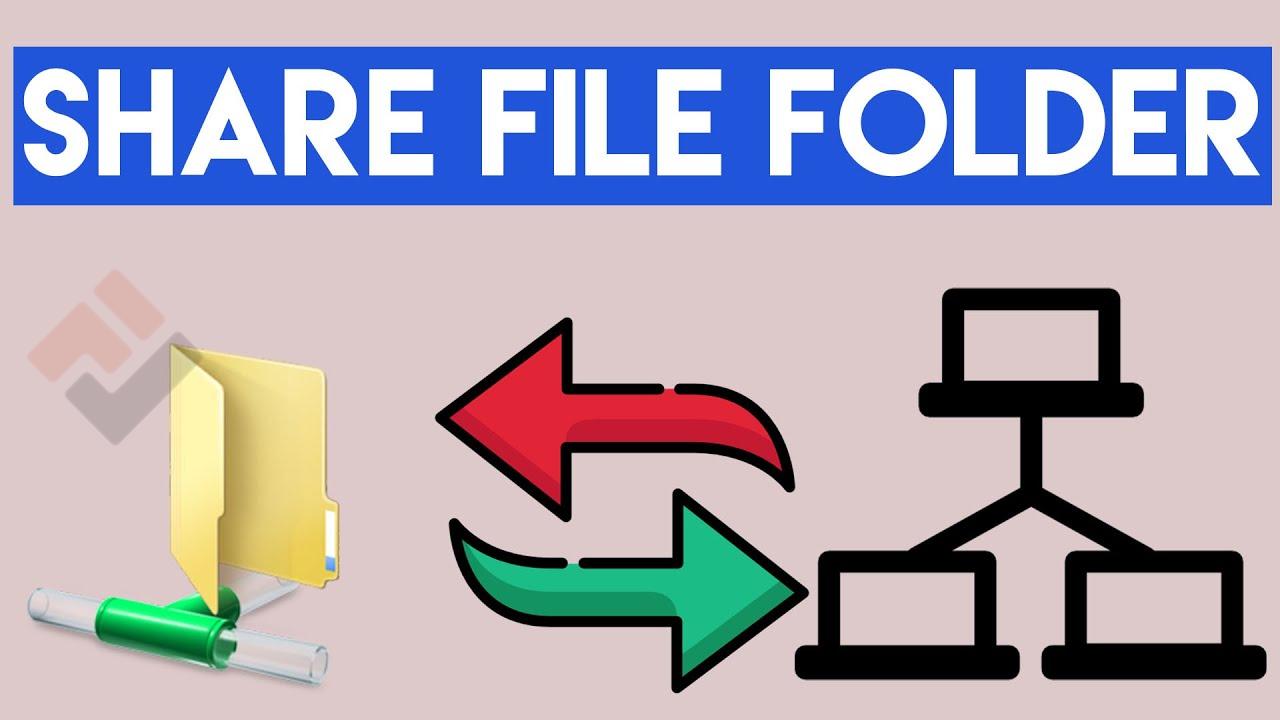
Cách 2: Chuyển dữ liệu qua mạng LAN/WiFi
Phù hợp: Hai máy ở gần nhau, dữ liệu lớn
Cách làm:
-
Kết nối chung mạng LAN/WiFi
-
Bật chia sẻ file (File Sharing)
-
Truy cập dữ liệu qua mạng nội bộ
Ưu điểm:
-
Không cần thiết bị trung gian
-
Tốc độ nhanh (LAN)
Nhược điểm:
-
Cần cấu hình mạng
-
Người mới dùng hơi khó
Cách 3: Chuyển dữ liệu bằng ổ cứng tháo rời
Phù hợp: Chuyển toàn bộ dữ liệu máy cũ
Cách làm:
-
Tháo ổ cứng máy cũ
-
Gắn vào box USB
-
Cắm sang máy mới để sao chép
👉 Đây là cách nhanh và an toàn nhất nếu máy cũ không vào Windows.
Cách 4: Chuyển dữ liệu qua Google Drive / OneDrive
Phù hợp: File quan trọng, dung lượng vừa phải
Cách làm:
-
Upload dữ liệu lên cloud
-
Đăng nhập tài khoản trên máy khác
-
Tải dữ liệu về
Ưu điểm:
-
An toàn
-
Không phụ thuộc khoảng cách
Nhược điểm:
-
Phụ thuộc tốc độ Internet
-
Giới hạn dung lượng

✅ Cách 5: Chuyển dữ liệu bằng phần mềm chuyên dụng
Một số phần mềm hỗ trợ:
-
EaseUS Todo PCTrans
-
Laplink PCmover
- Partition wizard

Phù hợp: Chuyển cả dữ liệu + phần mềm + cài đặt
Những lưu ý quan trọng khi chuyển dữ liệu
-
✅ Sao lưu dữ liệu quan trọng trước khi chuyển
-
✅ Kiểm tra virus trước và sau khi sao chép
-
✅ Không ngắt kết nối khi đang copy file
-
✅ Kiểm tra lại dữ liệu sau khi hoàn tất
👉 Felix Computer khuyến nghị kiểm tra kỹ dữ liệu trước khi xóa máy cũ.
Khi nào nên nhờ kỹ thuật hỗ trợ?
Bạn nên mang máy đến Felix Computer nếu:
-
Máy cũ không vào được Windows
-
Ổ cứng có dấu hiệu lỗi
-
Dữ liệu quá nhiều, cần chuyển nhanh
-
Sợ mất dữ liệu quan trọng
Câu hỏi thường gặp – Felix Computer
❓ Chuyển dữ liệu có làm mất file không?
Không, nếu thao tác đúng cách. Tuy nhiên vẫn nên sao lưu dữ liệu quan trọng.
❓ Chuyển dữ liệu bằng USB có an toàn không?
Có, miễn là USB không nhiễm virus và được tháo ra đúng cách.
❓ Có thể chuyển toàn bộ dữ liệu khi đổi máy mới không?
Có. Bạn có thể dùng ổ cứng tháo rời hoặc phần mềm chuyên dụng.
❓ Felix Computer có hỗ trợ chuyển dữ liệu không?
Có.
Felix Computer hỗ trợ:
-
Chuyển dữ liệu giữa laptop – PC
-
Cứu dữ liệu ổ cứng lỗi
-
Sao lưu dữ liệu an toàn
-
Cài Windows & tối ưu máy mới
Kết luận
Việc chuyển dữ liệu giữa hai máy tính khác nhau không hề phức tạp nếu bạn chọn đúng phương pháp. Tùy vào dung lượng dữ liệu và tình trạng máy, hãy chọn cách phù hợp để đảm bảo nhanh chóng – an toàn – không mất file. Nếu bạn cần hỗ trợ đừng ngần ngại hãy gọi cho chúng tôi qua số điện thoại 0939 808 280 để được hỗ trợ sớm nhất nhé.


