


Thủ thuật máy tính, Tin tức
Cách tắt ứng dụng chạy ngầm trên máy tính Windows 10/11
Máy tính chạy chậm, quạt kêu to, pin laptop tụt nhanh dù không mở nhiều phần mềm? Nguyên nhân rất thường gặp là các ứng dụng chạy ngầm trên Windows 10/11. Những ứng dụng này âm thầm sử dụng RAM, CPU, pin và dữ liệu mạng, khiến hiệu năng máy giảm đáng kể. Trong bài viết này, Felix Computer sẽ hướng dẫn bạn cách tắt ứng dụng chạy ngầm trên Windows 10 và Windows 11 đơn giản, an toàn và hiệu quả.
Ứng dụng chạy ngầm là gì?
Ứng dụng chạy ngầm là các phần mềm vẫn hoạt động dù bạn không mở trực tiếp, ví dụ:
-
Zalo, Messenger, Skype
-
OneDrive
-
Trình duyệt Chrome, Edge
-
Ứng dụng Microsoft Store

👉 Chúng giúp nhận thông báo nhanh, nhưng không phải app nào cũng cần thiết.
Vì sao nên tắt ứng dụng chạy ngầm?
Việc tắt ứng dụng chạy ngầm giúp:
-
Máy chạy nhanh và mượt hơn
-
Giảm hao pin laptop
-
Giảm nóng máy
-
Tăng tuổi thọ ổ cứng, linh kiện
-
Tránh treo máy, đơ máy
👉 Đặc biệt quan trọng với máy cấu hình thấp, RAM 4GB–8GB.
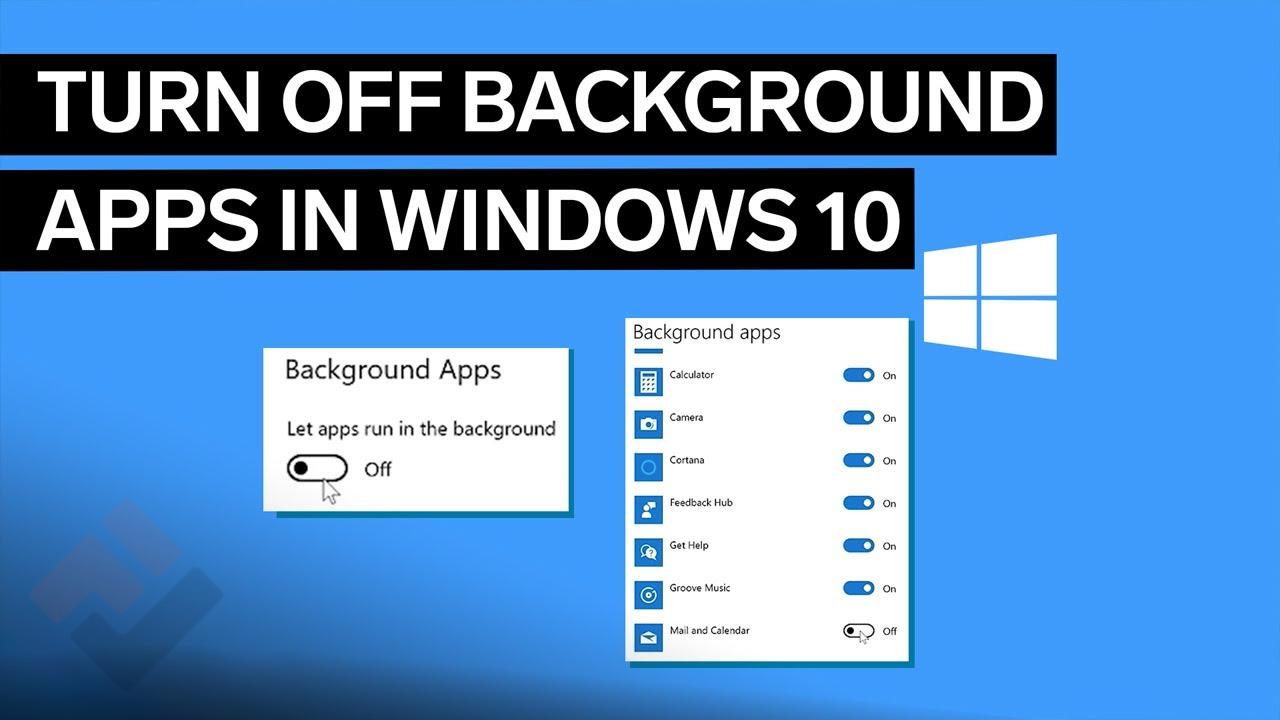
Cách 1: Tắt ứng dụng chạy ngầm trên Windows 10
Các bước thực hiện:
-
Nhấn Windows + I → mở Settings
-
Chọn Privacy
-
Chọn Background apps
-
Tắt Let apps run in the background
👉 Hoặc tắt từng ứng dụng không cần thiết bên dưới.
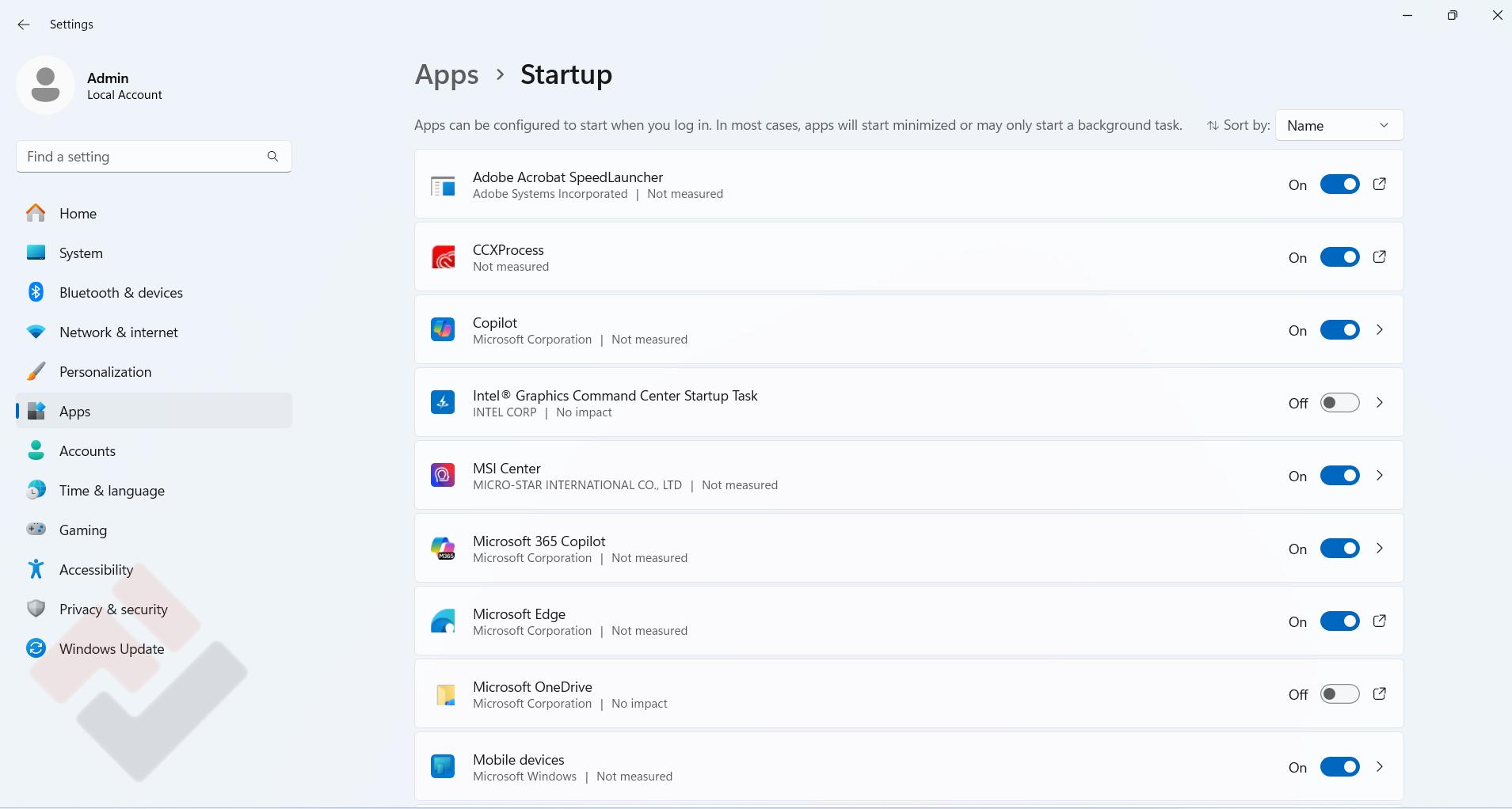
Cách 2: Tắt ứng dụng chạy ngầm trên Windows 11
Windows 11 không có mục “Background apps” chung, bạn cần tắt từng app.
Thực hiện:
-
Nhấn Windows + I
-
Chọn Apps → Startup
-
Chọn ứng dụng cần tắt
Cách 3: Tắt ứng dụng chạy ngầm bằng Task Manager
Các bước:
-
Nhấn Ctrl + Shift + Esc
-
Vào tab Processes
-
Chọn ứng dụng không cần thiết
-
Nhấn End task
👉 Cách này giúp tắt nhanh tức thời, nhưng app có thể chạy lại khi mở máy.

Cách 4: Tắt ứng dụng khởi động cùng Windows
Nhiều ứng dụng chạy ngầm ngay khi bật máy.
Thực hiện:
-
Mở Task Manager
-
Chọn tab Startup
-
Chuột phải ứng dụng không cần thiết
-
Chọn Disable
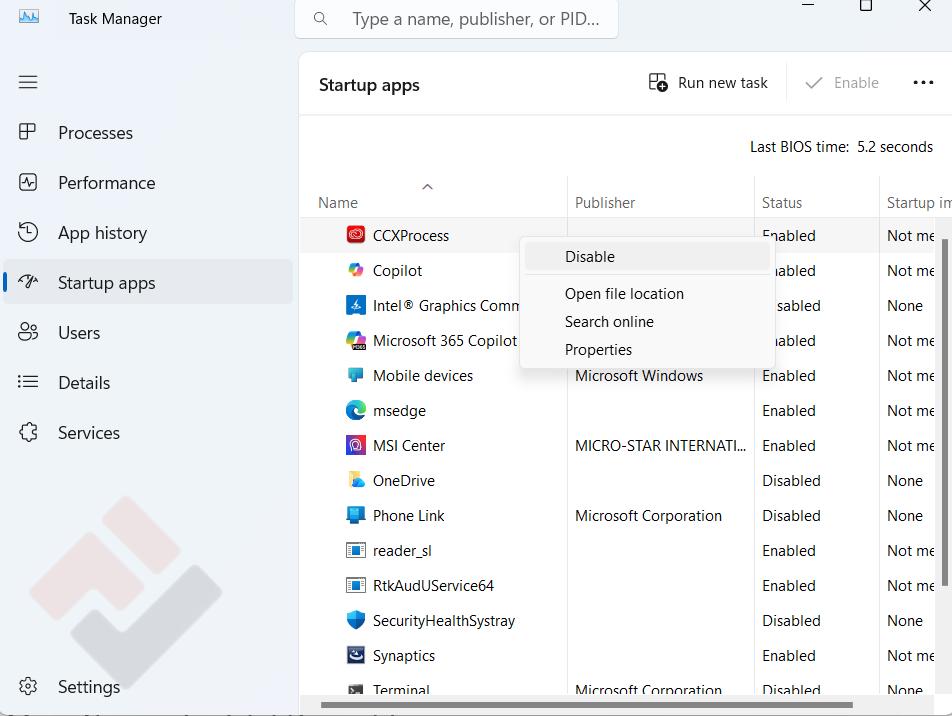
👉 Máy sẽ khởi động nhanh hơn rõ rệt.
Những ứng dụng KHÔNG nên tắt chạy ngầm
❌ Không nên tắt:
-
Windows Security
-
Driver phần cứng
-
Touchpad / Audio driver
-
Phần mềm diệt virus
👉 Tắt nhầm có thể gây lỗi hệ thống.
Mẹo tối ưu máy tính hiệu quả hơn
-
Nâng cấp RAM lên 8GB hoặc 16GB
-
Dùng SSD thay HDD
-
Gỡ phần mềm không sử dụng
-
Cập nhật Windows & driver định kỳ
👉 Felix Computer hỗ trợ tối ưu máy miễn phí khi sửa chữa.
Câu hỏi thường gặp (FAQ) – Felix Computer
❓ Tắt ứng dụng chạy ngầm có gây lỗi Windows không?
Không, nếu bạn chỉ tắt các ứng dụng không cần thiết.
❓ Tắt chạy ngầm có giúp máy nhanh hơn không?
Có. Đặc biệt rõ rệt với máy RAM thấp.
❓ Windows 11 có nên tắt app chạy ngầm không?
Có. Windows 11 dùng nhiều tài nguyên hơn Windows 10.
Kết luận
Tắt ứng dụng chạy ngầm trên Windows 10/11 là cách đơn giản nhưng rất hiệu quả để cải thiện hiệu năng máy tính. Chỉ cần vài thao tác, bạn đã có thể giúp máy chạy mượt hơn, mát hơn và tiết kiệm pin hơn.
Nếu bạn cần hỗ trợ kỹ thuật hoặc muốn tối ưu máy toàn diện, hãy liên hệ Felix Computer qua số điện thoại 0939 808 280 để được hỗ trợ chuyên nghiệp nhé


