


Thủ thuật máy tính, Tin tức
Sửa lỗi Driver VGA bị chấm than vàng trên Windows 10, Windows 11
Lỗi driver VGA bị chấm than vàng là một trong những lỗi phổ biến nhất trên máy tính Windows, đặc biệt sau khi cài lại Windows, cập nhật hệ điều hành hoặc cài driver không đúng phiên bản. Khi gặp lỗi này, card màn hình sẽ không hoạt động đúng, gây ra các hiện tượng như màn hình giật lag, độ phân giải thấp, không chơi được game hoặc không mở được phần mềm đồ họa.
Trong bài viết này, Felix computer sẽ hướng dẫn bạn cách sửa lỗi driver VGA bị chấm than vàng trên Windows 10 và Windows 11 một cách chi tiết, dễ thực hiện và an toàn.
Dấu hiệu nhận biết lỗi driver VGA bị chấm than vàng
Bạn có thể dễ dàng nhận biết lỗi này thông qua các dấu hiệu sau:
-
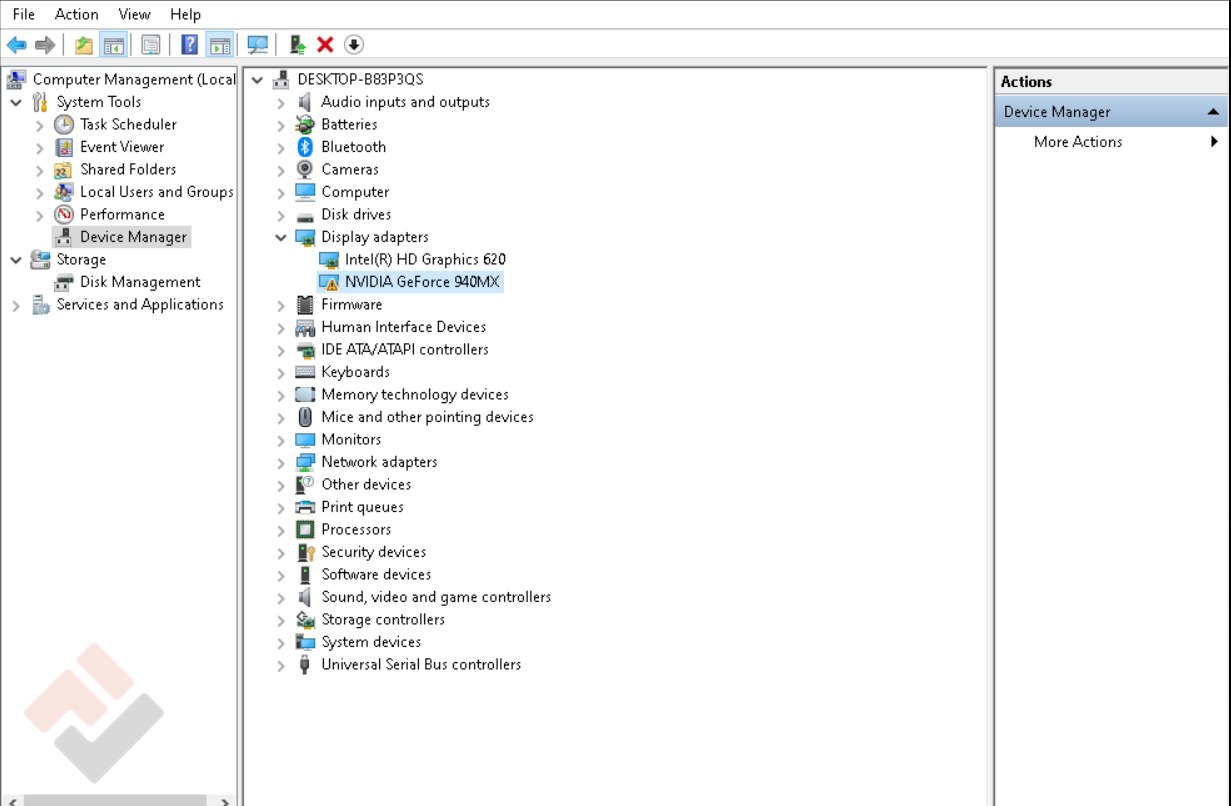
Trong Device Manager, card màn hình xuất hiện dấu chấm than màu vàng
-
Máy chỉ nhận Microsoft Basic Display Adapter
-
Độ phân giải màn hình thấp, không chỉnh được
-
Máy chạy chậm, giật lag khi mở video hoặc chơi game
-
Không cài được driver VGA hoặc cài xong vẫn lỗi
Nguyên nhân driver VGA bị chấm than vàng
Một số nguyên nhân phổ biến gây ra lỗi này gồm:
-
Cài sai driver VGA (sai hãng, sai dòng)
-
Driver không tương thích với Windows 10 / Windows 11
-
Driver bị lỗi sau khi update Windows
-
File driver bị thiếu hoặc xung đột
-
Card VGA bị lỗi phần cứng (ít gặp hơn)
Cách sửa lỗi driver VGA bị chấm than vàng hiệu quả
Cách 1: Gỡ driver VGA cũ và cài lại đúng phiên bản
Đây là cách đơn giản và hiệu quả nhất.
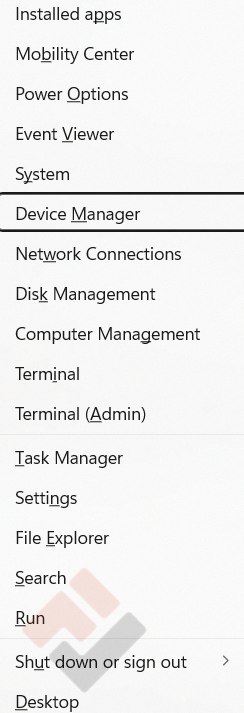
Bước 1: Nhấn Windows + X → chọn Device Manager
Bước 2: Mở mục Display adapters
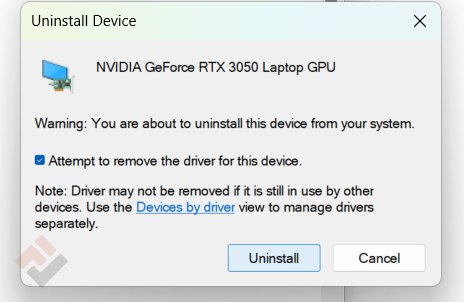
Bước 3: Chuột phải vào card VGA bị lỗi → chọn Uninstall device
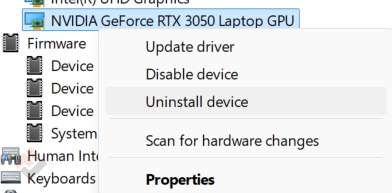
Sau đó các bạn tick vào Delete the driver software for this device → Uninstall
Bước 4: Khởi động lại máy
Bước 5: Tải và cài driver VGA chính hãng từ website:
-
Intel Graphics
-
NVIDIA
-
AMD Radeon
👉 Tuyệt đối không cài driver không rõ nguồn gốc.
Cách 2: Cài driver VGA bằng Windows Update
Trong nhiều trường hợp, Windows có thể tự cài driver phù hợp.
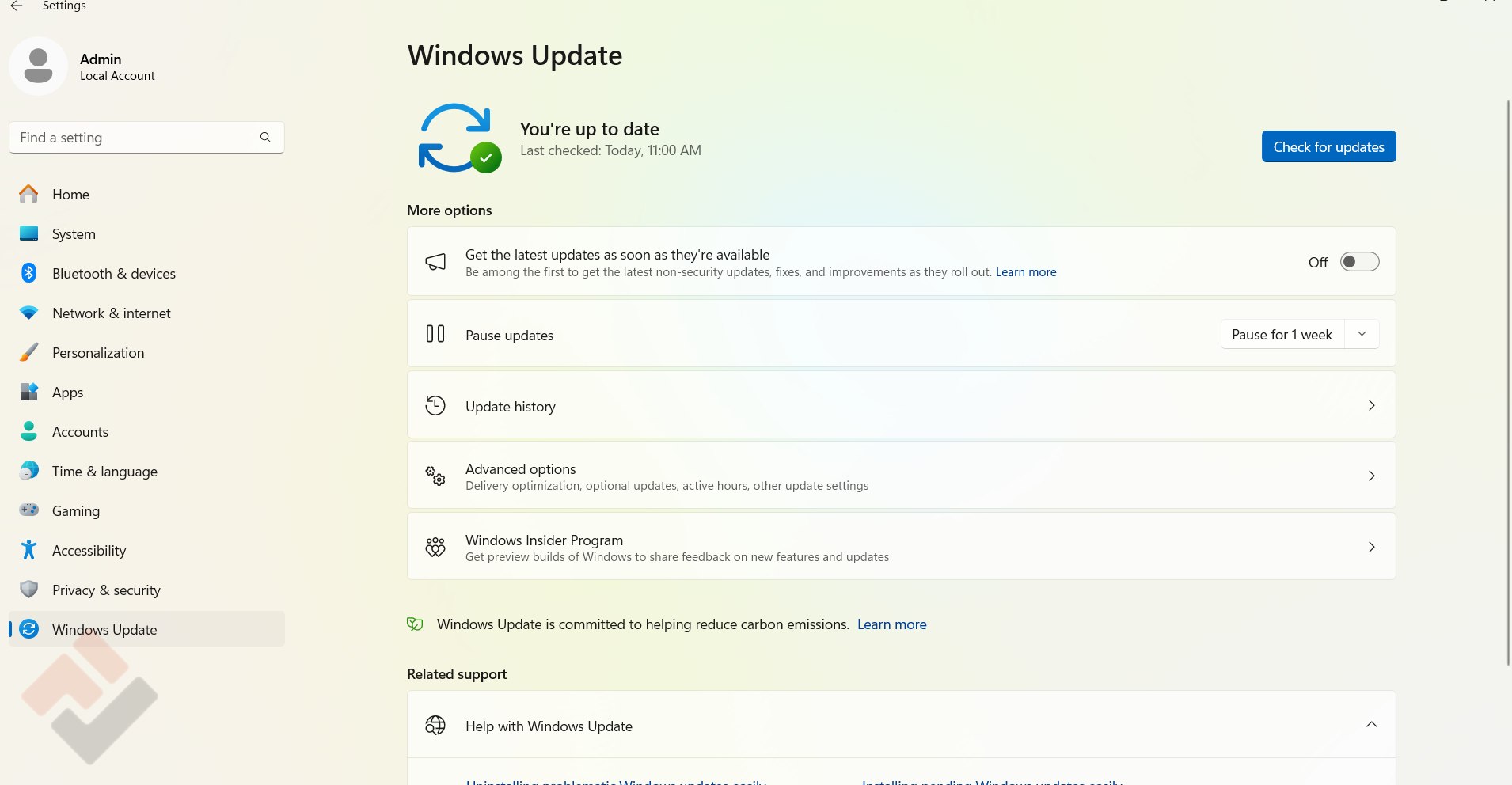
Bước 1: Vào Settings → Windows Update
Bước 2: Chọn Check for updates
Bước 3: Cài đặt các bản cập nhật driver (nếu có)
Bước 4: Khởi động lại máy
Cách này phù hợp với laptop văn phòng và card onboard.
Cách 3: Cập nhật driver VGA thủ công trong Device Manager
Bước 1: Mở Device Manager
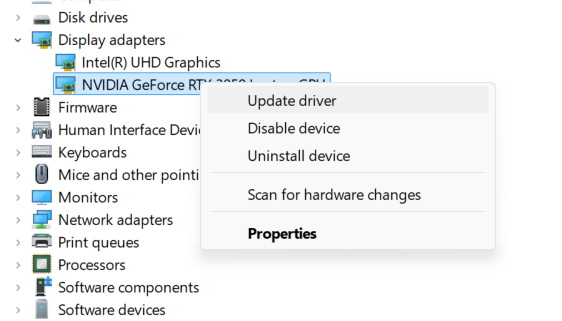
Bước 2: Chuột phải vào VGA → Update driver
Bước 3: Chọn Search automatically for drivers’
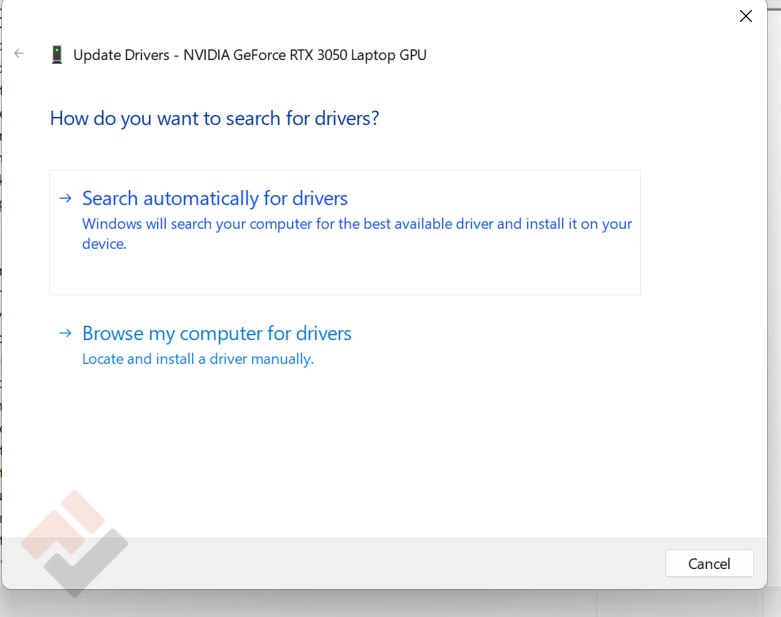
Nếu Windows tìm thấy driver phù hợp, lỗi chấm than vàng sẽ được khắc phục.
Cách 4: Kiểm tra xung đột phần mềm và Windows
-
Gỡ các phần mềm driver cũ (Driver Booster, Easy Driver…)
-
Tắt tạm phần mềm diệt virus khi cài driver
-
Đảm bảo Windows đã cập nhật đầy đủ
Cách 5: Kiểm tra lỗi phần cứng VGA
Nếu đã thử mọi cách mà vẫn lỗi, có thể card VGA gặp vấn đề phần cứng:
-
VGA rời bị hỏng chip
-
Khe PCIe bám bụi hoặc lỏng
-
Laptop bị lỗi GPU
👉 Trường hợp này nên mang máy đến trung tâm sửa chữa uy tín để kiểm tra.
Một số lưu ý khi cài driver VGA
-
Luôn tải driver từ website chính hãng
-
Không cài nhiều driver VGA cùng lúc
-
Chọn đúng phiên bản Windows (32bit / 64bit)
-
Với laptop, ưu tiên driver từ trang hãng (Dell, HP, Asus…)
Kết luận
Lỗi driver VGA bị chấm than vàng tuy phổ biến nhưng hoàn toàn có thể khắc phục nếu bạn xác định đúng nguyên nhân và cài đúng driver phù hợp. Trong đa số trường hợp, chỉ cần gỡ driver cũ và cài lại driver chính hãng là máy sẽ hoạt động bình thường trở lại.
Hy vọng bài viết đã giúp bạn sửa lỗi driver VGA trên Windows 10, Windows 11 thành công. Đừng quên theo dõi website để cập nhật thêm nhiều thủ thuật Windows, mẹo sửa lỗi máy tính hữu ích khác nhé. Nếu các bạn có thắc mắc hãy liên hệ chúng tôi qua số điện thoại 0939 808 280-0967 728 708 để được hỗ trợ nhé.


