


Thủ thuật máy tính, Tin tức
Cách kiểm tra cấu hình máy tính đơn giản và chính xác nhất
Việc kiểm tra cấu hình máy tính là bước cơ bản nhưng cực kỳ quan trọng trước khi cài phần mềm, chơi game, nâng cấp phần cứng hay sửa lỗi máy. Nhiều người dùng máy tính bàn hằng ngày nhưng lại không biết chính xác CPU, RAM, ổ cứng hay card đồ họa mình đang sử dụng là gì. Bài viết này sẽ hướng dẫn cách kiểm tra cấu hình máy tính đơn giản và chính xác nhất, ai cũng làm được, không cần cài thêm phần mềm phức tạp.
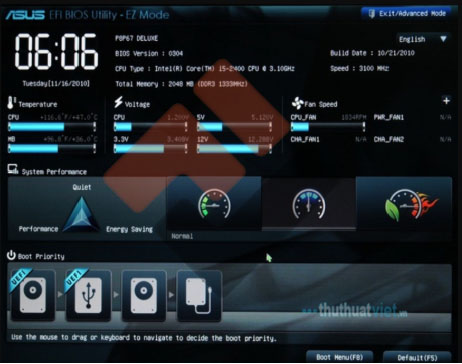
1. Tại sao cần kiểm tra cấu hình máy tính
Bạn nên kiểm tra cấu hình khi:
-
Muốn biết máy có chạy được phần mềm hoặc game nào đó hay không
-
Chuẩn bị nâng cấp máy tính bàn
-
Cần báo cấu hình cho kỹ thuật viên sửa chữa
-
Máy chạy chậm và nghi ngờ phần cứng yếu
Nắm rõ cấu hình giúp bạn tiết kiệm tiền, tránh nâng cấp sai và sử dụng máy hiệu quả hơn.
2. Cách kiểm tra cấu hình máy tính trên Windows
1. Kiểm tra bằng System Information
Cách này đơn giản, không cần phần mềm:
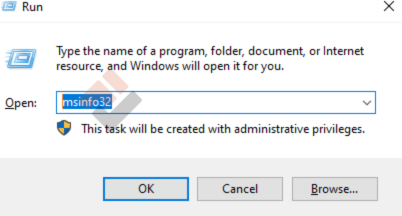
Bước 1: Nhấn tổ hợp Windows + R, gõ msinfo32 rôi nhấn Enter.
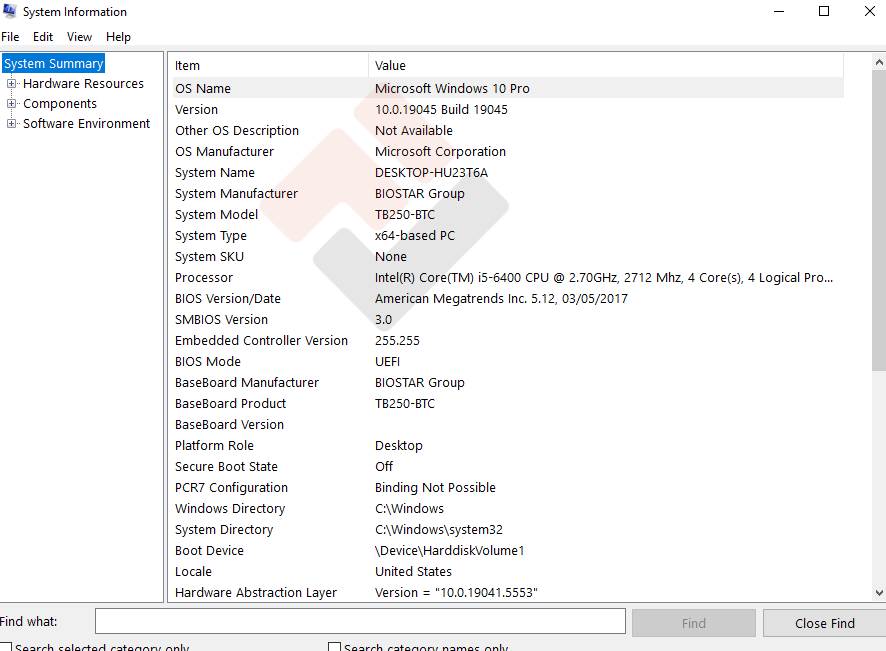
Bước 2: Cửa sổ System Information sẽ hiển thị toàn bộ thông tin chi tiết:
Tại đây bạn sẽ thấy:
-
Tên CPU
-
Dung lượng RAM
-
Loại mainboard
-
Phiên bản BIOS
-
Hệ điều hành đang dùng
Phù hợp cho người cần xem tổng quan cấu hình máy tính bàn hoặc laptop
2. Kiểm tra nhanh bằng This PC
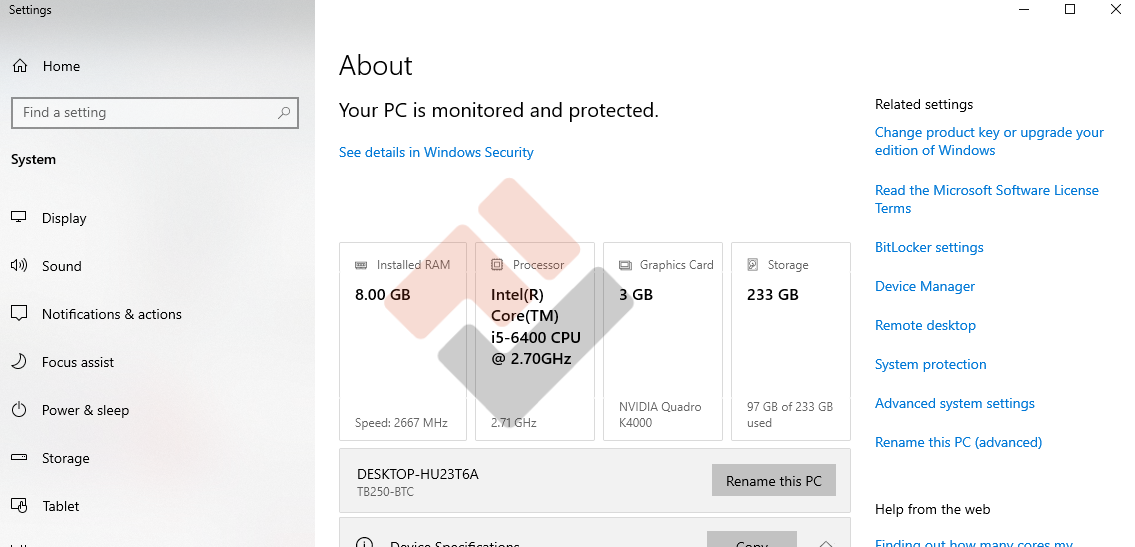
bạn chỉ cần bấm chuột phải vào This PC và chọn Properties.
Màn hình hiển thị thông tin cơ bản: CPU, RAM, phiên bản Windows và loại hệ điều hành.
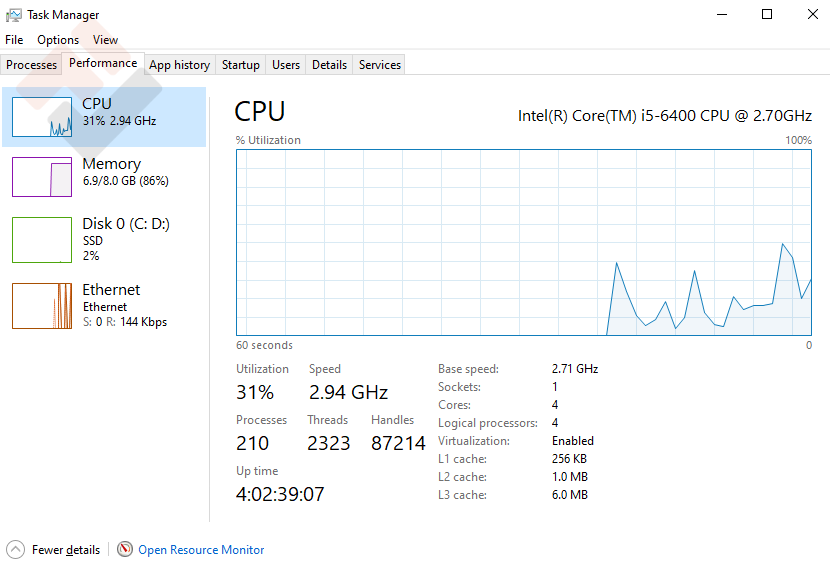
3. Kiểm tra bằng Task Manager
Bước 1: Nhấn Ctrl + Shift + Esc để mở Task Manager.
Bước 2: Chọn tab Performance, bạn sẽ thấy biểu đồ hoạt động của CPU, RAM, ổ cứng và GPU theo thời gian thực.
4. Sử dụng phần mềm kiểm tra chuyên dụng
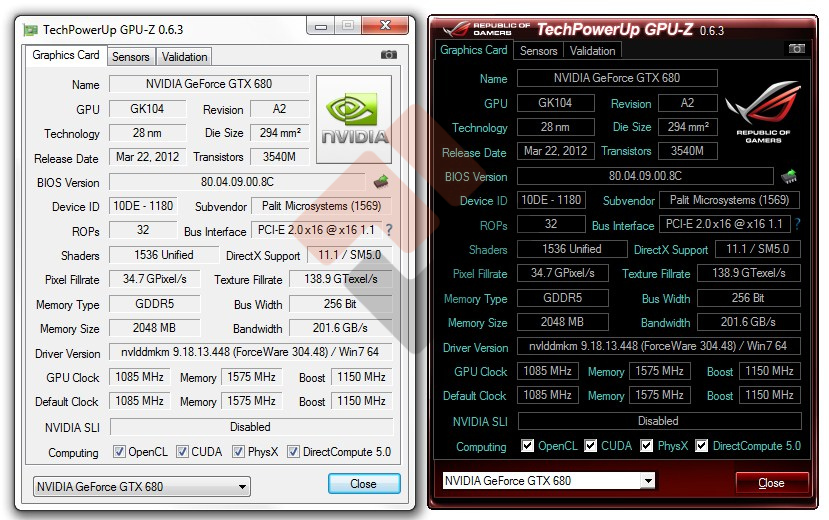
Nếu bạn muốn xem chi tiết hơn, hãy cài các công cụ như:
- CPU-Z: Xem thông tin CPU, RAM, mainboard, card đồ họa.
- Speccy: Hiển thị tổng quan phần cứng máy tính và nhiệt độ linh kiện.
- GPU-Z: Kiểm tra riêng card đồ họa (GPU).
Việc kiểm tra cấu hình máy tính không hề phức tạp nếu bạn biết cách làm đúng. Chỉ với vài thao tác đơn giản, bạn có thể nắm rõ phần cứng đang sử dụng và đưa ra quyết định nâng cấp hợp lý. Nếu cần hỗ trợ nhanh, chính xác và tiết kiệm chi phí, Felix Computer luôn sẵn sàng đồng hành cùng bạn tại khu vực Gò Vấp.


