


Thủ thuật máy tính, Tin tức
Cách sửa lỗi phải bấm F1 khi Khởi động máy tính
Khi khởi động máy tính mà xuất hiện dòng thông báo yêu cầu “Press F1 to continue” thì Windows mới vào được, đó là dấu hiệu cho thấy máy đang gặp lỗi cấu hình BIOS, pin CMOS, ổ cứng hoặc thiết bị ngoại vi. Lỗi này khá phổ biến, nhưng may mắn là khắc phục rất dễ. Cùng Felix Computer tìm hiểu nguyên nhân và cách sửa triệt để nhé!
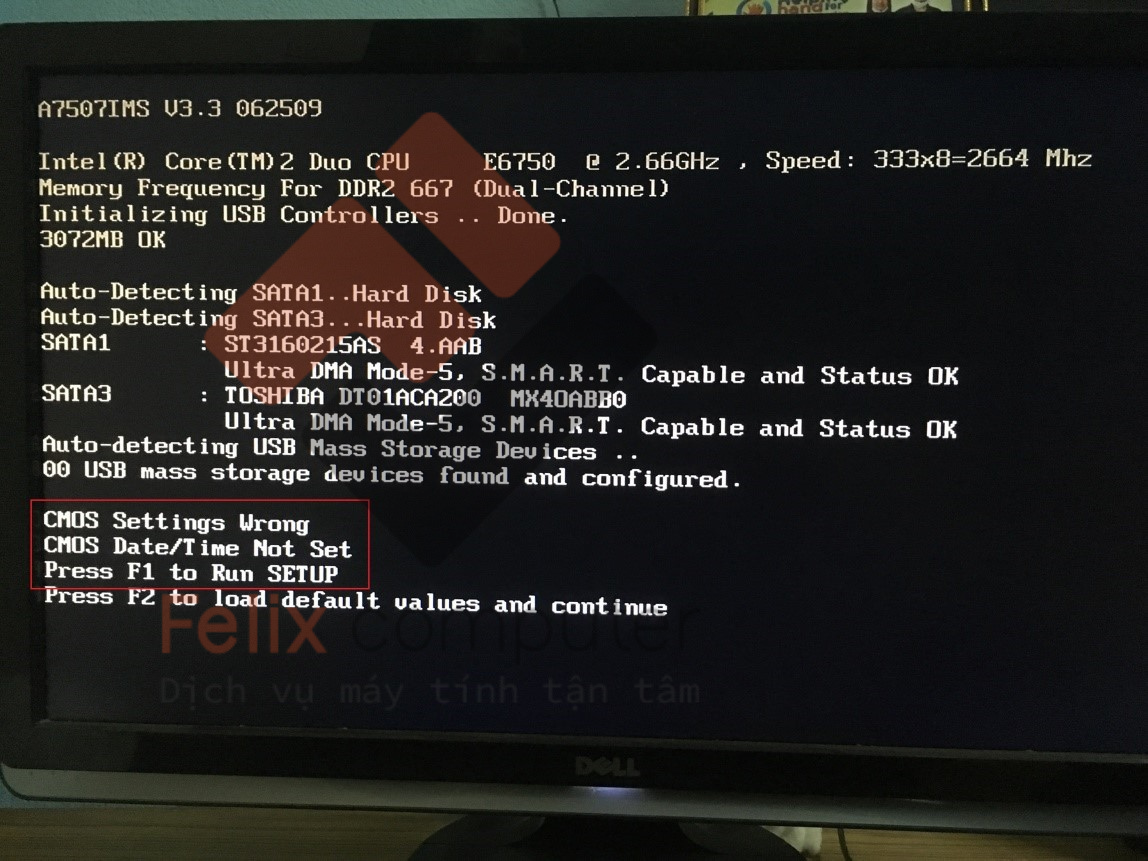
I. Nguyên nhân khiến máy tính đòi bấm F1
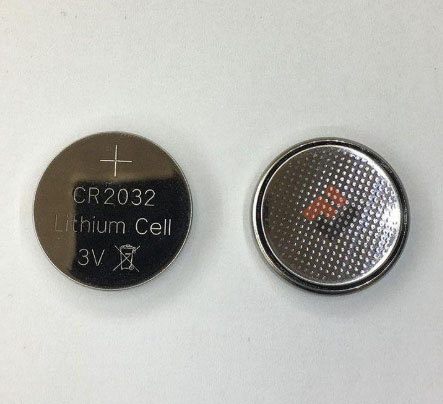
1. Pin CMOS yếu hoặc hết
Pin CMOS nằm trên mainboard, có nhiệm vụ lưu cấu hình BIOS.
Khi pin yếu, máy sẽ báo lỗi thời gian hoặc đặt lại cấu hình dẫn đến việc yêu cầu bấm F1.
2. Lỗi thời gian trong BIOS
Nếu ngày giờ BIOS sai lệch quá nhiều so với Windows, máy sẽ bắt nhấn F1 để xác nhận lại cấu hình.
3. Lỗi liên quan đến ổ cứng (HDD/SSD)
- Không tìm thấy ổ khởi động
- Ổ cứng sắp hỏng hoặc cáp SATA lỏng
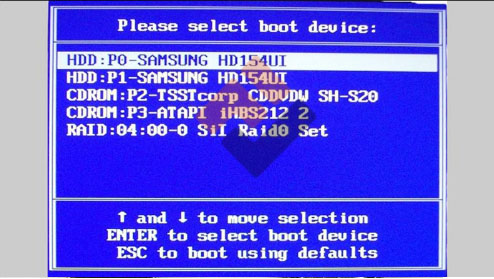
- Boot priority thiết lập sai thứ tự
4. Thiết bị ngoại vi lỗi
- Chuột, bàn phím, quạt CPU hoặc USB gắn ngoài có thể khiến BIOS báo lỗi:
- CPU Fan Error ( lỗi quạt CPU )
- Keyboard not detected (chưa cắm bàn phím vào máy)
- USB Over Current ( lỗi mạch usb quá dòng )
5. Lỗi cấu hình BIOS khác
Ví dụ:
- Overclock không ổn định
- Tắt/nhầm các tuỳ chọn khởi động
- Secure Boot/CSM thiết lập sai
II. Cách sửa lỗi bấn F1 trong BIOS
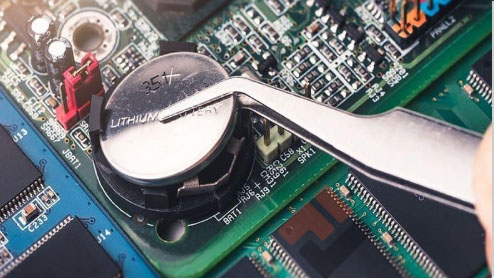
1. Thay pin CMOS
- Tắt máy và tháo nắp case
- Tháo pin CMOS (thường là pin tròn CR2032)
- Gắn pin mới vào sau đó bật máy
- Cách này xử lý tới 70% trường hợp yêu cầu F1.
2. Chỉnh lại ngày giờ trong BIOS
- Khởi động rồi nhấn DEL hoặc F2 để vào BIOS ( tùy dòng máy, các bạn có thể search phím tắt BIOS theo dòng máy mình đang dùng )
- Vào phần System Time / System Date và bạn chỉnh lại đúng ngày giờ, sau đó nhấn Save & Exit

3. Kiểm tra ổ cứng và thứ tự BOOT
- Vào BIOS rồi chọn Boot Priority
- Đặt SSD/HDD chứa Windows lên đầu danh sách
- Kiểm tra dây SATA/nguồn có bị lỏng không
- Nếu BIOS không nhận ổ thì có thể ổ cứng đang bị lỗi
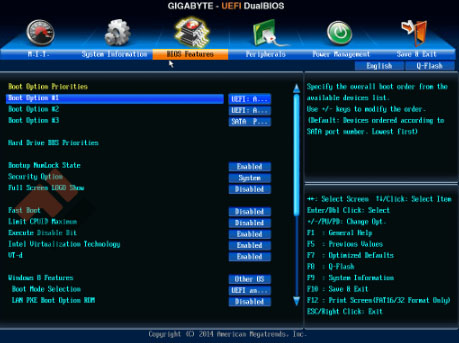
4. Tắt cảnh báo CPU Fan Error
Nếu quạt CPU quay bình thường nhưng BIOS vẫn báo lỗi:
- Bạn vào BIOS và chọn Monitoring / Hardware Monitor
- Tìm CPU Fan Warning / CPU Fan Speed
- Chỉnh thành Ignore hoặc đặt tốc độ thấp hơn
5. Reset BIOS về mặc định
Dùng khi bạn chỉnh BIOS sai hoặc xung đột:
Vào BIOS → Load Optimized Defaults → Save & Exit. Hoặc tháo pin CMOS 5 phút rồi gắn lại (reset phần cứng).
III. KHI NÀO CẦN MANG MÁY ĐI KIỂM TRA
Nếu đã thử tất cả cách trên nhưng máy vẫn đòi bấm F1, có thể:
- Mainboard bị lỗi mạch CMOS
- Ổ cứng chuẩn bị hỏng
- CPU Fan/nguồn có vấn đề
- BIOS bị lỗi firmware
Khi đó, bạn nên mang máy đến Felix Computer để kiểm tra bằng thiết bị chuyên dụng.

Lỗi phải bấm F1 khi khởi động máy tính tuy không quá nghiêm trọng nhưng gây khó chịu và làm gián đoạn công việc. Phần lớn nguyên nhân đến từ pin CMOS, quạt CPU hoặc cấu hình BIOS. Việc xử lý đúng cách sẽ giúp máy khởi động nhanh, ổn định và không cần thao tác thủ công mỗi lần mở máy.
Nếu bạn muốn sửa nhanh, an toàn và đúng kỹ thuật, Felix Computer là lựa chọn đáng tin cậy cho người dùng máy tính bàn tại Gò Vấp.


