


Thủ thuật máy tính, Tin tức
Lỗi mainboard không nhận RAM: Nguyên nhân và cách khắc phục
Lỗi mainboard không nhận RAM là một trong những vấn đề phổ biến nhất khiến máy tính không lên hình hoặc khởi động chập chờn. Rất nhiều người dùng hoang mang nghĩ rằng RAM đã hỏng hoàn toàn, nhưng thực tế nguyên nhân có thể đến từ chính mainboard, khe cắm RAM, hoặc thậm chí từ nguồn điện. Cùng Felix computer phân tích rõ nguyên nhân và hướng xử lý hiệu quả nhé.
- Dấu hiệu mainboard không nhận RAM
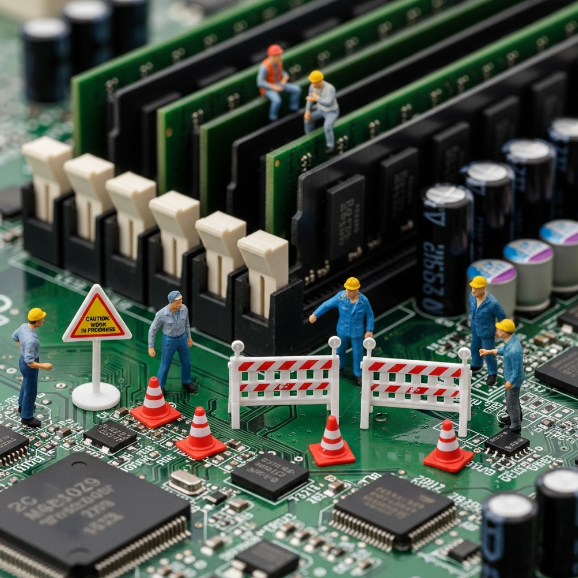
Tình trạng này thường biểu hiện qua các lỗi quen thuộc:
- Máy bật nhưng không lên màn hình, quạt vẫn quay
- Máy kêu bíp dài và ngắn theo chu kỳ
- Cắm 1 thanh RAM thì không chạy, đổi sang khe khác lại chạy
- Máy nhận đủ RAM nhưng hoạt động không ổn định, dễ treo, đứng, màn hình xanh
- BIOS báo dung lượng RAM sai hoặc không nhận thanh mới thêm
Các dấu hiệu trên cho thấy mainboard có thể gặp vấn đề ở khe RAM, chip điều khiển bộ nhớ, hoặc mạch VRM cấp nguồn cho RAM.
- Vì sao mainboard không nhận RAM?
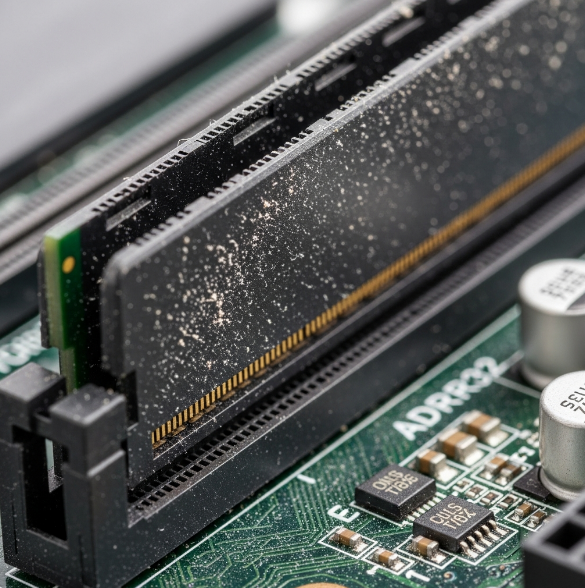
a.Khe RAM bị oxi hoá hoặc bám bụi
Đây là lý do phổ biến nhất. Thời gian dài sử dụng khiến khe tiếp xúc bị bẩn, dẫn đến tiếp xúc kém.
b.RAM không tương thích
RAM DDR3 không thể gắn vào khe DDR4, RAM bus cao có thể không chạy trên mainboard cũ. Một số mainboard nhạy cảm với điện áp RAM, đặc biệt là dòng laptop.
c.Lỗi BIOS hoặc phiên bản BIOS quá cũ
BIOS có nhiệm vụ nhận diện RAM. Nếu BIOS lỗi hoặc không được cập nhật, mainboard sẽ “không hiểu” thanh RAM mới.
d.Lỗi mạch điều khiển RAM trên mainboard
Hư chip IMC (bộ điều khiển bộ nhớ) nằm trên CPU hoặc lỗi mạch cấp nguồn DDR khiến RAM không thể hoạt động. Đây là lỗi nặng, thường gặp ở mainboard bị tăng áp hoặc sử dụng nguồn kém chất lượng.
e.Khe RAM bị cháy hoặc gãy chân tiếp xúc
Thường do nhiệt sinh ra lâu ngày hoặc do tháo lắp sai cách.
- Cách kiểm tra và khắc phục lỗi mainboard không nhận RAM
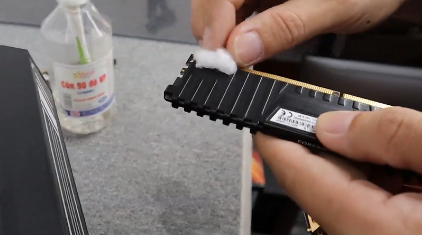
a.Vệ sinh khe RAM và thanh RAM
Dùng chổi mềm hoặc cồn isopropyl để vệ sinh. Đây là bước đơn giản nhưng vô cùng hiệu quả.
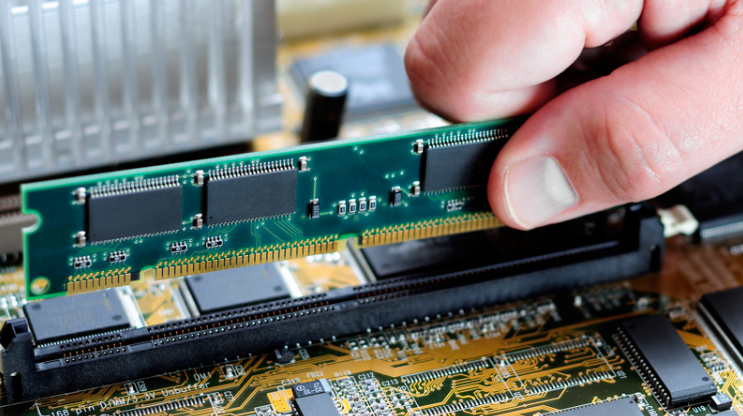
b.Thử từng thanh RAM và từng khe
Giúp xác định lỗi nằm ở thanh RAM hay khe mainboard.
c.Reset BIOS / Clear CMOS
Nhiều trường hợp BIOS lưu cấu hình sai khiến máy không nhận RAM. Reset giúp hệ thống nhận lại từ đầu.
d.Cập nhật BIOS
Nếu bạn mới nâng cấp RAM hoặc tăng dung lượng, BIOS cũ có thể không nhận. Việc cập nhật giúp tương thích tốt hơn.
e.Kiểm tra CPU và IMC
IMC nằm trong CPU, nếu CPU lỗi cũng khiến RAM không hoạt động. Đây là phần thường cần thợ kiểm tra chuyên môn.
f.Sửa khe RAM hoặc mạch DDR trên mainboard
Nếu phát hiện cháy tụ DDR, đứt đường mạch, gãy chân khe RAM… thì cần can thiệp hàn, đo, thay chip. Những lỗi này vẫn sửa được, nhưng đòi hỏi kỹ thuật cao và máy móc chuyên dụng.
- Khi nào nên sửa – khi nào nên thay mainboard?
Nên sửa nếu:
- Cháy tụ nhỏ, oxi hoá, tiếp xúc kém
- Khe RAM chỉ bị lỗi nhẹ
- Mạch DDR hỏng ở mức đơn giản, không lan rộng
Nên thay nếu:
- Cháy nặng nhiều khe RAM
- Đứt mạch nhiều lớp trong PCB
- Lỗi chipset hoặc IMC không thể phục hồi
Việc sửa – thay cần kỹ thuật kiểm tra sâu để tránh tốn chi phí không cần thiết.
Như vậy Felix computer đã hướng dẫn các bạn các bước để khắc phục các vấn đề về ram. Nếu bạn vẫn chưa làm được, đừng ngần ngại hãy gọi chúng tôi qua số điện thoại 0939 80 82 80 – 0967 728 708 hoặc đến tận nơi tại địa chỉ 1397 Phan Văn Trị, Phường Gò Vấp, TP.HCM để được tư vấn miễn phí nhé.


